Cómo editar un podcast de dos cámaras en Premiere Pro
Una guía paso a paso para editar un podcast de video con dos cámaras en Premiere Pro usando multicam — desde sincronizar el material hasta alternar entre speakers.
10 de abril de 2026. 7 min de lectura
Tenés dos cámaras apuntando a dos personas. Ahora tenés que convertir eso en un episodio de podcast que valga la pena ver. Si lo venías haciendo a mano — mirando el material, cortando al que habla, ajustando cada punto de corte — ya sabés lo tedioso que se vuelve, especialmente en episodios largos.
Premiere Pro tiene una función de multicam integrada que acelera todo bastante. Así queda el resultado:
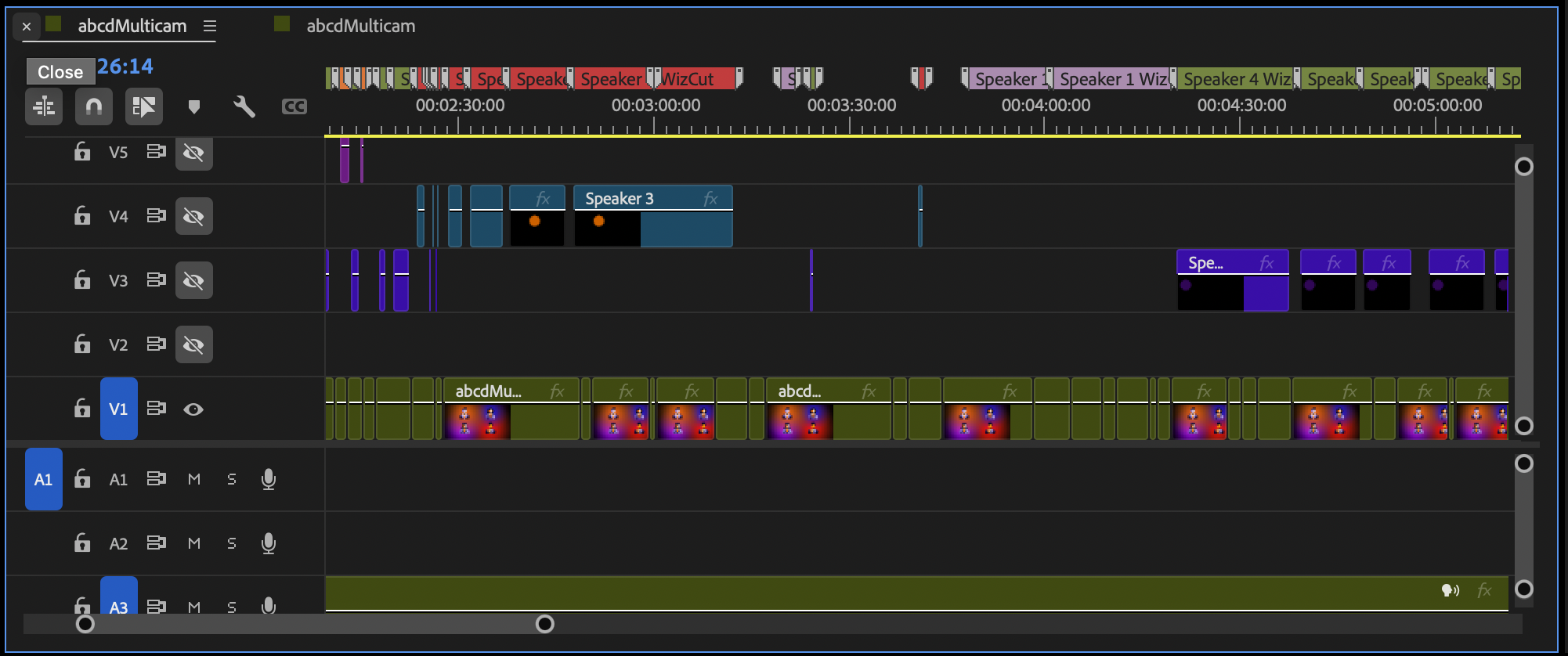
Un multicam edit en Premiere Pro. Cada corte es un cambio de ángulo que podés ajustar con un solo clic.
Esta guía recorre todo el proceso, paso a paso. Sin plugins raros, solo Premiere Pro y tus dos archivos de cámara.
Lo que necesitás antes de empezar
- Dos archivos de video, uno de cada cámara
- Audio — ya sea pistas separadas por speaker (de micrófonos lavalier) o una grabación mezclada
- Adobe Premiere Pro
Eso es todo. No necesitás cámaras iguales, codecs iguales ni frame rates iguales. Premiere se encarga de las diferencias.
Paso 1: Importá y organizá los clips
Arrastrá los dos archivos de cámara a un nuevo bin en el panel de proyecto. Nombralos de forma clara — “Camera 1 - Host” y “Camera 2 - Guest” funciona bien. Después, cuando estés mirando una grilla multicam, te lo vas a agradecer.
Si grabaste el audio por separado, importá esos archivos también y ponelos en el mismo bin.
Paso 2: Creá una multicam source sequence
Seleccioná los dos clips de video en el panel de proyecto (más los archivos de audio si son separados). Hacé clic derecho y elegí Create Multi-Camera Source Sequence.
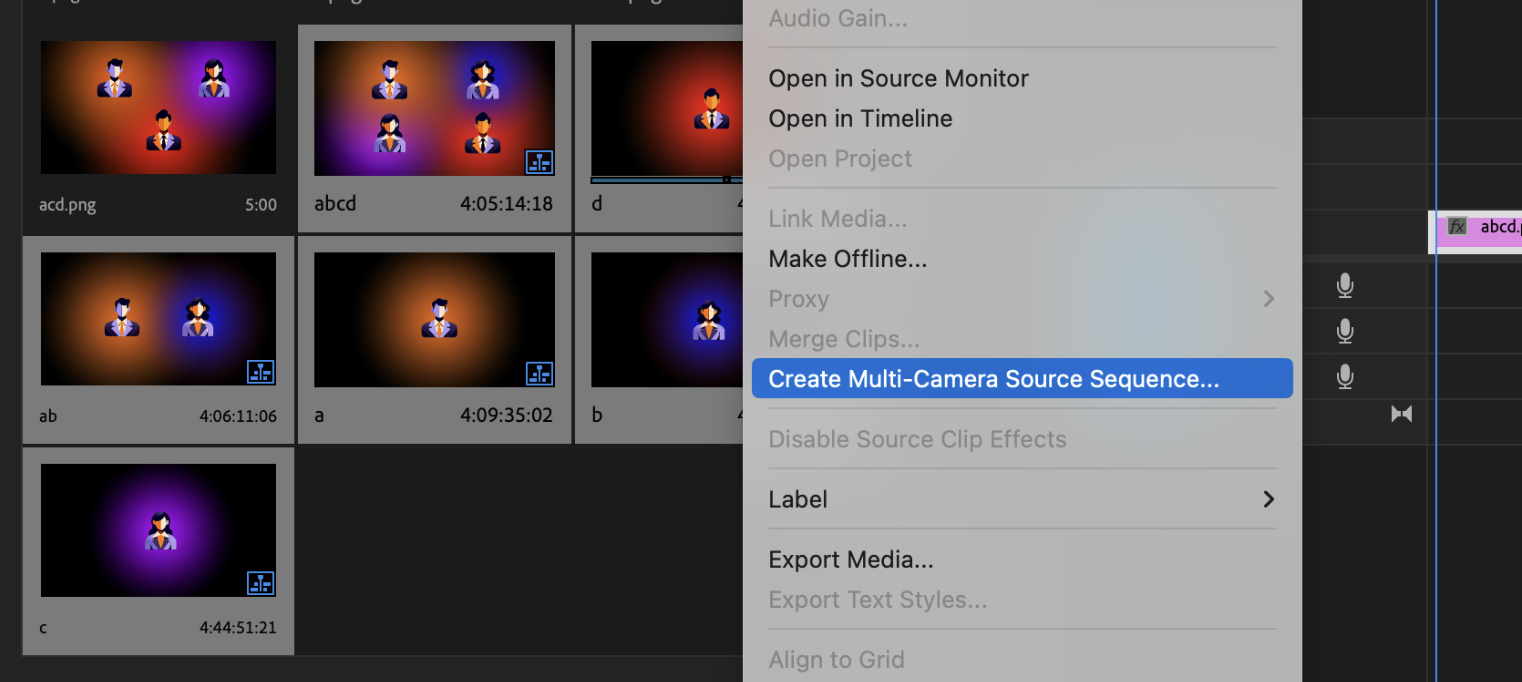
Premiere te va a preguntar cómo sincronizar los clips. Las opciones son:
- Audio — Premiere analiza las waveforms de audio de ambas cámaras y las alinea. Funciona muy bien siempre que las dos cámaras hayan grabado algo de audio ambiente. En la mayoría de los casos, esta es la opción que vas a querer.
- Timecode — si tus cámaras estaban sincronizadas con la misma fuente de timecode. Más preciso, pero requiere configuración antes de grabar.
- In Points — sincronización manual. Vos definís el in point en cada clip (como un aplauso o una paleta) y Premiere alinea desde ahí.
Elegí Audio y dale OK.
Paso 3: Creá una secuencia de edición
Ahora tenés una multicam source sequence, pero no podés editar directamente sobre ella — necesitás una secuencia normal que la contenga. Hacé clic derecho sobre la multicam source sequence en el panel de proyecto y elegí New Sequence From Clip. Premiere crea una secuencia de edición con los ajustes correctos para que coincidan con tu material.
Paso 4: Habilitá la vista multicam
Con tu secuencia abierta, hacé clic derecho sobre el clip en el timeline y andá a Multi-Camera > Enable.
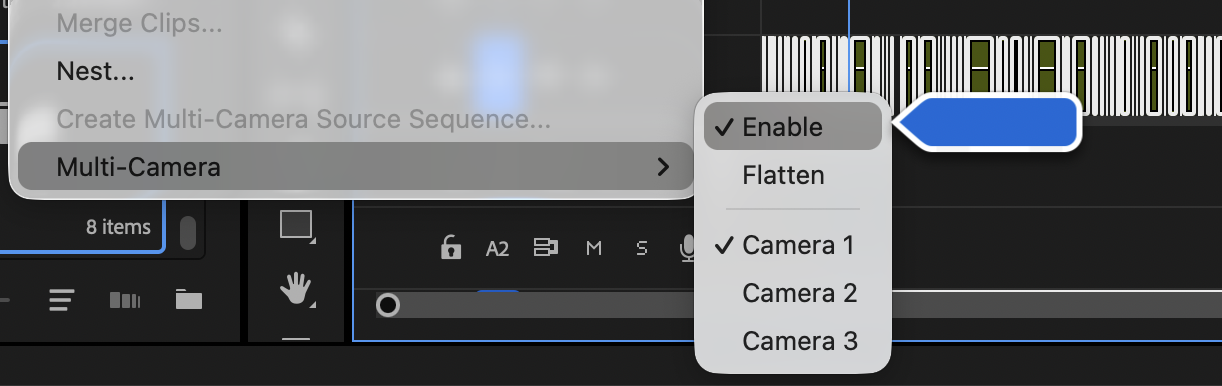
Ahora abrí el Program Monitor y cambialo a vista Multi-Camera (hacé clic en el ícono de llave o clic derecho en el monitor). Deberías ver los dos ángulos de cámara uno al lado del otro.
Paso 5: Alterná entre ángulos
Dale play y mirá el material en la vista multicam. Cuando querés cambiar a un ángulo diferente, hacé clic en él dentro del program monitor — o usá las teclas numéricas (1 para Camera 1, 2 para Camera 2).
Premiere crea un corte en ese punto del timeline de forma automática. Estás dirigiendo el episodio en tiempo real.
Algunas cosas para tener en cuenta mientras trabajás:
- Pausá cuando necesites pensar. No tenés que hacer todo de un tirón.
- Usá J / K / L para retroceder, pausar y avanzar. Así vas a pasar la mayor parte del tiempo — scrubbing, escuchando para encontrar el momento del corte, y cortando.
- Si te perdiste un corte, simplemente reproducí y hacé clic en el ángulo correcto en el momento indicado. El corte se actualiza al instante.
Cómo hacer que los cortes queden bien
La configuración técnica es la parte fácil. Saber cuándo cortar es lo que separa un buen podcast edit de uno que desconcentra.
Dejá que los planos respiren. No cambies en cada oración. Quedarte en el mismo ángulo unos segundos se siente natural. Cortar demasiado seguido hace que el espectador sienta que está mirando un partido de tenis.
Cortá hacia quien está por hablar, no hacia quien terminó de hablar. Si esperás a que el nuevo speaker esté a mitad de frase, el corte llega tarde. Anticipate al cambio — cortá un poco antes o justo cuando empieza.
Usá los reaction shots. Mostrar al que escucha mientras el otro habla agrega variedad visual y hace que la conversación se sienta más natural. No siempre tenés que estar en la persona que habla.
Hacé que el corte de video llegue antes que el de audio. Un truco común: la voz del nuevo speaker empieza primero, y la cámara cambia hacia él medio segundo después. O al revés — la cámara corta hacia el que escucha mientras la voz del speaker actual continúa. Cualquiera de las dos opciones se siente más fluida que cortar el video y el audio exactamente al mismo tiempo. En términos de edición, a esto se le llama J-cuts y L-cuts.
Paso 6: Refiná tu primer pasada
Tu pasada en tiempo real va a quedar tosca en algunos momentos — cortes que llegaron un beat tarde, momentos en los que querías quedarte más tiempo en el otro ángulo. Repasá el timeline y limpialos.
- Mové un corte unos frames. Arrastrá el borde de un clip en el timeline.
- Cambiá de idea sobre un ángulo. Posicioná el playhead sobre el clip, abrí la vista multicam y hacé clic en un ángulo diferente. El clip se actualiza al instante.
- Desplazá el corte de video y audio por separado. Arrastrá el punto de edición del video independientemente del audio para crear los J-cuts y L-cuts mencionados antes.
Acá es donde el multicam nativo de Premiere brilla de verdad. Como es una multicam source sequence real, nunca estás atado a un corte — solo estás eligiendo qué ángulo mostrar en cada momento.
Cuando esto se vuelve repetitivo: automatizá el switching
Después de editar unos cuantos episodios a mano, vas a notar algo: las decisiones son bastante predecibles. En un podcast de dos personas, casi siempre es “cortá al que está hablando”. Estás pasando una hora tomando decisiones que una computadora podría tomar en minutos.
Por eso construimos WizCut. Usa IA para detectar quién está hablando y genera los cortes multicam por vos — la misma multicam sequence nativa de Premiere que harías a mano, pero sin la hora de estar mirando en tiempo real.
Seguís usando todo lo de este tutorial: la multicam source sequence, el cambio de ángulos, el refinamiento. WizCut solo se encarga de la primera pasada automáticamente para que puedas ir directo a revisar y ajustar.
Si no usás Premiere Pro, WizCut también tiene una versión web standalone: subís el material, revisás los cortes en un editor en el navegador y descargás el video terminado. La misma detección de speakers por IA, sin NLE.
Algunas cosas que hacen que esto funcione bien en podcasts de dos cámaras:
- Detección de speaker con IA identifica quién está hablando incluso con sangrado de audio entre micrófonos. No es solo revisar qué pista tiene más volumen — reconoce voces individuales de verdad.
- Funciona con cualquier setup de audio — micrófonos separados por speaker, un solo boom mic, o una grabación mezclada de Riverside/Zencastr.
- El resultado es una multicam sequence estándar. La refinás de la misma manera que después de una pasada manual — todo lo de los pasos anteriores sigue aplicando.
El workflow manual te enseña qué queda bien editado. La automatización te ahorra la parte tediosa una vez que ya lo sabés.
Para más detalle sobre el workflow multicam en Premiere, mirá nuestra guía completa de edición multicam.