Edición multicámara automática en Premiere Pro
WizCut corta entre participantes, cambia de ángulo y deja toda la edición dentro de tu timeline de Premiere Pro. Está hecho para video podcasts, entrevistas y mesas redondas.
7 días de prueba gratis. Funciona dentro de Premiere Pro.
“WizCut camera-cut our podcasts ready for the edit. It was fast, it worked very well, and the team was really supportive. I’ve already recommended it to another team.”
Dejá de hacer a mano la parte mecánica
Acá no hay magia. El ahorro está en sacarte de encima esa pasada repetitiva en la que te pasás una hora en Premiere clickeando entre participantes.
Revisá los cortes en vez de armarlos uno por uno
WizCut te deja una edición multicámara lista para revisar. Es mucho mejor punto de partida que una timeline vacía.
Mantené tu workflow en Premiere Pro
No hace falta llevar el episodio a otro editor. Te quedás en Premiere y seguís usando las herramientas que ya conocés.
Rinde más en shows recurrentes
Cuanto más seguido editás entrevistas, podcasts y episodios centrados en la conversación, más tiempo te ahorra.
Cómo se ve realmente la edición
No es una exportación de caja negra. Armás la secuencia multicámara, asignás cada participante a su cámara y dejás que WizCut construya el primer corte directo en la timeline.
1 / 4
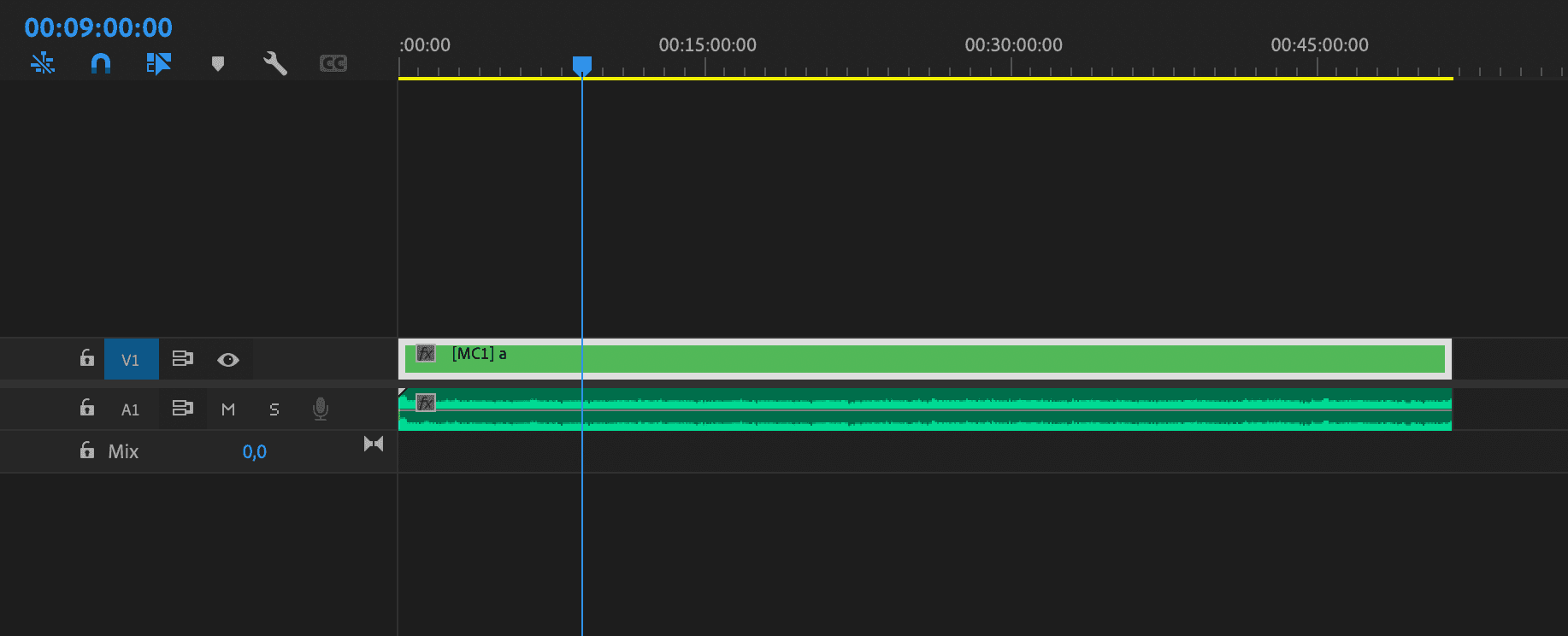
Empezá con tu timeline multicámara
Sumá el audio y la secuencia multicámara. Sin exportar, sin ida y vuelta con XML, sin otro editor.
2 / 4
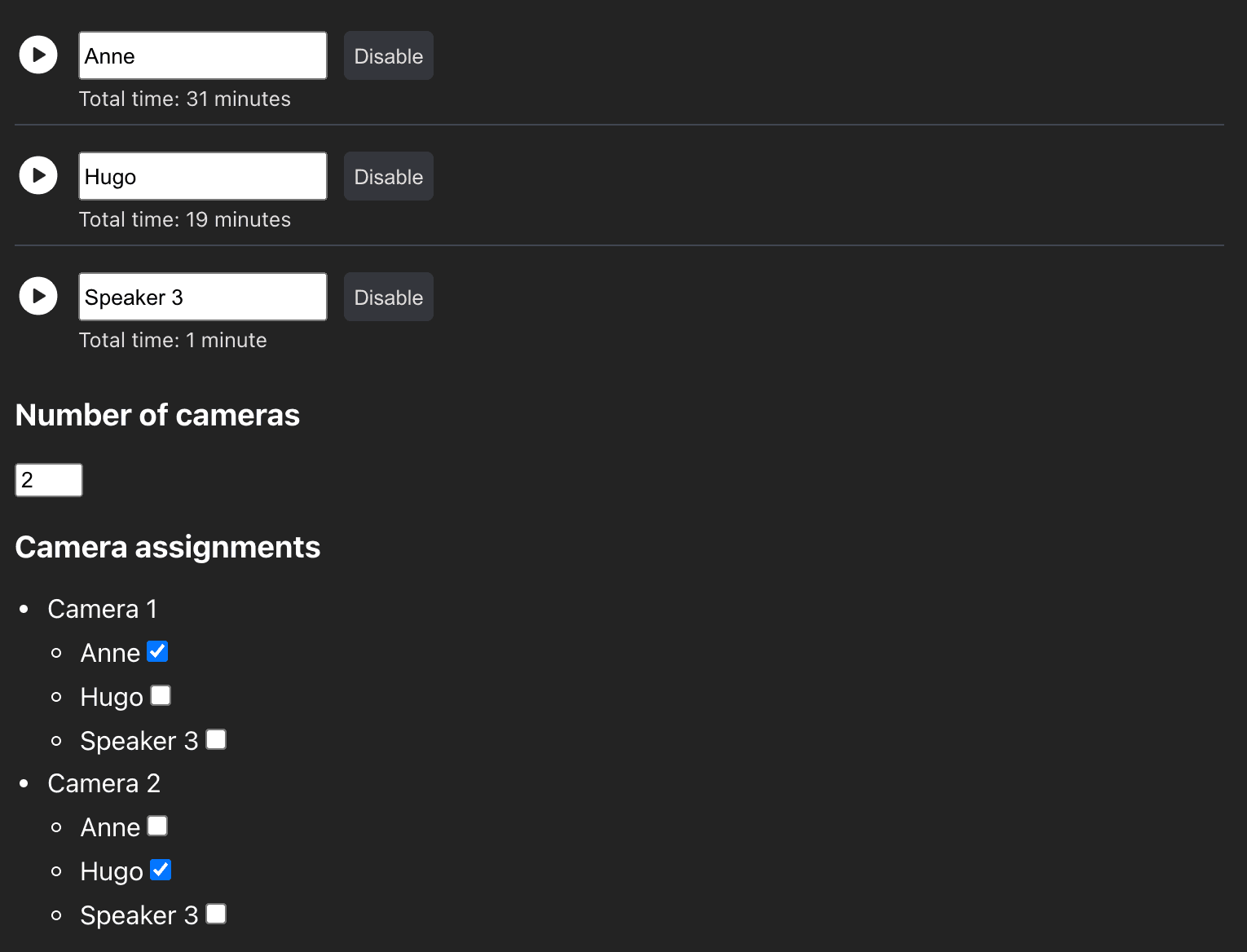
Asigná cada participante a su cámara
Poneles nombre a las personas y decile a WizCut en qué cámara aparece cada una.
3 / 4
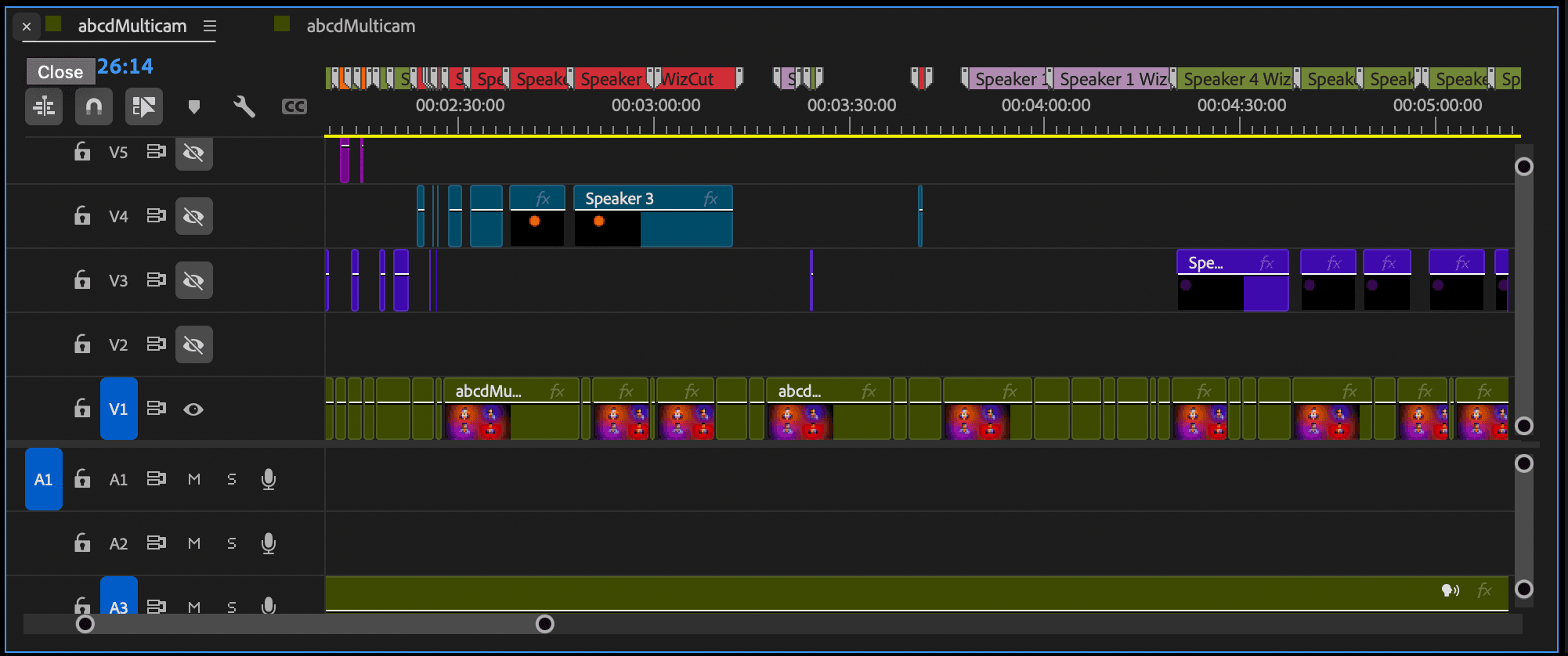
Dejá que WizCut corte el episodio
WizCut detecta cuándo cambia quién habla y crea los cortes de cámara automáticamente dentro de la edición multicámara.
4 / 4
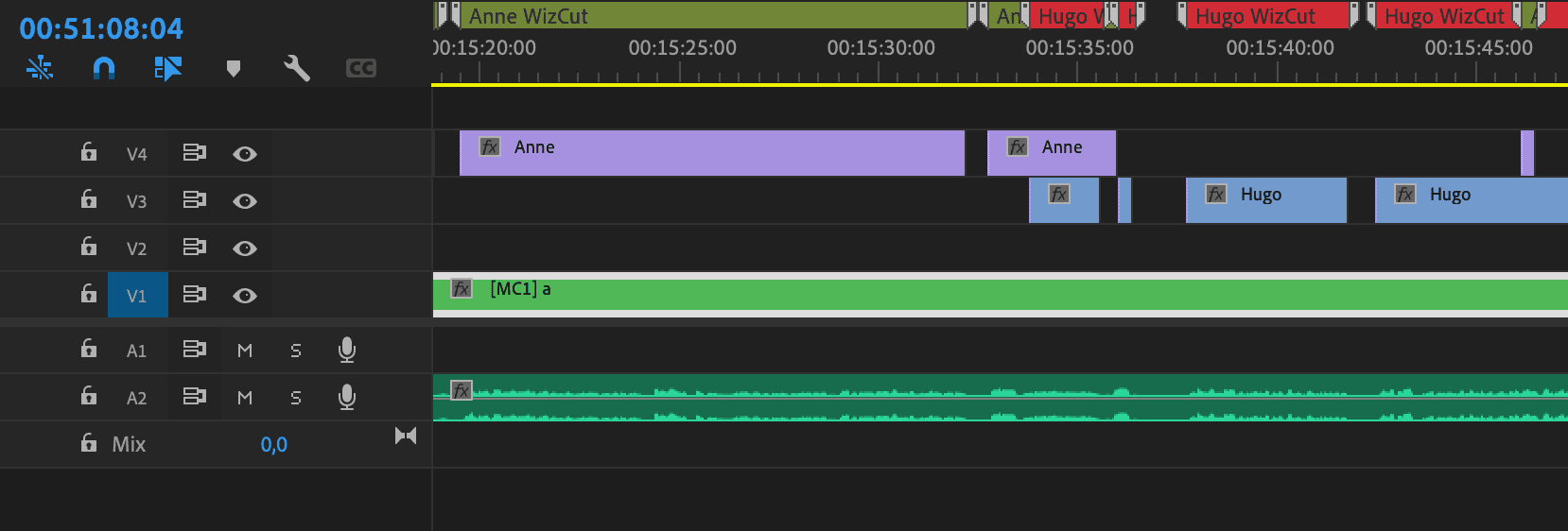
Mantené guías visuales si te sirven
Sumá marcadores y pistas de referencia que muestran quién habla cuándo, así el ritmo y la limpieza te resultan más fáciles.
Multicámara manual vs WizCut
Esta página no dice que la edición desaparece. Dice que la primera pasada se vuelve mucho más rápida.
- Primera pasada
- ManualMirar, frenar, cortar, cambiar de ángulo y repetir durante todo el episodio.
- Con WizCutAsignás los participantes a las cámaras, dejás que WizCut arme el corte multicámara y después revisás el resultado.
- En qué se te va el tiempo
- ManualCambios de cámara mecánicos y limpieza.
- Con WizCutTiming, narrativa y los pocos cortes que de verdad querés tocar.
- Mejor para
- ManualEdiciones puntuales o proyectos donde cortar a mano todavía funciona bien.
- Con WizCutPodcasts recurrentes, entrevistas y formatos centrados en la conversación editados en Premiere Pro.
WizCut encaja bien si editás:
- Video podcasts de 2 o 3 cámaras
- Entrevistas, mesas redondas y shows de YouTube centrados en la conversación
- Episodios que ya viven dentro de un workflow de Premiere Pro
Es menos ideal si:
- Tus ángulos no están sync o el material de base está desordenado
- La edición depende de cambios creativos de cámara todo el tiempo
- No editás en Premiere Pro
Preguntas que suelen salir
La versión corta: vos seguís teniendo el control de la edición. WizCut solo te da un punto de partida mucho mejor.
¿Necesito tener una secuencia multicámara primero?
Sí. WizCut funciona con un setup multicámara de Premiere Pro. Si necesitás ayuda con esa parte, usá la guía de setup que está en esta página.
¿Funciona para podcasts de 2 cámaras?
Sí. Los podcasts de 2 cámaras son uno de los casos de uso más claros. También funciona con setups multicámara más grandes.
¿Igual puedo ajustar los cortes a mano?
Totalmente. El resultado sigue siendo tu timeline de Premiere Pro, así que podés cambiar ángulos, ajustar los cortes y limpiar lo que quieras.
¿Necesito una pista de audio separada por participante?
No necesariamente. WizCut puede funcionar con una o varias pistas de audio, siempre que la secuencia esté bien preparada.
Mirá cómo cambia tu próximo multicámara cuando no arrancás desde cero
Empezá con la prueba gratis, o leé la guía paso a paso si primero querés entender el setup.