Cómo configurar y editar multicam en Adobe Premiere Pro
Una guía práctica paso a paso para organizar múltiples ángulos de cámara y editarlos juntos en Premiere Pro.
15 de noviembre de 2025. 10 min de lectura
Cambiar entre ángulos de cámara solía significar: parar la reproducción, cortar manualmente y rezar para que la sincronización quedara bien. En muchas salas de edición todavía se siente así. Pero la función multicam de Premiere Pro te deja reproducir tu secuencia una sola vez y cambiar ángulos en tiempo real con clicks o teclas: el software corta automáticamente por vos. La configuración puede llevarte unos 20 minutos. El beneficio es enorme.
Esta guía te lleva por todo el proceso, desde organizar tus clips hasta editar de verdad con múltiples ángulos. No necesitás equipo especial, solo tu material, un poco de paciencia y los pasos de abajo.
Por qué importa la edición multicam
Cuando estás editando algo con múltiples ángulos de cámara (un setup de podcast, una entrevista, una presentación en vivo), la edición multicam cambia tu forma de trabajar. En vez de estar constantemente parando y arrancando la reproducción, posicionando clips, recortando cortes y esperando que todo quede bien, simplemente apretás Play y clickeás el ángulo que querés. Premiere Pro se encarga de toda la sincronización y el corte automáticamente.
El resultado es una edición más rápida e intuitiva. Tomás decisiones en tiempo real sobre ritmo y encuadre, en vez de estar peleando con la timeline.
Qué necesitás
- Adobe Premiere Pro (funciona en cualquier versión actual)
- Múltiples clips de video, idealmente ya sincronizados con una claqueta, timecode o sync de audio
- Una secuencia nueva donde organizarás los ángulos
Eso es todo. No necesitás códecs especiales ni configuraciones especiales. Solo clips y un plan.
Paso 1: Preparar y sincronizar clips
Antes de hacer cualquier cosa en Premiere Pro, asegurate de que tu material esté listo.
Importá tus clips al proyecto. Si ya está hecho, genial. Si no, andá a File > Import, elegí tus archivos de video y dejalos caer en el panel de proyecto.
Creá una secuencia nueva para organizar tus ángulos. Dale un nombre claro como “Multicam Sources” o “3-Cam Edit”. Vas a usar esta secuencia para configurar la fuente multicam. Así se hace:
- Click derecho en tu panel de proyecto.
- Elegí New Item > Sequence.
- Elegí un preset que coincida con la resolución y frame rate de tu material (1080p 24fps, 4K 30fps, etc.).
- Dale un nombre claro.
Colocá cada ángulo de cámara en una pista de video separada. Arrastrá tu clip del ángulo 1 a la pista V1, ángulo 2 a V2, ángulo 3 a V3, y así. Alinealos para que arranquen en la misma posición en la timeline.
Colocá tu audio en una pista de audio. Si tenés audio mezclado (diálogo o un track de música), ponelo en A1. Si tus clips tienen audio embebido, podés quitarlo de las pistas de video o mutearlo para evitar duplicación.
Sincronizá tus clips
Este es el paso más importante. Tus ángulos tienen que estar sincronizados cuadro por cuadro. Premiere Pro te da un par de formas de hacerlo:
Si tenés timecode, Premiere Pro lo sincroniza automáticamente. Si no, usá audio:
- Seleccioná todos tus clips en la timeline (pistas de video y audio).
- Click derecho y elegí Synchronize.
- En el diálogo elegí “Audio track channel 1” como método de sync. Premiere Pro mira las formas de onda de audio y alinea todo.
- Clickeá OK.
Esto normalmente toma un par de segundos. Después chequeá tu timeline. Tus ángulos deberían estar alineados para que todos reproduzcan el mismo momento al mismo tiempo.
Tip profesional: Si la sincronización falla, deshacé e intentá de nuevo. Si Premiere Pro no encuentra audio (o tu audio es muy diferente entre las cámaras), puede que tengas que alinear tus clips manualmente mirando o usando frames adicionales al principio que podés deslizar a su posición.
Preparar tu audio
Para tu fuente multicam necesitás audio sin cortes. Si estás capturando diálogo de múltiples micros (de solapa, audio de cámara, grabadoras separadas), podés ponerlos en pistas separadas, siempre que corran continuos sin cortes.
Si tu material tiene cortes en el audio (por ejemplo, si ya hiciste ediciones o tus archivos de audio no coinciden), tenés que fusionarlos en un solo archivo de audio continuo. Click derecho en tu pista de audio y elegí Bounce to New Track. Esto crea un archivo nuevo con todas las pistas mezcladas. Una vez fusionado, borrá las pistas separadas originales y quedáte solo con la versión fusionada.
Importante: Una vez que activás multicam, la pista de audio que preparaste se convierte en tu audio principal para toda la secuencia. Mientras vas clickeando entre ángulos al editar, solo el video cambia: el audio se queda consistente. Esto es exactamente lo que querés para la mayoría de los flujos (como podcasts o entrevistas donde tenés una sola mezcla continua de audio). Si necesitás cambiar fuentes de audio junto con ángulos de video (por ejemplo, usar diferentes micros para diferentes hablantes), necesitarías un setup más avanzado más allá del multicam estándar.
Si tus clips de video tienen audio de cámara embebido que no querés, seleccionalo y borralo. Quedáte solo con tu pista de diálogo o audio principal.
Paso 2: Crear la secuencia fuente multicam
Ahora vas a anidar tus clips organizados en una sola fuente multicam. Este es el clip que Premiere Pro va a usar para dejarte cambiar entre ángulos.
- Seleccioná todos los clips en tu timeline (todas las pistas de video más tu audio).
- Click derecho y elegí Nest.
- Nombrá la nueva secuencia de forma clara, como “Multicam 3-cam” o “Interview Source”.
- Clickeá OK.
Premiere Pro crea una secuencia anidada nueva y la pone en tu panel de proyecto. Por ahora es solo una secuencia normal.
- Encontrá la secuencia anidada en tu panel de proyecto (debería estar arriba de todo).
- Click derecho y elegí Multicam > Enable.
Listo. La secuencia anidada ahora es un clip fuente multicam. Vas a ver un ícono chico de indicador al lado del nombre en el panel de proyecto.
Troubleshooting: Si no ves la opción “Multicam” en el menú de click derecho, chequeá que tu secuencia anidada efectivamente contiene clips en múltiples pistas de video. La opción multicam solo aparece si Premiere Pro detecta más de una pista de video.
Paso 3: Crear una secuencia de edición desde la fuente multicam
Ahora necesitás una secuencia fresca donde efectivamente vas a hacer la edición (cambiar entre ángulos).
La forma más fácil es arrastrar el clip fuente multicam al botón “New Item” en el panel de proyecto (o click derecho y elegir “New Sequence”). Premiere Pro crea una secuencia nueva con tu fuente multicam en la timeline.
Alternativamente:
- Creá una secuencia nueva (File > New > Sequence).
- Arrastrá tu clip fuente multicam del panel de proyecto a la timeline.
Paso 4: Activar vista multicam y arrancar a editar
Ya casi estás. Ahora tenés que prender la vista multicam para poder ver todos tus ángulos a la vez.
En el Monitor del programa (donde ves tu reproducción), buscá el ícono de llave inglesa (⚙) o el signo más (+) en el área de botones. Clickealo para abrir el Button Editor. Arrastrá el botón “Toggle Multicam View” a la barra de botones del monitor, si no está ya ahí.
Clickeá “Toggle Multicam View” para ver todos tus ángulos a la vez en una grilla.
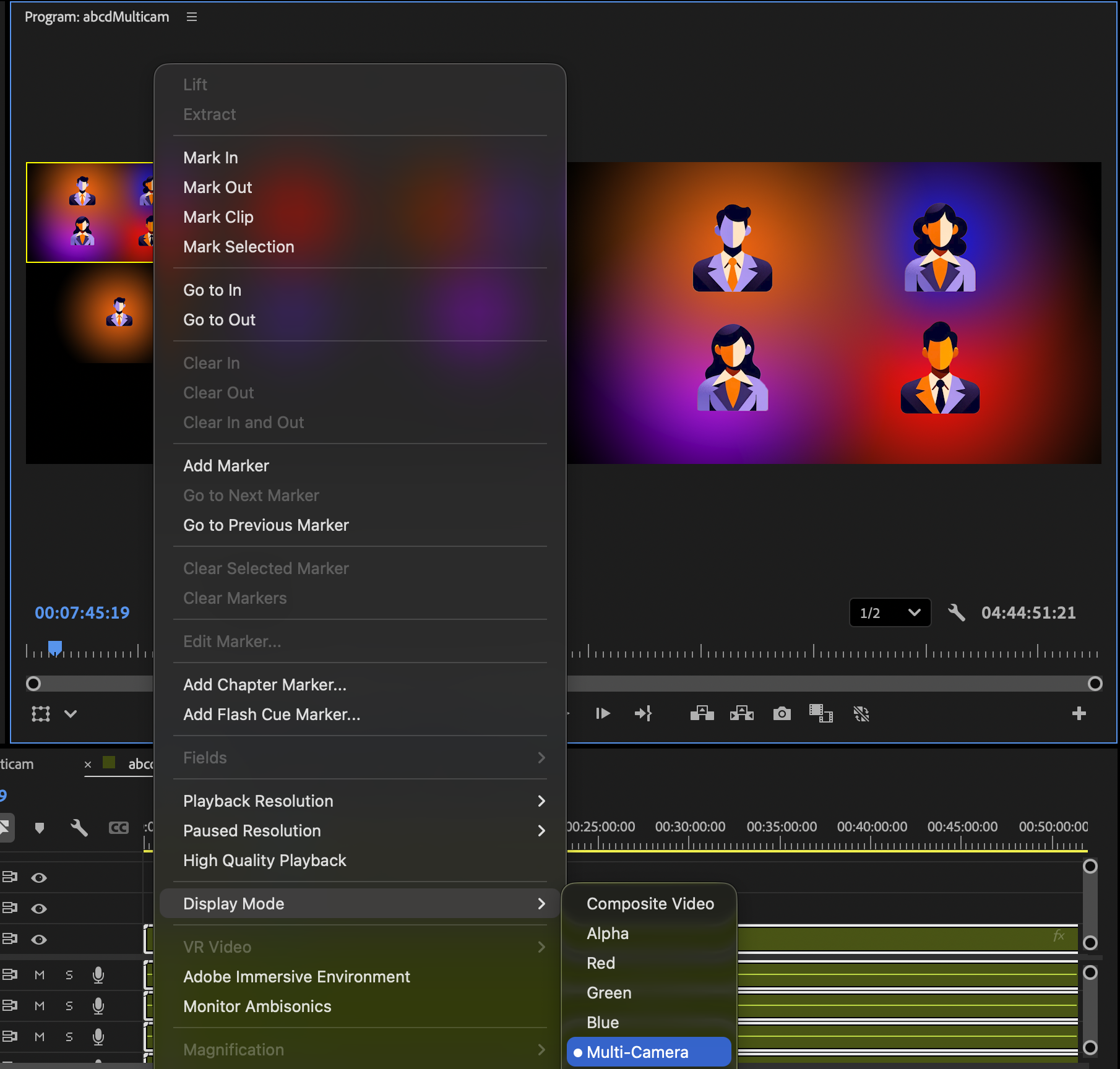
También podés usar el menú contextual Display Mode en el monitor del programa para mostrar todos los ángulos a la vez: esto te da una preview multicam real sin necesidad del botón dedicado de vista multicam.
Ahora reproducí tu secuencia. Mientras corre, tenés dos formas de cambiar ángulos:
Método 1: Clickeá en ángulos en la grilla multicam. Mientras corre, clickeá en el ángulo que querés ver. Premiere Pro agrega cortes a la timeline automáticamente.
Método 2: Usá teclas numéricas (más rápido). Este es el enfoque profesional si conocés tu material o tenés un guión:
- Apretá 1 para cortar al ángulo 1.
- Apretá 2 para cortar al ángulo 2.
- Apretá 3 para cortar al ángulo 3.
- Y así.
Si estás haciendo un podcast o entrevista donde los hablantes se alternan, esto es mucho más rápido que clickear. Desarrollás un ritmo bastante rápido.
Salir de la vista multicam cuando terminaste
Una vez que estés contento con tus cambios de ángulo, podés volver a la vista de edición normal. Simplemente clickeá el botón “Toggle Multicam View” de nuevo para apagarlo. Los cortes que hiciste se quedan en su lugar: solo volvés a la vista de timeline regular para que puedas hacer ajustes detallados o agregar efectos.
Afiná tus cortes
Una vez que hiciste un primer pase, puede que quieras optimizar los cortes. Pará la reproducción y usá las herramientas normales de timeline:
- Movés un corte arrastrándolo a izquierda o derecha.
- Ajustás el timing clickeando un clip y recortándolo con la herramienta razor o arrastrando los bordes.
- Deslizás un clip si un ángulo está ligeramente fuera de sync (click derecho en el clip, elegí Slip y arrastrá).
El clip multicam en sí se queda intacto. Solo estás ajustando cuándo pasan los cortes.
Problemas comunes y soluciones
Tus ángulos no quieren sincronizar.
Esto normalmente significa que tu audio es demasiado diferente o tu timecode está mal. Volvé a la secuencia fuente multicam, ajustá tu método de sync y anidá de nuevo. Está bien: simplemente estás trabajando con una versión diferente del clip.
La vista multicam muestra los ángulos equivocados o están muy chicos.
Podés agrandar las cajas de ángulo en la grilla multicam arrastrando las líneas divisorias. Si los ángulos están en lugares equivocados, recordá que el orden se basa en en qué pista de video están (V1, V2, V3, etc.).
Un corte cayó en el lugar equivocado.
Pausá, usá el slider de timeline para encontrar el cuadro exacto donde querés el corte y ajustalo manualmente. Multicam acelera las cosas, pero el ajuste fino sigue siendo trabajo manual.
Alternativa: Edición sin vista multicam
Si la grilla multicam no es tu estilo, hay otro flujo. No necesariamente necesitás la grilla visual para usar edición multicam. En cambio:
- Mantené tus ángulos en pistas separadas en tu secuencia de edición.
- Click derecho en uno de los clips y elegí Multicam > Make Multicam Source.
- Clickeá ángulos directo en la timeline para cambiar entre ellos.
Es más lento que el método de teclas rápidas, y perdés la vista de todos los ángulos a la vez, pero funciona si estás haciendo secciones chicas o preferís edición basada en timeline. Igual, la mayoría de los editores encuentran que la vista de grilla multicam (con cambio por teclas numéricas) es mucho más rápida una vez que le agarran la mano.
Ahorrá tiempo con automatización
Una vez que tenés multicam configurado, la edición real se vuelve mucho más rápida. Para podcasts y entrevistas con muchos cambios de hablante, podés automatizar los cortes completamente.
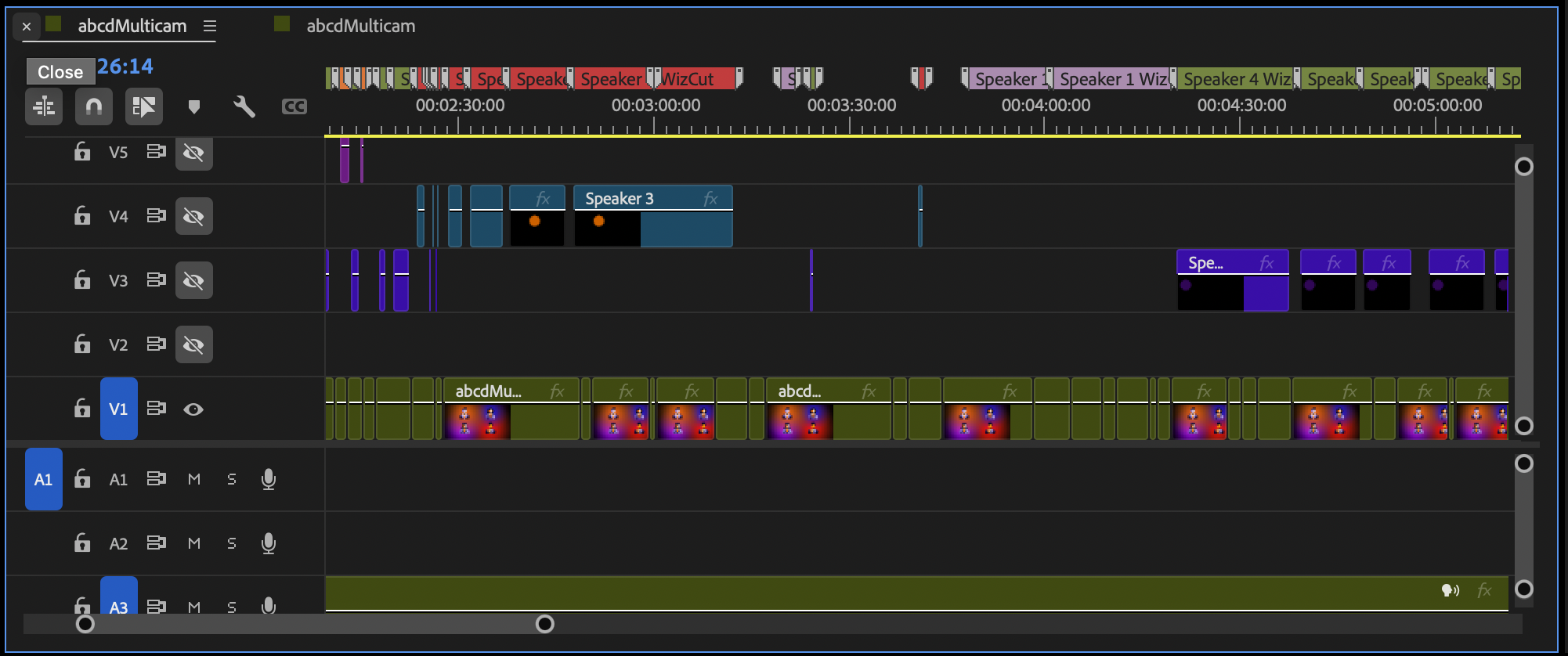
V1 muestra un corte multicam que cambia entre ángulos de cámara: todo perfectamente sincronizado y fácil de cambiar. Esto es mucho más limpio y flexible que manejar pistas individuales.
WizCut analiza tu audio, detecta cambios de hablante y genera cortes automáticamente en tu secuencia multicam. En vez de mirar tu material y clickear ángulos manualmente, revisás los cortes sugeridos por la IA y ajustás lo que necesita ajustes. Si no usás Premiere, WizCut también funciona como app web standalone: subís el material, revisás los cortes en el navegador y descargás el video final.
Si te interesa automatizar el cambio de cámara, mirá nuestra guía de edición multicam con WizCut. También podés ver nuestra comparativa de plugins de IA para podcasts en Premiere Pro para ver cómo se compara WizCut con las demás opciones.
Tip profesional: Nombrá tus ángulos de forma clara en la secuencia. 3-cam_interview_host-wide-guest-cam1-cam2 es mucho más claro que seq1.