Descript vs Premiere Pro para editar videopodcasts multicam
¿Descript o Premiere Pro para tu videopodcast multicam? Cuándo tiene sentido cada uno — y cómo automatizar la edición en Premiere sin tener que abandonarlo.
9 de abril de 2026. 7 min de lectura
Descript es una herramienta muy buena. Edición basada en texto, transcripción integrada, eliminación de muletillas — si sos creador solista o hacés un podcast que es principalmente audio, es difícil encontrarle competencia.
Pero si editás videopodcasts multicam en Premiere Pro, Descript te pone en una situación incómoda: salir de Premiere para tener edición automatizada, o quedarte y hacer todo a mano.
Este artículo empezó siendo una guía para editores de Premiere que querían automatización sin salir de su NLE. Eso sigue siendo el núcleo. Pero desde que lo publicamos por primera vez, WizCut también lanzó una app web standalone, así que agregamos una sección sobre esa opción para los que no usan Premiere pero quieren edición multicam enfocada en podcasts.
Lo que Descript hace bien
Siendo justos.
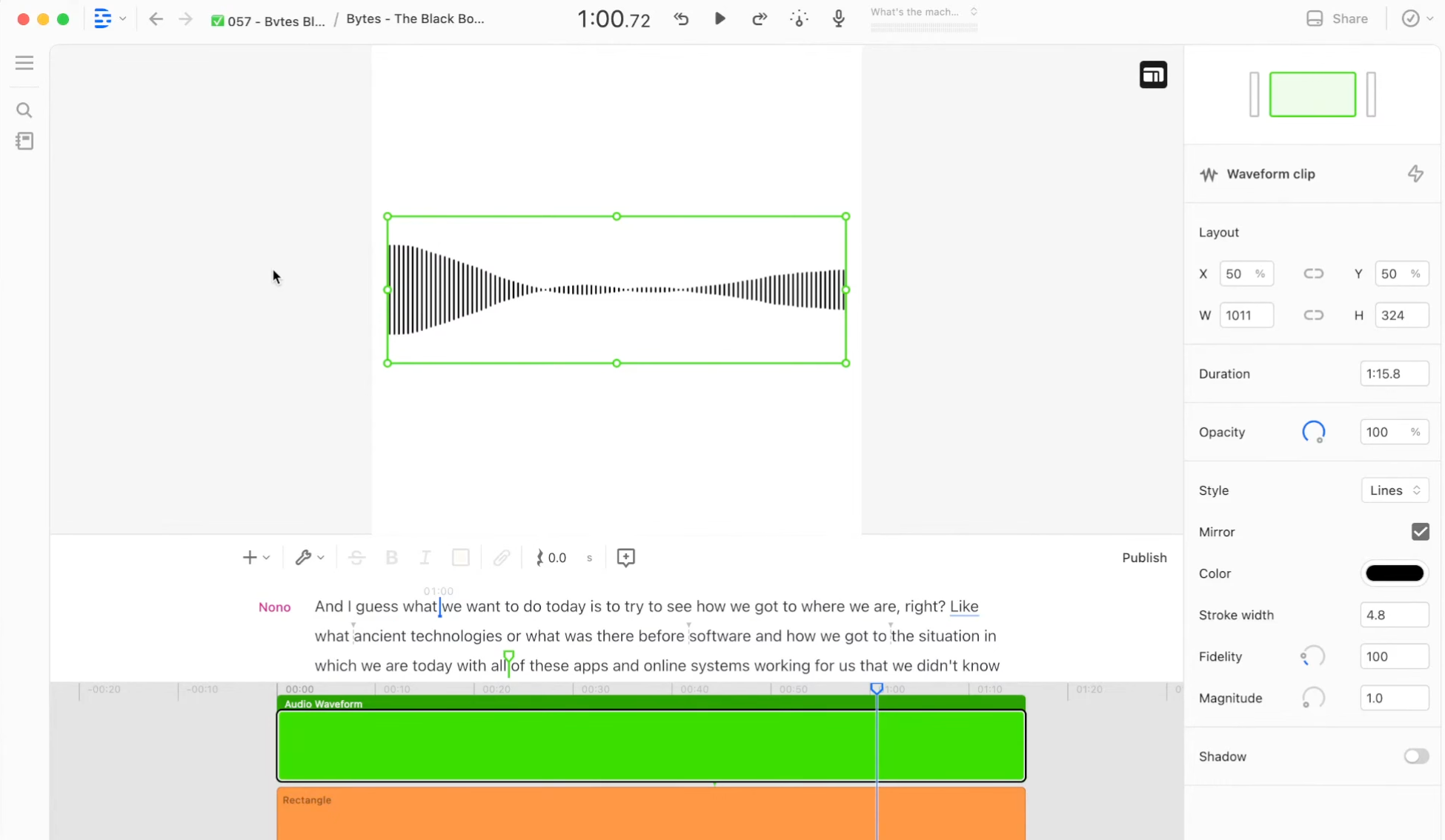
La idea central de Descript es inteligente: editás el video editando el texto. Tu material se transcribe, borrás palabras del texto y los cortes del video se ajustan solos. Para contenido solista, entrevistas y podcasts de audio, es genuinamente rápido.
También elimina muletillas de forma automática, tiene una grabación de pantalla decente y la calidad de transcripción es sólida. Si estás armando tu workflow de edición desde cero y no necesitás un editor de video completo como Premiere, Descript tiene mucho sentido.
Dónde se complica para los videopodcasts multicam
El quilombo empieza cuando tenés varias cámaras y ya estás trabajando en Premiere Pro.
Tenés que salir de Premiere. Tu material entra a Descript, se edita ahí y después lo exportás de vuelta. Si ya estás cómodo en Premiere — con tu corrección de color, efectos, mezcla de audio y atajos de teclado — este cambio de contexto es un problema serio.
El soporte multicam es limitado. Descript tiene funciones multicam, pero no se comparan con lo que Premiere Pro ofrece nativamente. En Premiere, tenés secuencias multicam donde podés cambiar entre ángulos en tiempo real, usar atajos de teclado para cortar al vuelo y aplanar o re-editar la secuencia en cualquier momento. El enfoque de Descript es más simple, pero menos flexible.
El ida y vuelta te mata. Exportar desde Descript de vuelta a Premiere (vía XML o AAF) suele traer problemas de sync, efectos perdidos o pérdida de calidad. Cada ida y vuelta es una oportunidad para que algo se rompa. Y una vez que editaste en Descript, no podés simplemente “abrir” esa edición como una secuencia multicam nativa de Premiere.
La posproducción avanzada igual termina en Premiere. Corrección de color, trabajo de audio, títulos complejos, transiciones — si tu podcast tiene algo de cuidado visual, vas a terminar en Premiere de todas formas. Entonces, ¿para qué empezar en otro lado?
La alternativa: automatizá el cambio de cámara dentro de Premiere
La parte tediosa de editar un videopodcast multicam no es la corrección de color ni la mezcla de audio. Es mirar el material y hacer clic en el ángulo correcto cada vez que alguien habla. Eso es lo que vale la pena automatizar.
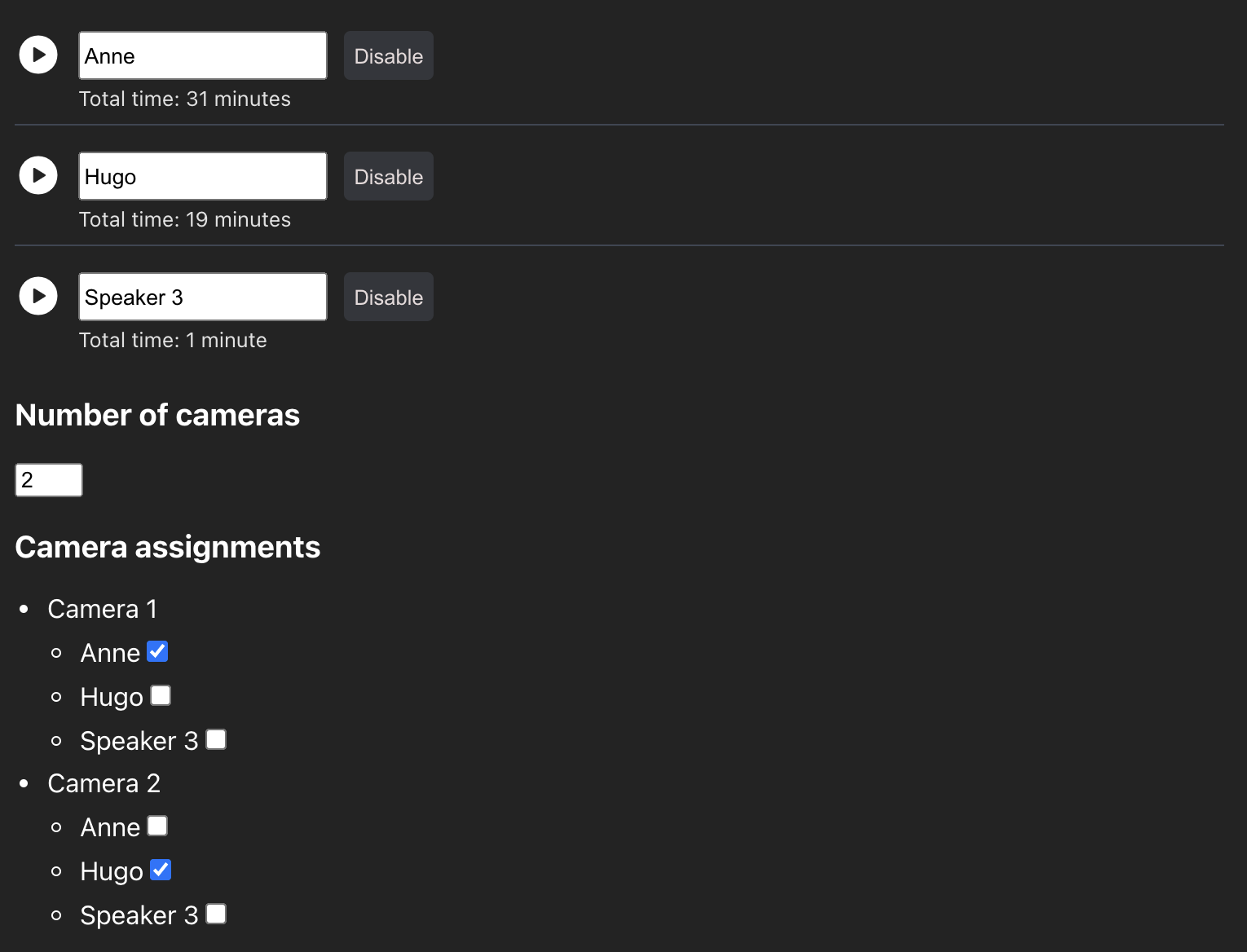
Con WizCut, te quedás en Premiere Pro todo el tiempo. Armás tu secuencia multicam como siempre, asignás speakers a ángulos de cámara y dejás que la IA maneje los cambios. El resultado es una secuencia multicam nativa de Premiere — lo mismo que armarías a mano, solo que mucho más rápido.
Algunos puntos que importan acá:
Detección de speakers por IA, no por volumen. La mayoría de las herramientas de automatización (incluyendo Descript) detectan cuál pista de audio está más fuerte y cambian a esa cámara. Eso funciona bien con micrófonos perfectamente aislados, pero se rompe con bleed de audio, crosstalk, o una sola pista de audio mezclada. WizCut usa reconocimiento de voz real para identificar a cada speaker, así que maneja mejor el audio del mundo real, que siempre es más complejo.
Output multicam nativo. El resultado es una secuencia multicam real de Premiere Pro. Podés cambiar ángulos en el monitor del programa, aplanarla, re-editarla — el workflow multicam estándar que ya conocés. Para ver con más detalle cómo funciona, revisá nuestra guía de edición multicam en Premiere Pro.
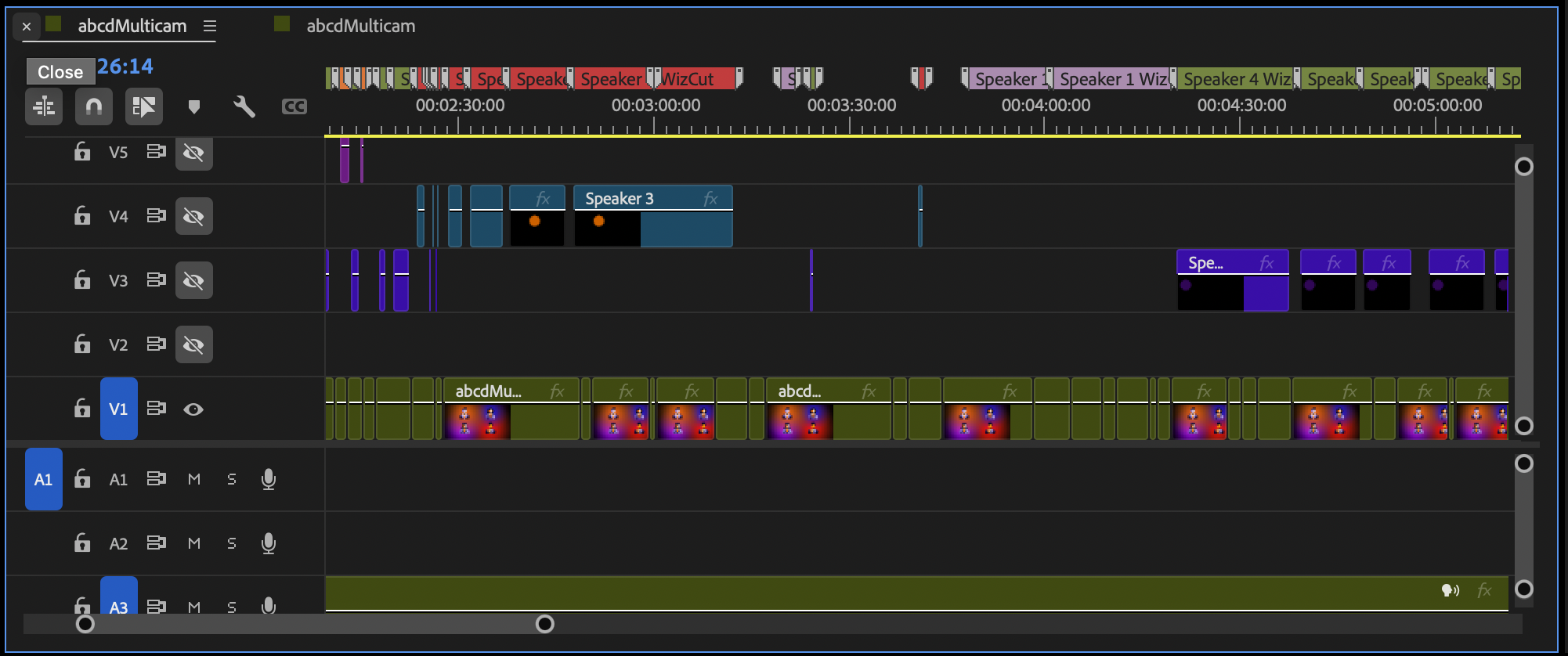
Una edición multicam en Premiere Pro — todos los ángulos sincronizados, fácilmente intercambiables. Esto es lo que WizCut produce automáticamente.
La tercera opción: la app web de WizCut
Cuando escribimos este artículo por primera vez, la elección era binaria: salir de Premiere para ir a Descript, o quedarte en Premiere con WizCut. Ahora hay una tercera alternativa.
WizCut tiene una versión web standalone. Subís el material de tu podcast multicam, la misma detección de speakers por IA actúa sobre él, y obtenés un corte que podés revisar y ajustar en un editor en el navegador antes de renderizar el video final. Sin Premiere Pro, sin ningún NLE.
¿En qué se diferencia de Descript?
Enfoque. Descript es un editor de propósito general — maneja videos solistas, grabaciones de pantalla, podcasts de audio y todo lo que se te ocurra. La app web de WizCut hace una sola cosa: edición multicam de podcasts. Subís el material, sincroniza tus cámaras, detecta speakers, genera los cortes y renderiza. Eso es todo. Si los podcasts multicam son tu especialidad, la herramienta enfocada tiende a hacerlo mejor.
Detección de speakers. La misma detección basada en IA que la extensión de Premiere. Maneja crosstalk, bleed y audio de una sola pista, lo que le complica la vida a las herramientas basadas en volumen, incluyendo Descript.
Sin curva de aprendizaje. No hay que aprender ningún editor de timeline ni internalizar ningún paradigma nuevo. Subís, revisás los cortes, ajustás si hace falta, renderizás. Si querés más control, podés retocar cortes individuales en el editor en el navegador antes de renderizar.
Esto no va a reemplazar a Descript si necesitás edición basada en texto, grabación de pantalla o eliminación de muletillas (todavía no tocamos las muletillas). Pero la app web de WizCut ahora ajusta o elimina las pausas largas automáticamente, lo que cierra parte de esa brecha específicamente para los tiempos muertos. Si sos podcastero y solo querés que los cambios de cámara queden resueltos y el video listo para publicar, sin instalar ni aprender Premiere Pro, vale la pena verlo.
Cuándo Descript sigue siendo la opción correcta
Este artículo no es sobre que Descript sea malo. Es sobre qué encaja mejor con tu workflow.
Quedáte con Descript si:
- No usás Premiere Pro y no querés aprender un editor de video completo
- Tu podcast es solo audio (sin cámaras de video)
- La edición basada en texto es tu workflow principal — preferís editar leyendo, no mirando
- Sos creador solista y necesitás grabación + edición + publicación en una sola app
- Necesitás un editor de propósito general, no solo el cambio multicam
Considerá quedarte en Premiere + WizCut si:
- Ya editás en Premiere Pro
- Grabás con varias cámaras
- Querés secuencias multicam nativas que podás ajustar con libertad
- Tu audio tiene bleed entre micrófonos o trabajás con una sola pista mezclada
- Necesitás corrección de color avanzada, efectos o posproducción de audio
Considerá la app web de WizCut si:
- No usás Premiere Pro pero necesitás específicamente edición multicam de podcasts
- Querés el workflow más simple posible: subir, revisar y renderizar
- Te importa más la detección precisa de speakers que las funciones de edición de propósito general
- Querés un video multicam terminado sin aprender ningún NLE
Probalo vos mismo
WizCut tiene prueba gratuita — podés testearlo con un episodio real de tu podcast y ver cómo la IA maneja tu setup de audio específico. Si usás Premiere, armá tu secuencia multicam, asigná tus speakers y dejalo correr. Si no, probá la app web: subís tu material y en pocos minutos ves el resultado. Si también estás evaluando otras herramientas de automatización, nuestra comparativa de alternativas a AutoPod cubre todo el panorama.