Comment monter un podcast deux caméras dans Premiere Pro
Un guide pas à pas pour monter un podcast vidéo deux caméras dans Premiere Pro avec le multicam — de la sync des rushes jusqu'au découpage entre intervenants.
10 avril 2026. 7 min de lecture
T’as deux caméras pointées sur deux intervenants. Maintenant il faut transformer ça en épisode regardable. Si t’as déjà fait ça à la main — regarder les rushes, couper sur qui parle, ajuster chaque point de coupe un par un — tu sais à quel point c’est fastidieux, surtout pour les longs épisodes.
Premiere Pro a une fonctionnalité multicam intégrée qui accélère vraiment tout ça. Voilà à quoi ressemble le résultat final :
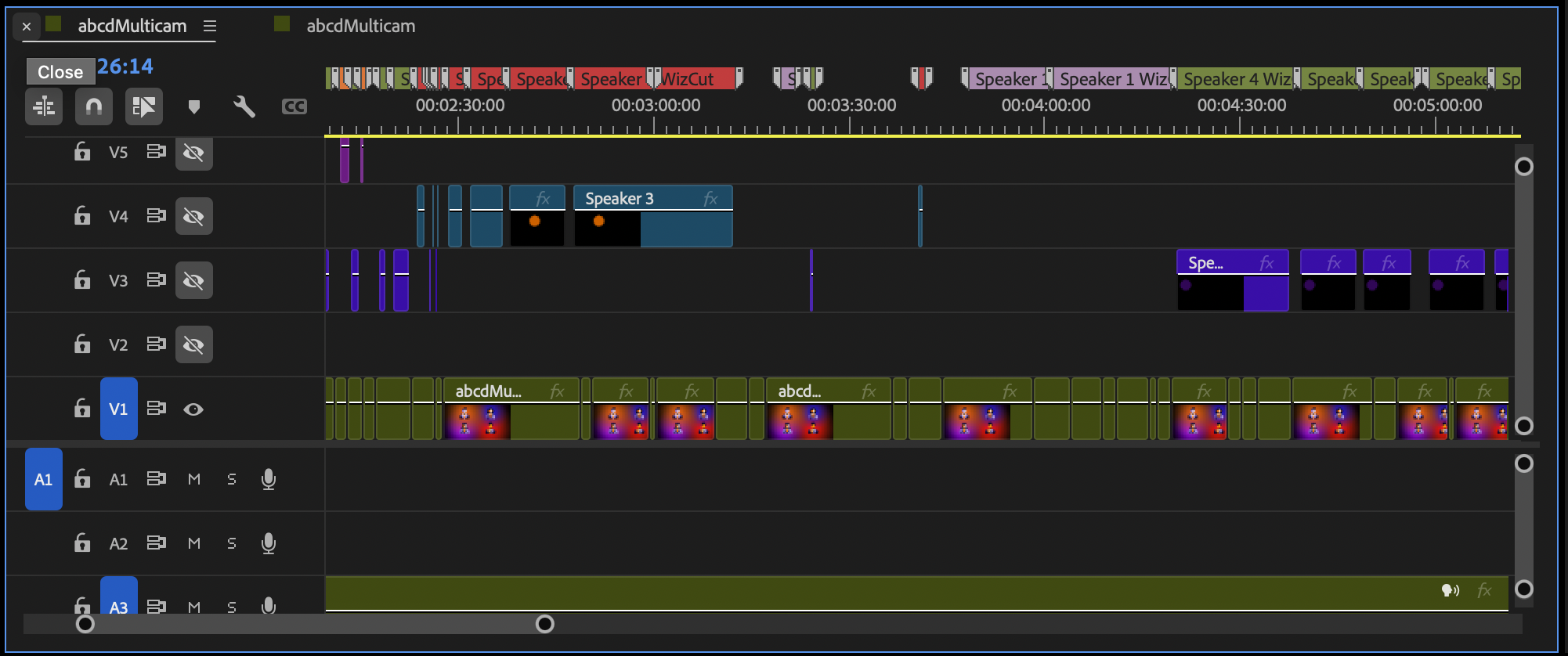
Un montage multicam dans Premiere Pro. Chaque coupe est un changement d’angle que t’ajustes en un seul clic.
Ce guide passe en revue tout le processus, étape par étape. Pas besoin de plugins particuliers, juste Premiere Pro et tes deux fichiers caméra.
Ce qu’il te faut avant de commencer
- Deux fichiers vidéo, un par caméra
- L’audio — soit des pistes séparées par intervenant (micros-cravates) soit un enregistrement mixé unique
- Adobe Premiere Pro
C’est tout. Pas besoin de caméras identiques, de codecs identiques ou de fréquences d’images identiques. Premiere gère les différences.
Étape 1 : Importer et organiser tes clips
Glisse les deux fichiers caméra dans un nouveau dossier de ton panneau projet. Donne-leur des noms clairs — « Camera 1 - Hôte » et « Camera 2 - Invité » ça marche très bien. Tu te remercieras plus tard quand tu fixeras une grille multicam.
Si t’as enregistré l’audio séparément, importe ces fichiers aussi et mets-les dans le même dossier.
Étape 2 : Créer une séquence source multicam
Sélectionne les deux clips vidéo dans le panneau projet (plus tes fichiers audio s’ils sont séparés). Fais un clic droit et choisis Create Multi-Camera Source Sequence.
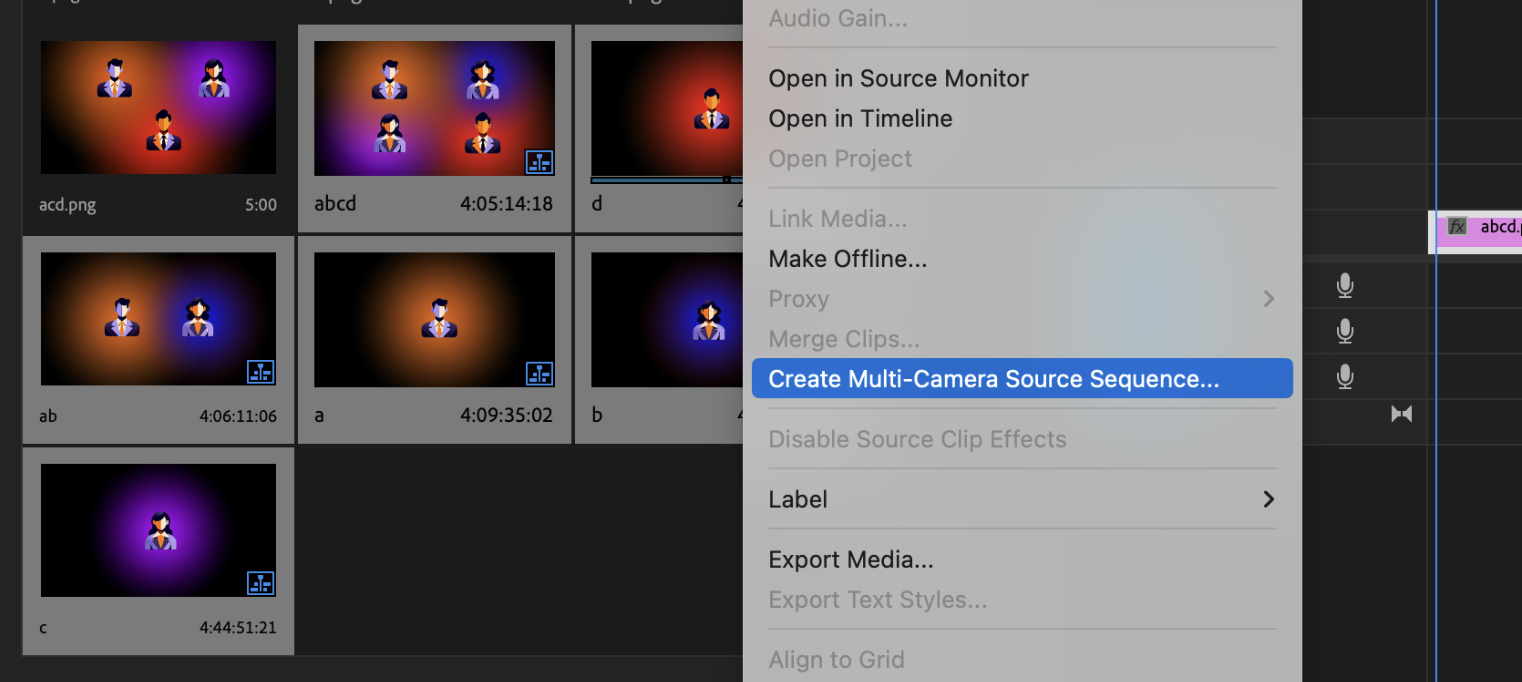
Premiere va te demander comment synchroniser les clips. Tes options :
- Audio — Premiere analyse les waveforms audio des deux caméras et les aligne. Ça marche très bien tant que les deux caméras ont capté un peu d’ambiance sonore. C’est ce que tu voudras dans la plupart des cas.
- Timecode — si tes caméras étaient synchronisées sur la même source timecode. Plus précis, mais ça demande une config avant l’enregistrement.
- In Points — sync manuelle. Tu définis le point d’entrée sur chaque clip (comme un clap) et Premiere aligne à partir de là.
Choisis Audio et valide.
Étape 3 : Créer une séquence de montage
T’as maintenant une séquence source multicam, mais tu ne peux pas monter directement dessus — il te faut une séquence classique qui la contient. Fais un clic droit sur la séquence source multicam dans le panneau projet et choisis New Sequence From Clip. Premiere crée une séquence de montage avec les bons réglages pour correspondre à tes rushes.
Étape 4 : Activer la vue multicam
Avec ta séquence ouverte, fais un clic droit sur le clip dans la timeline et va dans Multi-Camera > Enable.
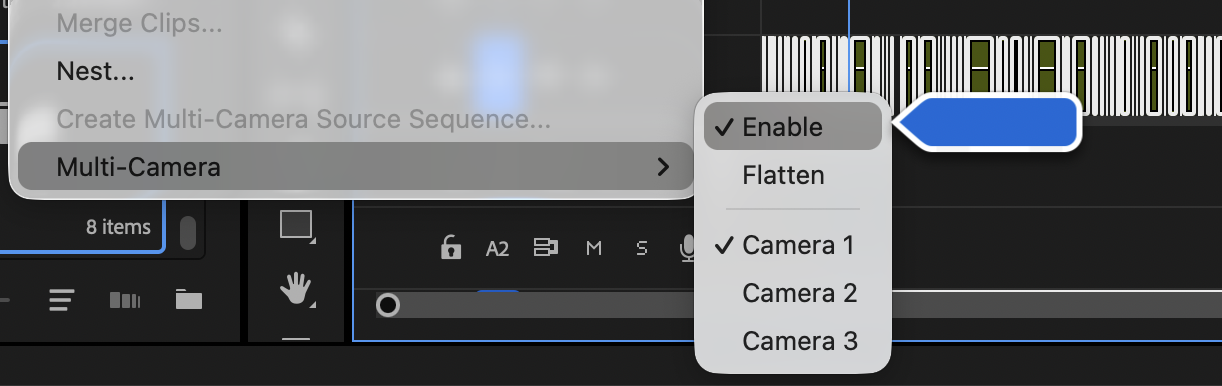
Maintenant ouvre le Program Monitor et passe-le en vue Multi-Camera (clique sur l’icône clé à molette ou fais un clic droit sur le moniteur). Tu dois voir les deux angles côte à côte.
Étape 5 : Basculer entre les angles
Lance la lecture et regarde tes rushes dans la vue multicam. Quand tu veux passer à un autre angle, clique dessus dans le program monitor — ou utilise les touches numériques (1 pour Camera 1, 2 pour Camera 2).
Premiere crée une coupe à cet endroit dans la timeline automatiquement. Tu réalises l’épisode en temps réel.
Quelques points à garder en tête :
- Mets en pause quand t’as besoin de réfléchir. Pas besoin de tout faire en une seule prise.
- Utilise J / K / L pour scrubber en arrière, mettre en pause et avancer. C’est comme ça que tu vas passer la plupart du temps — scrubber, écouter le bon moment pour couper, et faire la coupe.
- Si tu rates une coupe, relis et clique sur le bon angle au bon endroit. La coupe se met à jour instantanément.
Comment rendre les coupes vraiment bonnes
La partie technique, c’est la partie facile. Savoir quand couper, c’est ce qui distingue un bon montage podcast d’un montage qui distrait.
Laisse les plans respirer. Ne coupe pas à chaque phrase. Rester sur le même angle quelques secondes, c’est naturel. Couper trop souvent donne l’impression de regarder un match de tennis.
Coupe sur celui qui va parler, pas sur celui qui vient de finir. Si t’attends que le nouvel intervenant soit en pleine phrase, la coupe arrive trop tard. Anticipe le changement — coupe légèrement avant ou juste quand ils commencent.
Utilise les plans de réaction. Montrer l’écoutant pendant que l’autre parle ajoute de la variété visuelle et rend la conversation plus naturelle. T’as pas toujours besoin d’être sur la personne qui parle.
Fais couper la vidéo avant l’audio. Un truc classique : la voix du nouvel intervenant commence en premier, puis la caméra bascule vers lui une demi-seconde après. Ou dans l’autre sens — la caméra coupe vers l’écoutant pendant que la voix de l’intervenant actuel continue. Les deux passent mieux que couper les deux exactement au même moment. En montage, on appelle ça des J-cuts et des L-cuts.
Étape 6 : Affiner ta première passe
Ta passe en temps réel sera brute par endroits — des coupes arrivées une fraction de seconde trop tard, des moments où tu aurais voulu rester plus longtemps sur l’autre angle. Reviens dans la timeline et nettoie tout ça.
- Déplacer une coupe de quelques frames. Tire le bord d’un clip dans la timeline.
- Changer d’avis sur un angle. Place la tête de lecture sur le clip, ouvre la vue multicam et clique sur un autre angle. Le clip se met à jour instantanément.
- Décaler la coupe vidéo et la coupe audio. Tire le point de montage vidéo séparément de l’audio pour créer les J-cuts et L-cuts mentionnés plus haut.
C’est là que le multicam natif de Premiere brille vraiment. Parce que c’est une vraie séquence source multicam, t’es jamais engagé sur une coupe — tu choisis juste quel angle montrer à chaque moment.
Quand ça devient répétitif : automatiser le découpage
Après avoir monté quelques épisodes à la main, tu vas remarquer quelque chose : les décisions sont assez prévisibles. Pour un podcast à deux personnes, c’est presque toujours « couper sur celui qui parle ». Tu passes une heure à prendre des décisions qu’un ordinateur pourrait faire en quelques minutes.
C’est pour ça qu’on a construit WizCut. Il utilise l’IA pour détecter qui parle et génère les coupes multicam à ta place — la même séquence multicam native de Premiere que tu construirais à la main, juste sans l’heure de visionnage en temps réel.
Tu utilises quand même tout ce qu’on a vu dans ce guide : la séquence source multicam, le changement d’angles, l’affinage. WizCut gère juste la première passe automatiquement pour que tu puisses passer directement à la relecture et aux ajustements.
Si tu n’utilises pas Premiere Pro, WizCut a aussi une version web standalone — upload tes rushes, revois les coupes dans un éditeur dans le navigateur et télécharge la vidéo finie. Même détection IA, sans NLE.
Quelques trucs qui font que ça marche bien pour les podcasts deux caméras :
- La détection IA des intervenants identifie qui parle même avec du son qui passe d’un micro à l’autre. C’est pas juste vérifier quelle piste est la plus forte — ça reconnaît vraiment les voix individuelles.
- Compatible avec toutes les configs audio — micros séparés par intervenant, un seul micro perche, ou un enregistrement mixé depuis Riverside/Zencastr.
- Le rendu est une séquence multicam standard. Tu l’affines de la même façon qu’après une passe manuelle — tout ce qu’on a vu plus haut s’applique toujours.
Le workflow manuel t’apprend à quoi ressemble un bon montage. L’automatisation te fait juste gagner la partie fastidieuse une fois que tu sais déjà ce que tu fais.
Pour aller plus loin sur le workflow multicam dans Premiere, jette un œil à notre guide complet du montage multicam.