Descript vs Premiere Pro pour le montage de podcast vidéo
Descript ou Premiere Pro pour ton podcast vidéo multicam ? Voilà quand chaque outil fait sens — et comment automatiser le montage dans Premiere sans jamais le quitter.
9 avril 2026. 8 min de lecture
Descript, c’est un bon outil. Montage par le texte, transcription intégrée, suppression des tics de langage — si t’es un créateur solo ou que tu fais un podcast audio, c’est dur de faire mieux.
Mais si tu montes des podcasts vidéo multicam dans Premiere Pro, Descript te met dans une position inconfortable : quitter Premiere pour avoir un montage automatisé, ou rester et tout faire à la main.
Cet article a commencé comme un guide pour les monteurs Premiere qui voulaient de l’automatisation sans quitter leur NLE. C’est toujours le cœur du sujet. Mais depuis la première publication, WizCut a aussi lancé une app web standalone, alors on a ajouté une section sur cette option pour ceux qui n’utilisent pas Premiere du tout mais veulent du montage multicam podcast focalisé.
Ce que Descript fait bien
Soyons honnêtes.
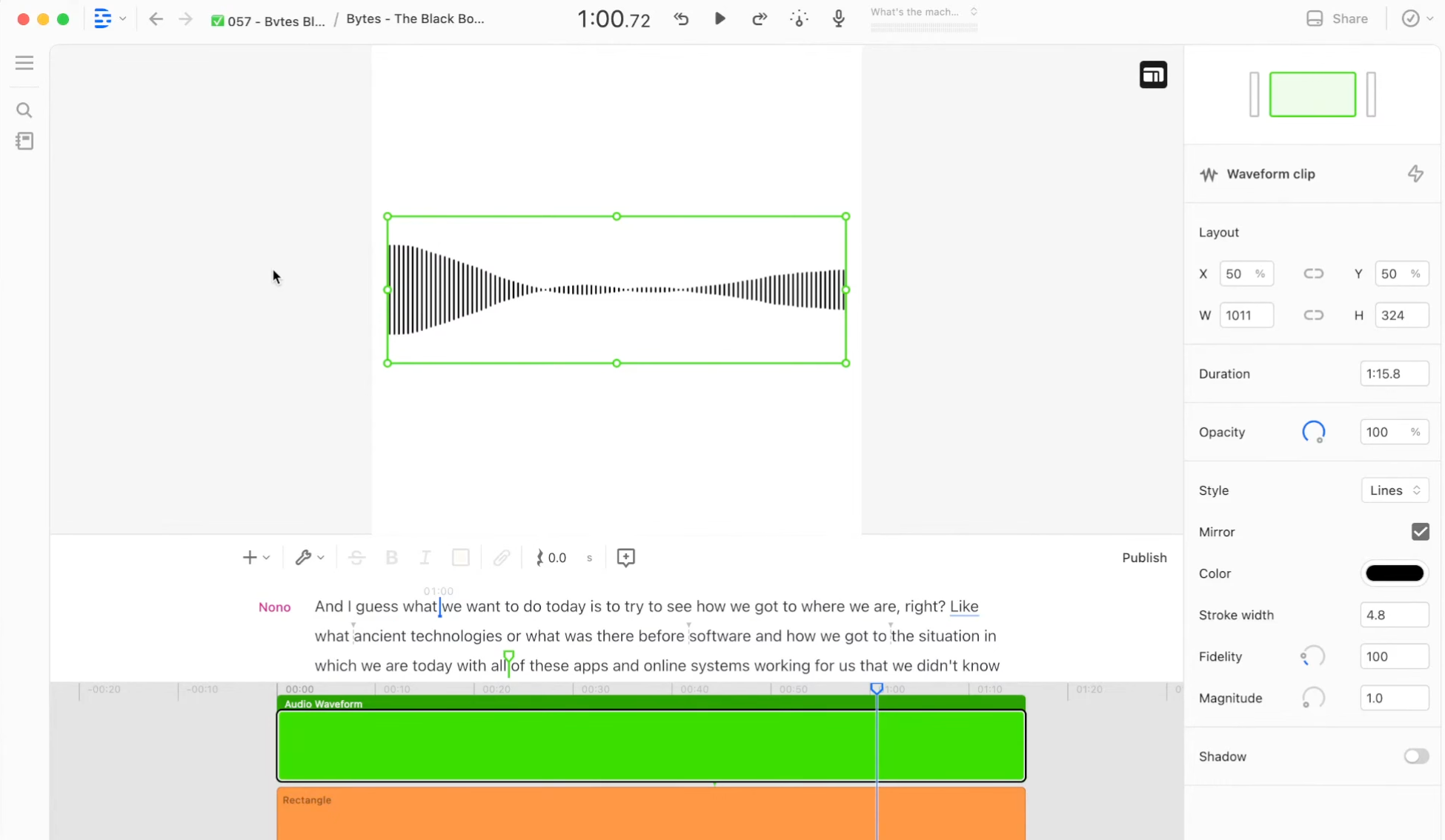
L’idée centrale de Descript est maligne : monter la vidéo en montant le texte. Tes rushes sont transcrits, tu supprimes des mots de la transcription, et la vidéo coupe en conséquence. Pour du contenu solo, des interviews, des podcasts audio, c’est vraiment rapide.
L’outil gère aussi la suppression des « euh » et « ben » automatiquement, t’as un enregistrement d’écran correct, et la qualité de transcription est solide. Si tu construis ton workflow de montage de zéro et que tu n’as pas besoin d’un éditeur vidéo complet comme Premiere, Descript est un choix qui se tient.
Là où ça coince pour le podcast vidéo multicam
Les problèmes commencent quand t’as plusieurs caméras et que tu travailles déjà dans Premiere Pro.
Tu dois quitter Premiere. Tes rushes partent dans Descript, le montage se fait là-bas, et ensuite tu réexportes. Si t’es déjà à l’aise dans Premiere — avec ton étalonnage, tes effets, ton mixage audio et tes raccourcis clavier — c’est un gros changement de contexte.
Le support multicam est limité. Descript a des fonctions multicam, mais elles ne sont pas au niveau de ce que Premiere Pro propose nativement. Dans Premiere, t’as les séquences sources multicam qui te permettent de switcher entre les angles en temps réel, d’utiliser des raccourcis clavier pour couper à la volée, et de déplier ou remonter la séquence à tout moment. L’approche de Descript est plus simple, mais moins flexible.
L’aller-retour fait mal. Exporter depuis Descript vers Premiere (via XML ou AAF) introduit souvent des problèmes de sync, des effets qui disparaissent, ou une perte de qualité. Chaque aller-retour est une occasion que quelque chose casse. Et une fois que t’as monté dans Descript, tu peux pas juste « ouvrir » ce montage comme une séquence multicam native dans Premiere.
La post-prod avancée se passe dans Premiere de toute façon. Étalonnage, mixage audio fin, titres complexes, transitions — si ton podcast a une vraie finition visuelle, tu vas finir dans Premiere quoi qu’il arrive. Alors pourquoi commencer ailleurs ?
L’alternative : automatiser les changements de plan directement dans Premiere
La partie chiante du montage de podcast multicam, c’est pas l’étalonnage ni le mixage audio. C’est de regarder tes rushes et de cliquer sur le bon angle de caméra à chaque fois que quelqu’un parle. C’est ça qui mérite d’être automatisé.
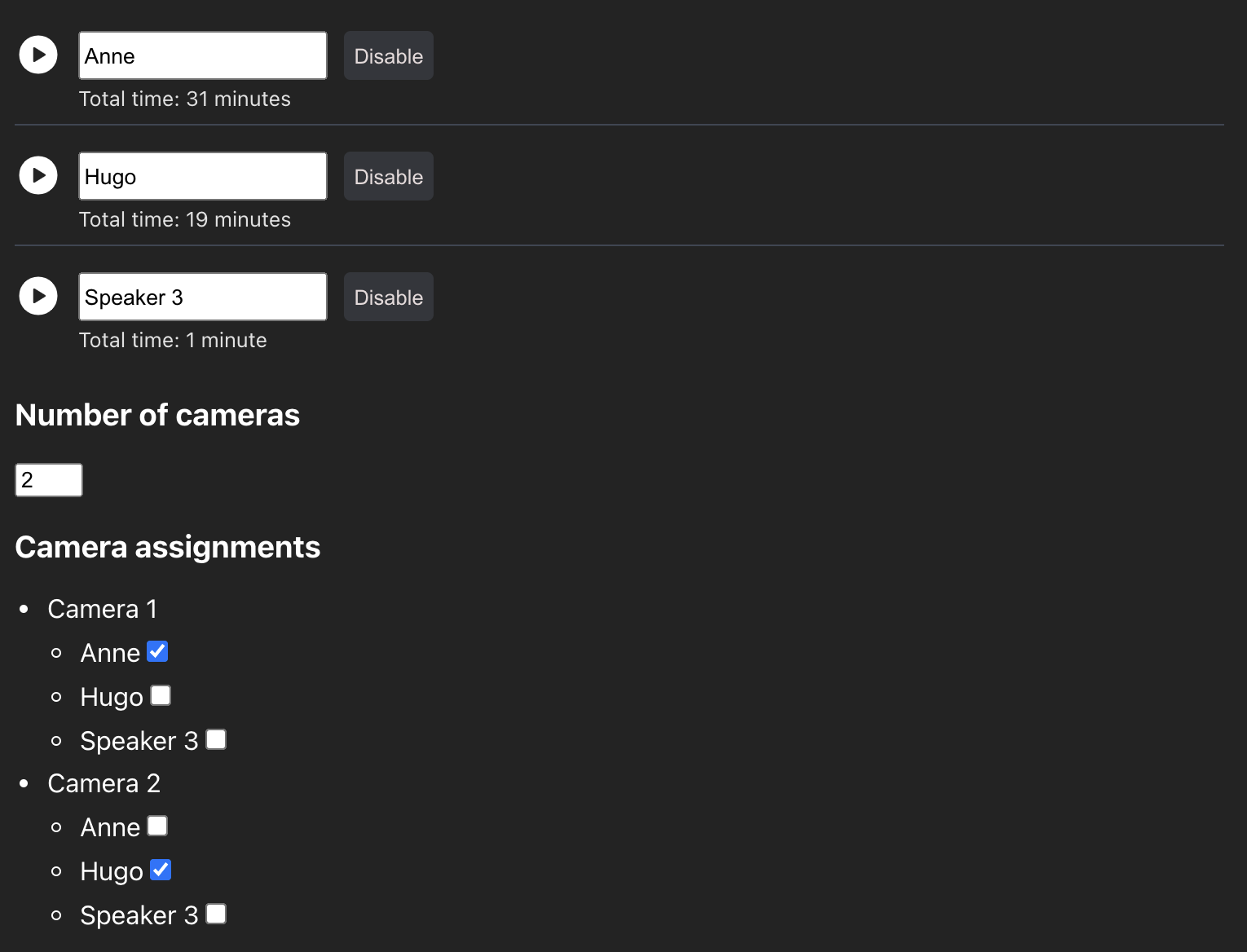
Avec WizCut, tu restes dans Premiere Pro du début à la fin. Tu montes ta séquence multicam comme d’habitude, tu associes les locuteurs aux angles de caméra, et tu laisses l’IA gérer les changements de plan. Le résultat, c’est une séquence multicam native dans Premiere — exactement ce que tu construirais à la main, juste beaucoup plus vite.
Quelques points qui font la différence :
Détection de locuteurs par IA, pas par volume. La plupart des outils d’automatisation (y compris Descript) vérifient quelle piste audio est la plus forte et switchent sur cette caméra. Ça marche bien avec des micros parfaitement isolés, mais ça part en vrille dès qu’il y a des fuites audio, du crosstalk, ou une seule piste audio mixée. WizCut utilise de la vraie reconnaissance vocale pour identifier chaque locuteur, ce qui lui permet de gérer les situations audio réelles et imparfaites bien mieux.
Sortie multicam native. Le résultat, c’est une vraie séquence multicam Premiere Pro. Tu peux switcher les angles dans le moniteur programme, la déplier, la remonter — le workflow multicam standard que tu connais déjà. Pour aller plus loin sur le sujet, jette un œil à notre guide du montage multicam dans Premiere Pro.
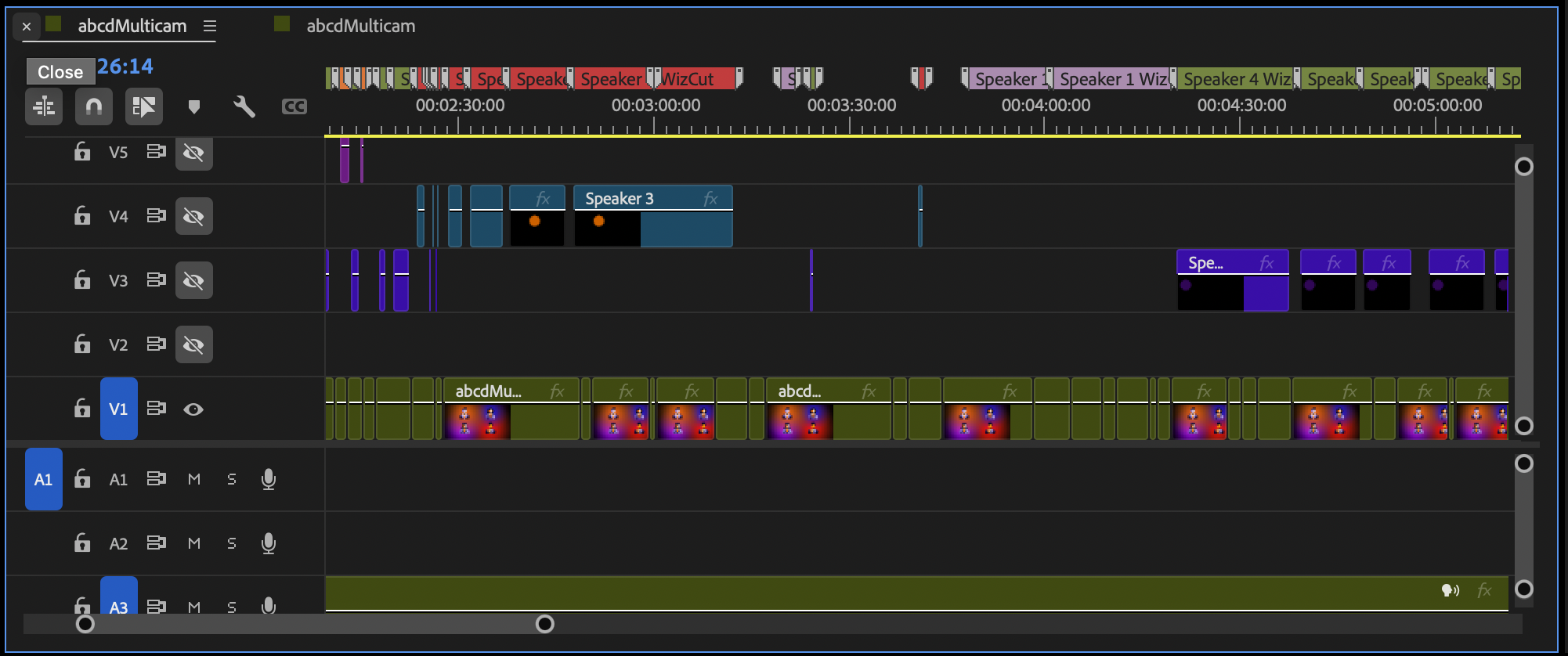
Un montage multicam dans Premiere Pro — tous les angles en sync, facilement switchables. C’est ce que WizCut produit automatiquement.
La troisième option : l’app web de WizCut
Quand on a écrit cet article pour la première fois, le choix était binaire : quitter Premiere pour Descript, ou rester dans Premiere avec WizCut. Maintenant y’a un troisième angle.
WizCut a une version web standalone. Tu uploades tes rushes multicam, la même détection IA des speakers tourne dessus, et tu obtiens un montage que tu peux revoir et ajuster dans un éditeur dans le navigateur avant de rendre la vidéo finale. Pas de Premiere Pro, pas de NLE du tout.
Alors, qu’est-ce qui la différencie de Descript ?
Le focus. Descript est un éditeur généraliste : il gère les vidéos solo, les screen recordings, les podcasts audio, et tout le reste. L’app web de WizCut fait une seule chose : le montage multicam de podcasts. Tu uploades tes rushes, il synchro tes caméras, détecte les speakers, génère les coupes et rend. C’est tout. Si les podcasts multicam, c’est ton truc, l’outil focalisé a tendance à mieux s’en sortir.
La détection des speakers. Même détection par IA que l’extension Premiere. Elle gère le crosstalk, le bleed, l’audio sur une piste unique, ce qui fait trébucher les outils basés sur la loudness dont Descript fait partie.
Pas de courbe d’apprentissage. Y’a pas d’éditeur timeline à apprendre, pas de nouveau paradigme à intégrer. Upload, revois les coupes, ajuste si besoin, rends. Si tu veux plus de contrôle, tu peux retoucher les coupes individuelles dans l’éditeur dans le navigateur avant de rendre.
Ça remplacera pas Descript si t’as besoin de montage par le texte, d’enregistrement d’écran ou de suppression des tics de langage : on touche toujours pas aux tics de langage. Mais l’app web de WizCut resserre ou supprime désormais les longues pauses automatiquement, ce qui comble une partie de cet écart sur les temps morts spécifiquement. Si t’es un podcasteur qui veut juste que les changements de caméra soient gérés et une vidéo finie en sortie, sans installer ou apprendre Premiere Pro, ça vaut le coup d’y jeter un œil.
Quand Descript reste le bon choix
Cet article ne cherche pas à dire que Descript est mauvais. C’est une question d’adéquation avec ton workflow.
Garde Descript si :
- Tu n’utilises pas Premiere Pro et tu veux pas apprendre un éditeur vidéo complet
- Ton podcast est uniquement audio (pas de caméras vidéo)
- Le montage par le texte est ton workflow principal — tu préfères monter en lisant plutôt qu’en regardant
- T’es un créateur solo qui veut enregistrement + montage + publication dans une seule appli
- T’as besoin d’un éditeur généraliste, pas juste du multicam switching
Reste sur Premiere + WizCut si :
- Tu montes déjà dans Premiere Pro
- Tu enregistres avec plusieurs caméras
- Tu veux des séquences multicam natives que tu peux affiner
- Ton audio a des fuites entre les micros ou tu travailles avec une seule piste mixée
- T’as besoin d’étalonnage avancé, d’effets ou de post-prod audio
Envisage l’app web de WizCut si :
- Tu n’utilises pas Premiere Pro mais tu as spécifiquement besoin de montage multicam podcast
- Tu veux le workflow le plus simple possible : upload, revois, rends
- La précision de la détection des speakers compte plus que les fonctionnalités d’édition généralistes
- Tu veux une vidéo multicam finie sans apprendre un NLE
Teste par toi-même
WizCut a un essai gratuit. Tu peux le tester sur un vrai épisode de podcast et voir comment l’IA gère ta config audio spécifique. Si tu utilises Premiere, monte ta séquence multicam, associe tes locuteurs et lance. Si tu l’utilises pas, essaie l’app web : upload tes rushes et vois le résultat en quelques minutes. Si tu compares aussi d’autres outils d’automatisation, notre comparatif des alternatives à AutoPod couvre tout le paysage.