Montage multicam automatique dans Premiere Pro
WizCut coupe entre les intervenants, change d’angle et garde tout le montage dans ta timeline Premiere Pro. C’est pensé pour les podcasts vidéo, les interviews et les tables rondes.
7 jours d’essai gratuit. Ça marche dans Premiere Pro.
“WizCut camera-cut our podcasts ready for the edit. It was fast, it worked very well, and the team was really supportive. I’ve already recommended it to another team.”
Arrête de faire la partie robotique à la main
Il n’y a rien de magique là-dedans. Le vrai gain, c’est d’éviter la passe répétitive où tu passes une heure dans Premiere à cliquer entre les intervenants.
Relis les coupes au lieu de les poser une par une
WizCut te donne un montage multicam à relire. C’est un bien meilleur point de départ qu’une timeline vide.
Garde ton workflow Premiere Pro
Pas besoin d’envoyer l’épisode dans un autre logiciel. Tu restes dans Premiere et tu gardes les outils que tu connais déjà.
Encore plus utile sur les formats récurrents
Plus tu montes d’interviews, de podcasts et d’épisodes très parlés, plus le gain de temps devient net.
À quoi ressemble vraiment le montage
Ce n’est pas un export boîte noire. Tu prépares la séquence multicam, tu associes chaque intervenant à sa caméra, et WizCut construit la première version du montage directement dans ta timeline.
1 / 4
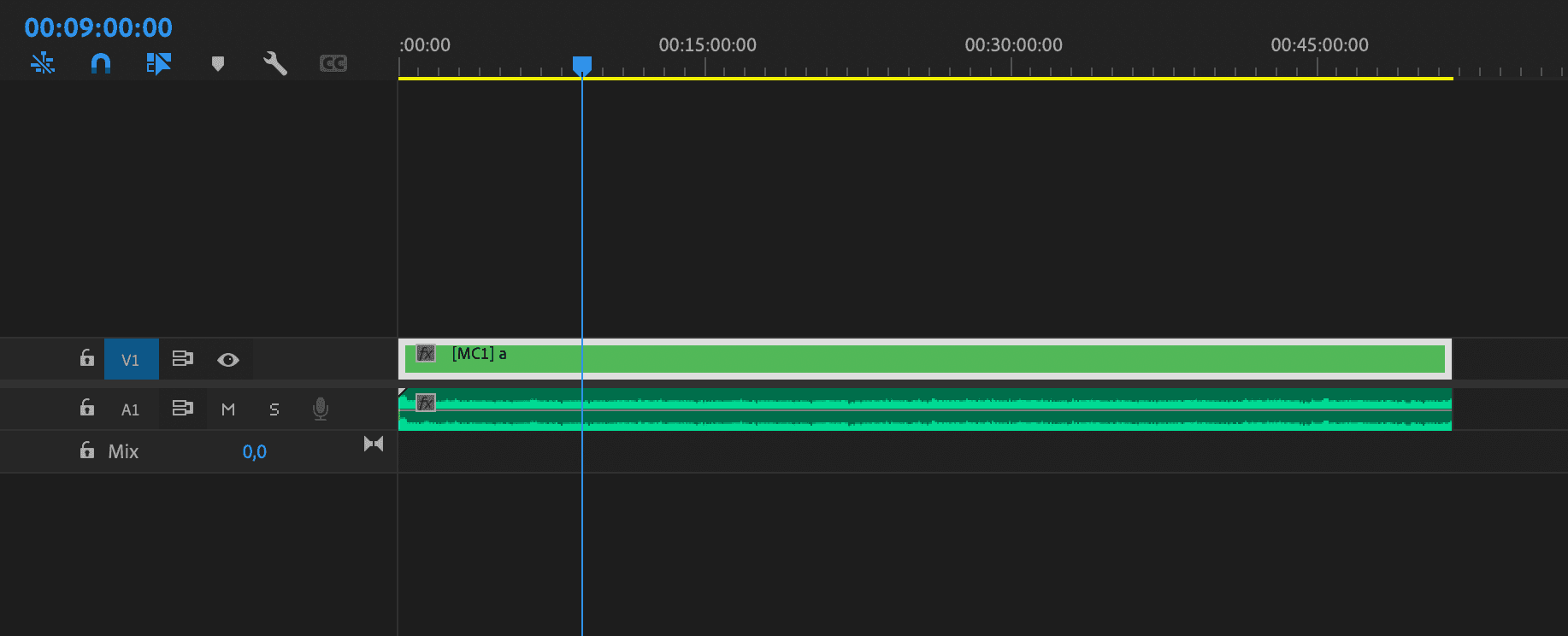
Pars de ta timeline multicam
Tu ajoutes l’audio et la séquence multicam. Pas d’export, pas d’aller-retour XML, pas d’éditeur à part.
2 / 4
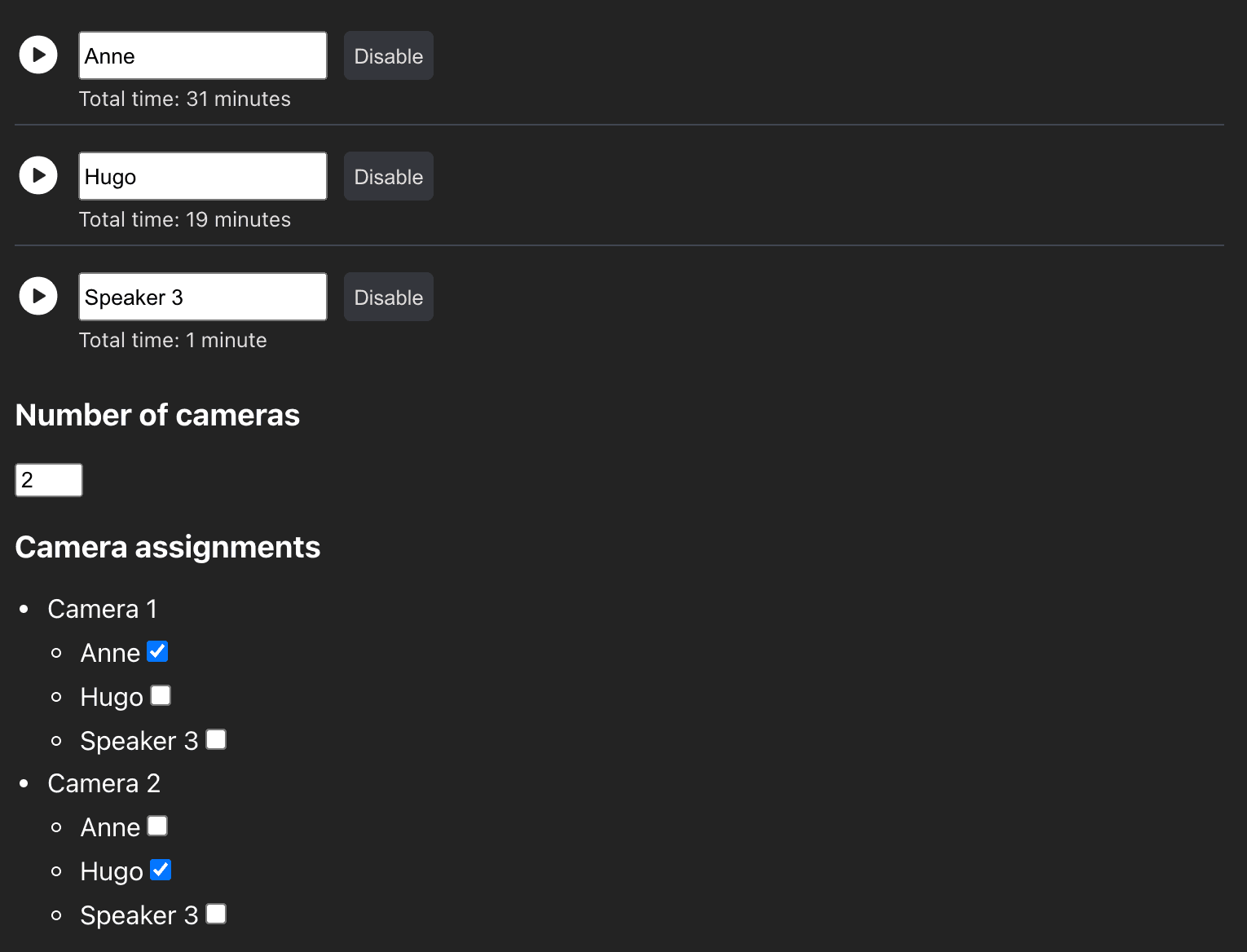
Associe les intervenants aux caméras
Tu nommes chaque personne et tu dis à WizCut sur quelle caméra elle apparaît.
3 / 4
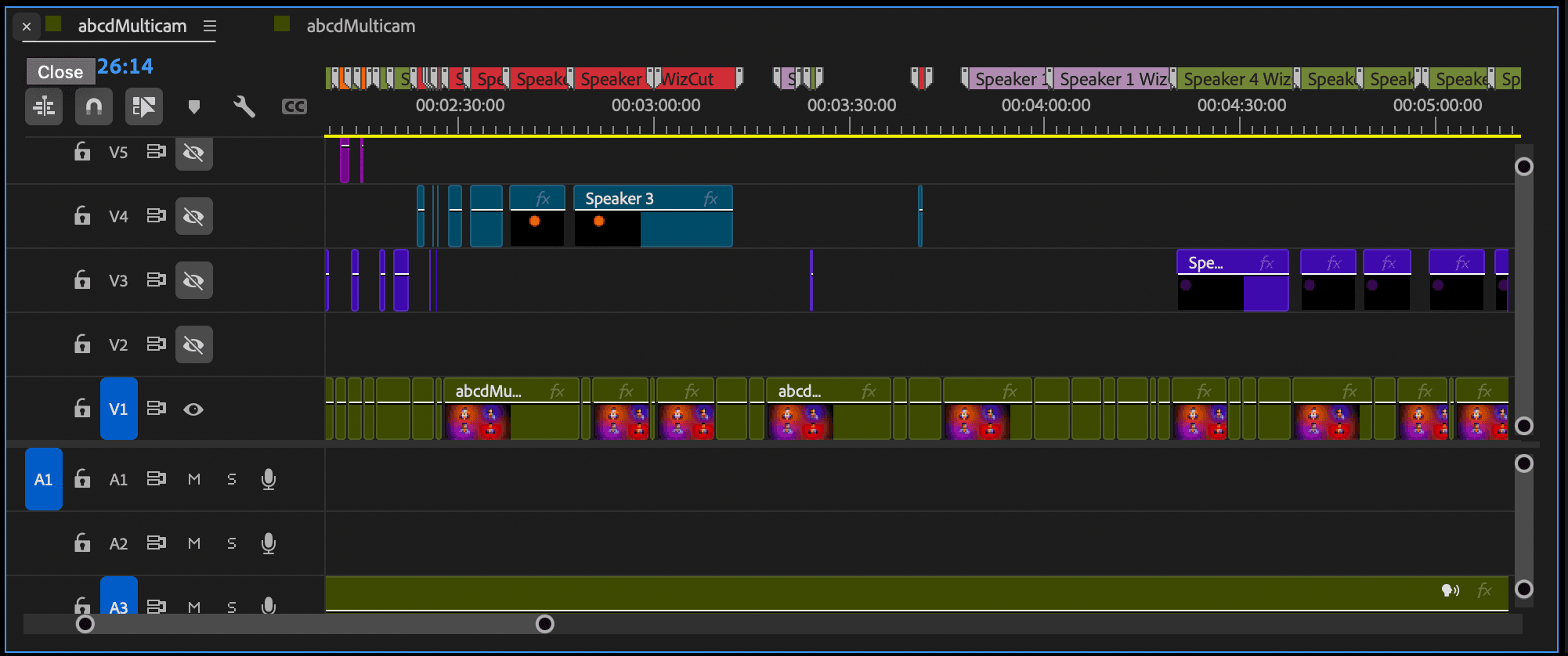
Laisse WizCut couper l’épisode
WizCut repère les changements d’intervenant et crée les coupes caméra automatiquement dans le montage multicam.
4 / 4
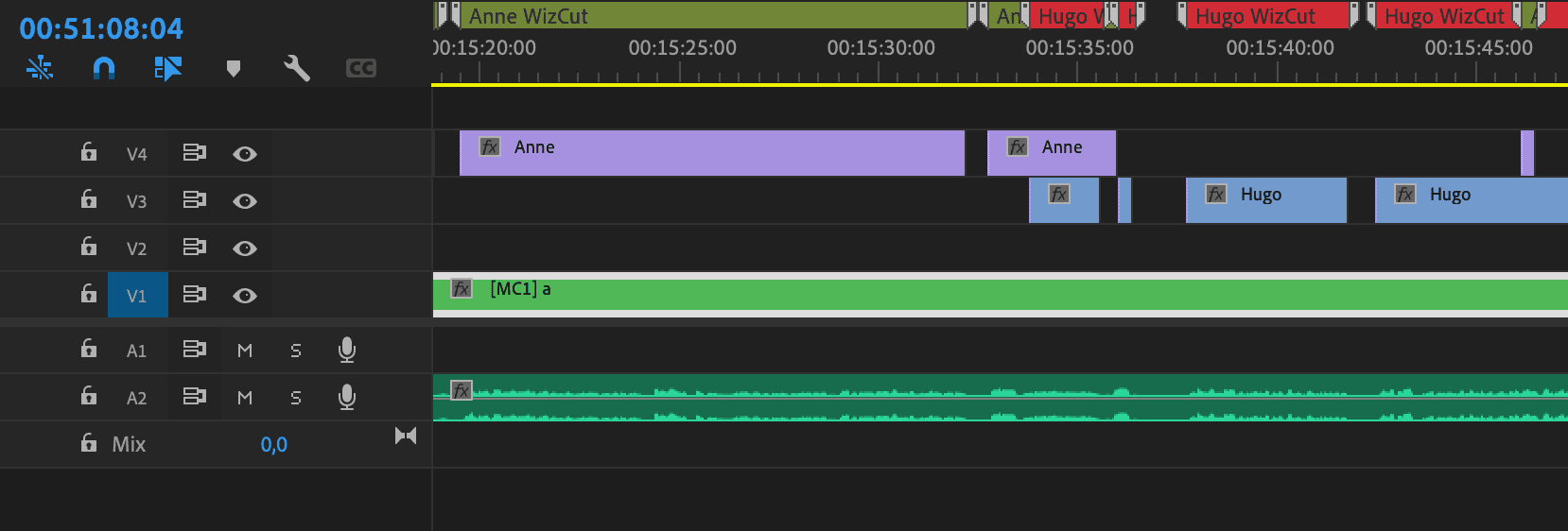
Garde des repères visuels si t’en veux
Ajoute des marqueurs et des pistes repères qui montrent qui parle quand, pour caler le rythme et nettoyer plus facilement.
Multicam manuel vs WizCut
On ne prétend pas que le montage disparaît. On dit que la première passe va beaucoup plus vite.
- Première passe
- ManuelRegarder, arrêter, couper, changer d’angle, recommencer pendant tout l’épisode.
- Avec WizCutTu associes les intervenants aux caméras, WizCut construit la coupe multicam, puis tu relis le résultat.
- Là où passe ton temps
- ManuelDes changements de caméra mécaniques et du nettoyage.
- Avec WizCutLe timing, la narration et les quelques coupes que tu veux vraiment retoucher.
- Idéal pour
- ManuelDes montages ponctuels ou des projets où le manuel reste encore gérable.
- Avec WizCutDes podcasts récurrents, des interviews et des formats très parlés montés dans Premiere Pro.
WizCut marche bien si tu montes :
- Des podcasts vidéo à 2 ou 3 caméras
- Des interviews, tables rondes et formats YouTube centrés sur la parole
- Des épisodes qui restent dans un workflow Premiere Pro
C’est moins adapté si :
- Tes angles ne sont pas sync ou la config de départ est en vrac
- Le montage repose sur des changements d’angle créatifs en permanence
- Tu ne montes pas dans Premiere Pro
Les questions qui reviennent le plus
Version courte : tu gardes le contrôle du montage. WizCut te donne juste un bien meilleur point de départ.
Il me faut déjà une séquence multicam ?
Oui. WizCut fonctionne avec une config multicam dans Premiere Pro. Si t’as besoin d’aide pour cette partie, regarde le guide de config lié sur cette page.
Ça marche pour les podcasts à 2 caméras ?
Oui. Les podcasts à 2 caméras font partie des cas d’usage les plus évidents. Ça marche aussi avec des configs multicam plus larges.
Je peux encore retoucher les coupes à la main ?
Bien sûr. Le résultat reste dans ta timeline Premiere Pro, donc tu peux changer les angles, ajuster les coupes et nettoyer comme tu veux.
Il me faut une piste audio séparée par intervenant ?
Pas forcément. WizCut peut marcher avec une ou plusieurs pistes audio, tant que la séquence est correctement préparée.
Découvre ton prochain montage multicam avec une vraie longueur d’avance
Commence par l’essai gratuit, ou lis le guide étape par étape si tu veux comprendre la config d’abord.
Pas sur Premiere Pro ? Utilise WizCut directement dans ton navigateur.