Comment configurer et monter en multicam dans Adobe Premiere Pro
Un guide pratique pour organiser plusieurs angles de caméra et les monter ensemble dans Premiere Pro.
15 novembre 2025. 11 min de lecture
Avant, changer d’angle de caméra voulait dire : stopper la lecture, couper manuel et croiser les doigts pour que la sync tienne. Dans beaucoup de salles de montage, ça reste comme ça. Mais la fonction multicam de Premiere Pro te laisse lire ta séquence une fois et switch entre les angles en temps réel par click ou par touche : le soft coupe automatiquement pour toi. La config prend environ 20 minutes. Le gain de temps est énorme.
Ce guide te montre tout le process, de l’orga de tes clips au montage avec plusieurs angles. T’as pas besoin de matos spécial, juste tes rushes, un peu de patience et les étapes ci-dessous.
Pourquoi le montage multicam change tout
Quand tu montes un truc avec plusieurs angles de caméra (setup de podcast, interview, performance live), le montage multicam change ta façon de bosser. Au lieu de constamment stopper et redémarrer la lecture, positionner des clips, tailler des coupes et espérer que tout s’aligne, tu tapes Play et tu cliques l’angle que tu veux. Premiere Pro gère toute la sync et la coupe auto.
Le résultat, c’est un montage plus rapide et plus intuitif. Tu prends des décisions en temps réel sur le rythme et le cadrage, au lieu de te battre avec la timeline.
Ce qu’il te faut
- Adobe Premiere Pro (n’importe quelle version actuelle marche)
- Plusieurs clips vidéo, idéalement déjà synchros avec une claquette, timecode ou sync audio
- Une séquence fraîche où tu organiseras les angles
C’est tout. T’as pas besoin de codecs spéciaux ou de configs compliquées. Juste des clips et un plan.
Étape 1 : Préparer et synchroniser tes clips
Avant de faire quoi que ce soit dans Premiere Pro, assure-toi que tes rushes sont prêts.
Importe tes clips dans ton projet. Si c’est déjà fait, nickel. Sinon, va dans File > Import, choisis tes fichiers vidéo et balance-les dans ton panneau projet.
Crée une séquence fraîche pour organiser tes angles. Donne-lui un nom clair genre « Multicam Sources » ou « 3-Cam Edit ». Tu vas utiliser cette séquence pour configurer la source multicam. Voilà comment :
- Click droit dans ton panneau projet.
- Choisis New Item > Sequence.
- Choisis un preset qui matche la résolution et le frame rate de tes rushes (1080p 24fps, 4K 30fps, etc.).
- Donne-lui un nom clair.
Place chaque angle de caméra sur une piste vidéo séparée. Tire ton clip angle 1 vers la piste V1, angle 2 vers V2, angle 3 vers V3, et ainsi de suite. Aligne-les pour qu’ils démarrent à la même position sur la timeline.
Place ton audio sur une piste audio. Si t’as un audio mixé (dialogue ou music track), mets-le sur A1. Si tes clips ont de l’audio embarqué, tu peux le virer des pistes vidéo ou le muter pour éviter la duplication.
Synchros tes clips
C’est l’étape la plus importante. Tes angles doivent être synchros frame-par-frame. Premiere Pro te donne plusieurs façons de le faire :
Si t’as du timecode, Premiere Pro synchro auto. Sinon, utilise l’audio :
- Sélectionne tous tes clips sur la timeline (pistes vidéo et audio).
- Click droit et choisis Synchronize.
- Dans le dialogue, choisis “Audio track channel 1” comme méthode de sync. Premiere Pro regarde les waveforms audio et aligne tout.
- Click OK.
Ça prend généralement quelques secondes. Après, checke ta timeline. Tes angles devraient être alignés pour que tous jouent le même moment en même temps.
Tip pro : Si la sync échoue, annule et retry. Si Premiere Pro trouve pas l’audio (ou si ton audio est trop différent entre les caméras), tu devras peut-être aligner manuellement tes clips à l’œil ou en utilisant des handles supplémentaires au début que tu peux slider en place.
Prépare ton audio
Pour ta source multicam, t’as besoin d’audio sans coupes. Si tu captures du dialogue depuis plusieurs micros (lavs, audio caméra, enregistreurs séparés), tu peux les placer sur des pistes séparées, tant qu’ils roulent en continu sans coupes.
Si tes rushes ont des coupes dans l’audio (par exemple, si t’as déjà fait des edits ou si tes fichiers audio matchent pas), tu dois les fusionner en un seul fichier audio continu. Click droit sur ta piste audio et choisis Bounce to New Track. Ça crée un nouveau fichier avec toutes les pistes mixées. Une fois fusionné, vire les pistes séparées originales et garde que la version fusionnée.
Important : Une fois que t’actives multicam, la piste audio que t’as préparée devient ton audio principal pour toute la séquence. Pendant que tu cliques entre les angles en montant, seule la vidéo change : l’audio reste constant. C’est exactement ce que tu veux pour la plupart des flows (comme des podcasts ou interviews où t’as un seul mix audio continu). Si tu dois switch les sources audio en même temps que les angles vidéo (par exemple, utiliser différents micros pour différents speakers), tu aurais besoin d’un setup plus avancé au-delà du multicam standard.
Si tes clips vidéo ont de l’audio caméra embarqué que tu veux pas, sélectionne-le et vire-le. Garde que ta piste dialogue ou audio principal.
Étape 2 : Créer la séquence source multicam
Maintenant tu vas “nest” tes clips organisés dans une seule source multicam. C’est le clip que Premiere Pro va utiliser pour te laisser switcher entre les angles.
- Sélectionne tous les clips sur ta timeline (toutes les pistes vidéo plus ton audio).
- Click droit et choisis Nest.
- Nomme la nouvelle séquence clairement, genre « Multicam 3-cam » ou « Interview Source ».
- Click OK.
Premiere Pro crée une nouvelle séquence nestée et la place dans ton panneau projet. C’est encore juste une séquence normale pour l’instant.
- Trouve la séquence nestée dans ton panneau projet (elle devrait être tout en haut).
- Click droit dessus et choisis Multicam > Enable.
Voilà. La séquence nestée est maintenant un clip source multicam. Tu verras une petite icône indicateur à côté de son nom dans le panneau projet.
Troubleshooting : Si tu vois pas l’option « Multicam » dans le menu click droit, checke que ta séquence nestée contient effectivement des clips sur plusieurs pistes vidéo. L’option multicam apparaît que si Premiere Pro détecte plus d’une piste vidéo.
Étape 3 : Créer une séquence de montage depuis la source multicam
Maintenant t’as besoin d’une séquence fraîche où tu vas effectivement faire le montage (switcher entre les angles).
Le moyen le plus simple, c’est de tirer le clip source multicam vers le bouton « New Item » dans le panneau projet (ou click droit et choisis « New Sequence »). Premiere Pro crée une séquence fraîche avec ta source multicam sur la timeline.
Alternativement :
- Crée une nouvelle séquence (File > New > Sequence).
- Tire ton clip source multicam depuis le panneau projet vers la timeline.
Étape 4 : Activer la vue multicam et commencer à monter
T’y es presque. Maintenant tu dois activer la vue multicam pour voir tous tes angles en même temps.
Dans le Program Monitor (où tu vois ta lecture), cherche l’icône de clé (⚙) ou le signe plus (+) dans la zone boutons. Clique dessus pour ouvrir le Button Editor. Tire le bouton “Toggle Multicam View” vers la barre de boutons du monitor s’il y est pas déjà.
Click “Toggle Multicam View” pour voir tous tes angles en même temps dans une grille.
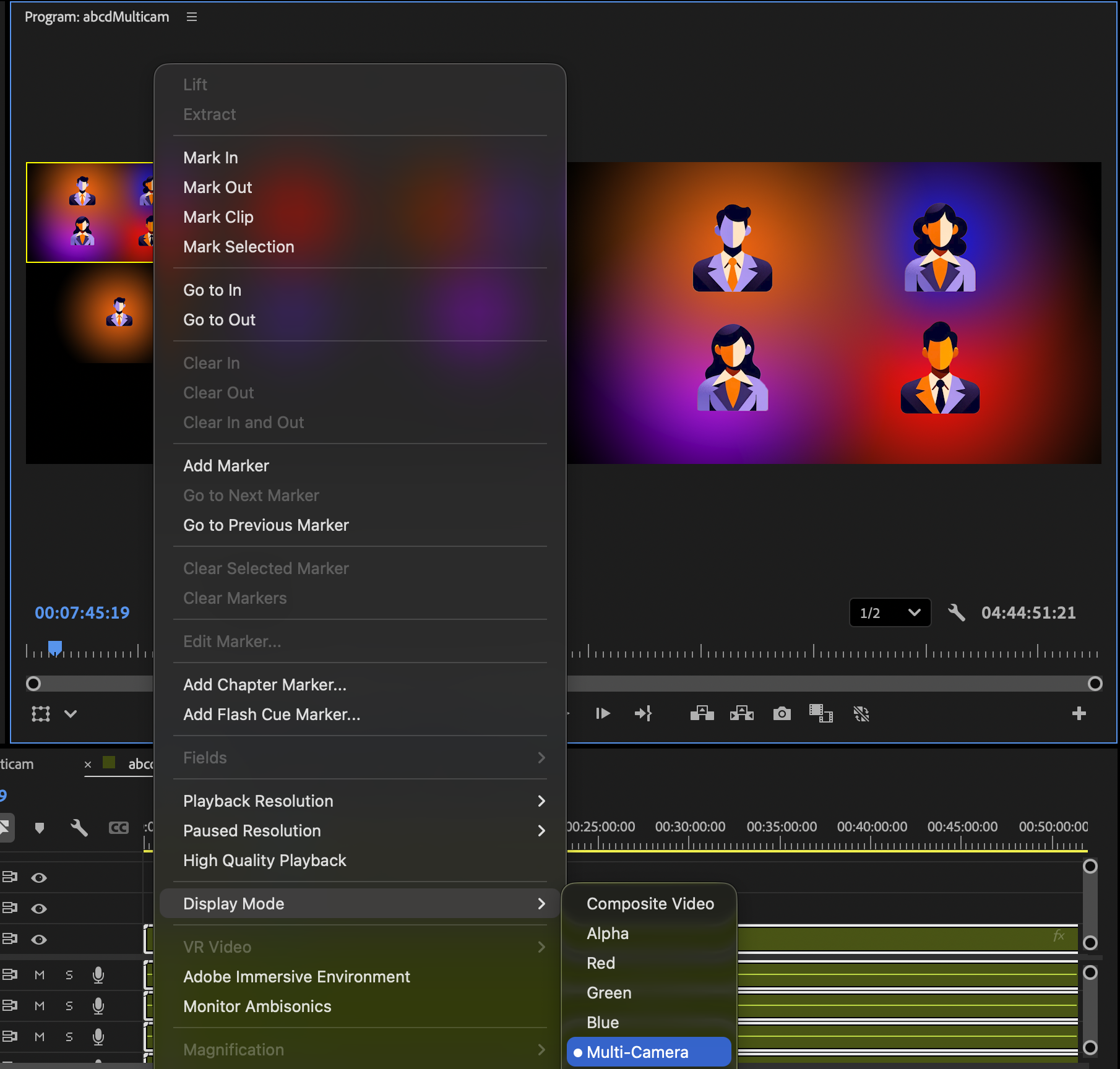
Tu peux aussi utiliser le menu contextuel Display Mode dans le program monitor pour afficher tous les angles à la fois : ça te donne une preview multicam réelle sans avoir besoin du bouton vue multicam dédié.
Maintenant lance ta séquence. Pendant qu’elle roule, t’as deux façons de switcher les angles :
Méthode 1 : Clicker sur les angles dans la grille multicam. Pendant la lecture, click sur l’angle que tu veux voir. Premiere Pro ajoute des coupes à la timeline automatiquement.
Méthode 2 : Utiliser les touches numériques (plus rapide). C’est l’approche pro si tu connais tes rushes ou si t’as un script :
- Tape 1 pour couper vers l’angle 1.
- Tape 2 pour couper vers l’angle 2.
- Tape 3 pour couper vers l’angle 3.
- Et ainsi de suite.
Si tu fais un podcast ou interview où les speakers alternent, c’est beaucoup plus rapide que clicker. Tu développes un rythme assez vite.
Quitter la vue multicam quand t’as fini
Une fois content de tes changements d’angle, tu peux revenir à la vue montage normale. Click simplement le bouton “Toggle Multicam View” à nouveau pour le désactiver. Les coupes que t’as faites restent en place : tu reviens juste à la vue timeline normale pour que tu puisses faire des ajustements détaillés ou ajouter des effets.
Affine tes coupes
Une fois que t’as fait un premier pass, tu voudras peut-être optimiser les coupes. Stoppe la lecture et utilise les outils timeline normaux :
- Bouge une coupe en cliquant et tirant à gauche ou droite.
- Ajuste le timing en cliquant un clip et en le trimmant avec l’outil razor ou en tirant les bords.
- Slip un clip si un angle est légèrement out of sync (click droit sur le clip, choisis Slip, et tire).
Le clip multicam lui-même reste intact. T’ajustes juste quand les coupes se produisent.
Problèmes courants et solutions
Tes angles veulent pas synchroniser.
Ça veut généralement dire que ton audio est trop différent ou que ton timecode est off. Retourne à la séquence source multicam, ajuste ta méthode de sync et nest à nouveau. C’est ok : tu bosses juste avec une version différente du clip.
La vue multicam montre les mauvais angles ou ils sont trop petits.
Tu peux agrandir les boîtes d’angle dans la grille multicam en tirant les lignes divisorias. Si les angles sont aux mauvais endroits, rappelle-toi que l’ordre est basé sur sur quelle piste vidéo ils sont (V1, V2, V3, etc.).
Une coupe tombe au mauvais endroit.
Pause, utilise le slider de timeline pour trouver le frame exact où tu veux la coupe et ajuste-la manuellement. Multicam accélère les choses, mais l’ajustement fin reste du boulot manuel.
Alternative : Monter sans la vue multicam
Si la grille multicam est pas ton style, y’a un autre flow. T’as pas strictement besoin de la grille visuelle pour utiliser le montage multicam. À la place :
- Garde tes angles sur des pistes séparées dans ta séquence de montage.
- Click droit sur un des clips et choisis Multicam > Make Multicam Source.
- Click sur les angles direct sur la timeline pour switcher entre eux.
C’est plus lent que la méthode raccourcis clavier, et tu perds la vue de tous les angles à la fois, mais ça marche si tu bosses sur de petites sections ou si tu préfères le montage basé timeline. Cela dit, la plupart des monteurs trouvent la vue grille multicam (avec le switch par touches numériques) beaucoup plus rapide une fois qu’ils l’ont en main.
Gagne du temps avec l’automatisation
Une fois que t’as multicam configuré, le montage réel devient beaucoup plus rapide. Pour les podcasts et interviews avec beaucoup de changements de speaker, tu peux automatiser les coupes complètement.
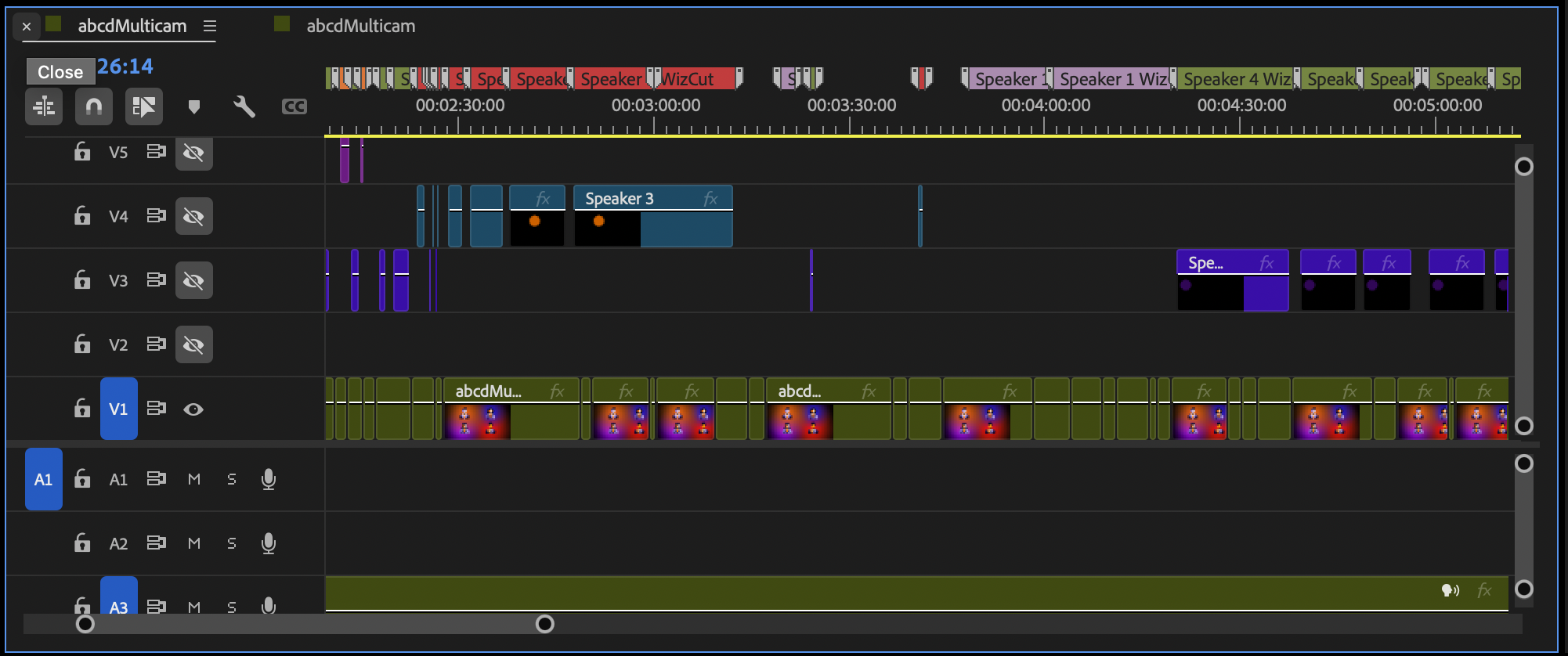
V1 montre un montage multicam, switchant entre les angles de caméra : tout parfaitement synchro et facile à changer. C’est beaucoup plus propre et flexible que gérer des pistes individuelles.
WizCut analyse ton audio, détecte les changements de speaker et génère des coupes automatiquement dans ta séquence multicam. Au lieu de regarder tes rushes et clicker manuellement sur les angles, tu review les coupes suggérées par l’IA et ajustes ce qui a besoin d’ajustements. Si t’utilises pas Premiere, WizCut tourne aussi comme application web standalone — upload tes rushes, revois les coupes dans le navigateur et télécharge la vidéo finale.
Si t’es intéressé par l’automatisation du camera switching, checke notre guide sur le montage multicam avec WizCut. Tu peux aussi voir notre comparatif des plugins IA de montage podcast pour Premiere Pro pour voir comment WizCut se compare aux autres options.
Tip pro : Étiquette clairement tes angles dans le nom de séquence. 3-cam_interview_host-wide-guest-cam1-cam2 est beaucoup plus clair que seq1.