Como Editar um Podcast de Duas Câmeras no Premiere Pro
Um guia passo a passo pra editar um podcast de vídeo com duas câmeras no Premiere Pro usando multicam — desde a sincronização até a troca entre os participantes.
10 de abril de 2026. 7 min de leitura
Você tem duas câmeras apontadas pra dois participantes. Agora precisa transformar isso num episódio de podcast que dá pra assistir. Se você tá fazendo isso na mão — assistindo a gravação, cortando pra quem tá falando, ajustando cada ponto de corte — já sabe o quanto é cansativo, especialmente em episódios mais longos.
O Premiere Pro tem um recurso nativo de multicam que acelera bastante esse processo. Veja como fica o resultado final:
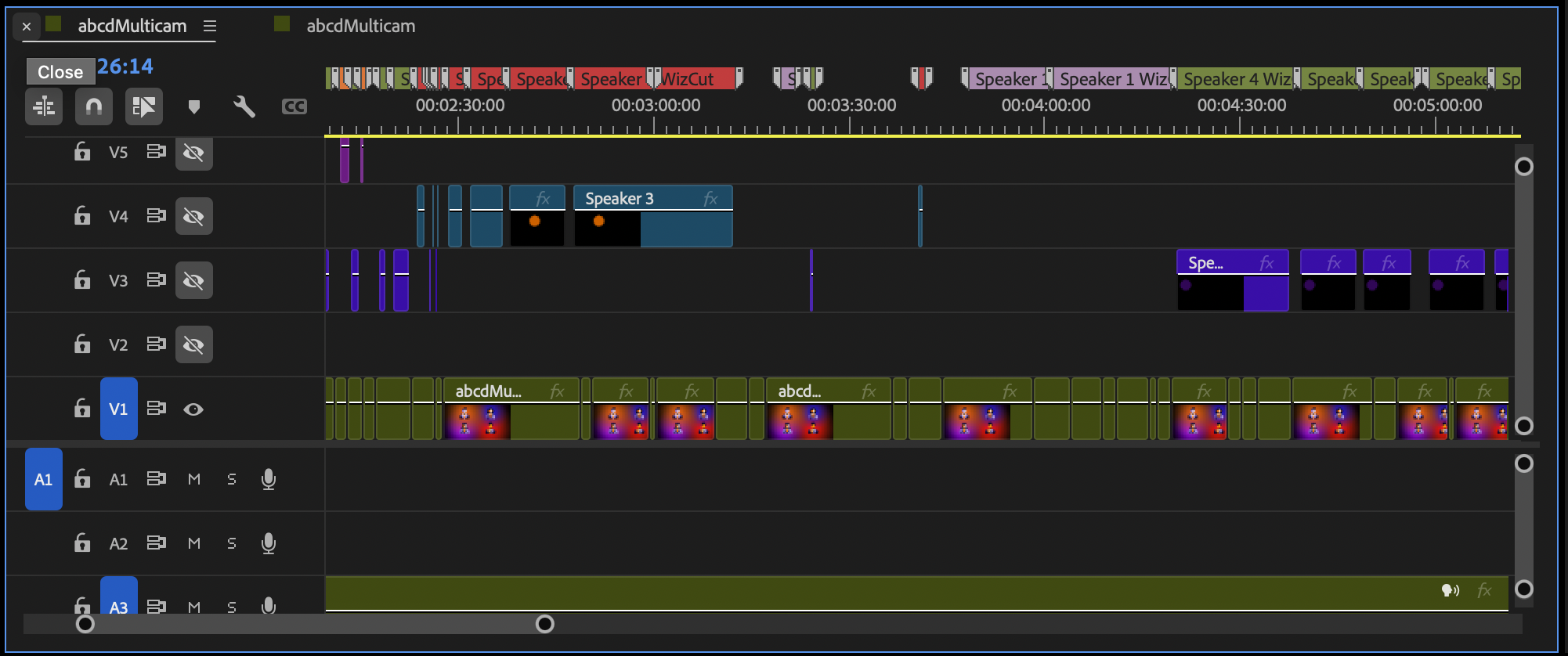
Um multicam edit no Premiere Pro. Cada corte é uma troca de ângulo que você ajusta com um clique.
Esse guia cobre o processo inteiro, passo a passo. Sem plugin exótico — só o Premiere Pro e seus dois arquivos de câmera.
O que você precisa antes de começar
- Dois arquivos de vídeo, um de cada câmera
- Áudio — tanto tracks separadas por participante (de lapelas) quanto uma gravação mista em mono
- Adobe Premiere Pro
É isso. Não precisa de câmeras iguais, codecs iguais ou framerates iguais. O Premiere lida com as diferenças.
Passo 1: Importe e organize seus clips
Joga os dois arquivos de câmera num bin novo no painel do projeto. Dá nomes óbvios — “Camera 1 - Host” e “Camera 2 - Guest” funciona bem. Você vai agradecer pra você mesmo depois, quando tiver olhando pra um grid de multicam.
Se gravou o áudio separado, importa esses arquivos também e coloca no mesmo bin.
Passo 2: Crie uma multicam source sequence
Seleciona os dois clips de vídeo no painel do projeto (mais os arquivos de áudio, se forem separados). Clica com o botão direito e escolhe Create Multi-Camera Source Sequence.
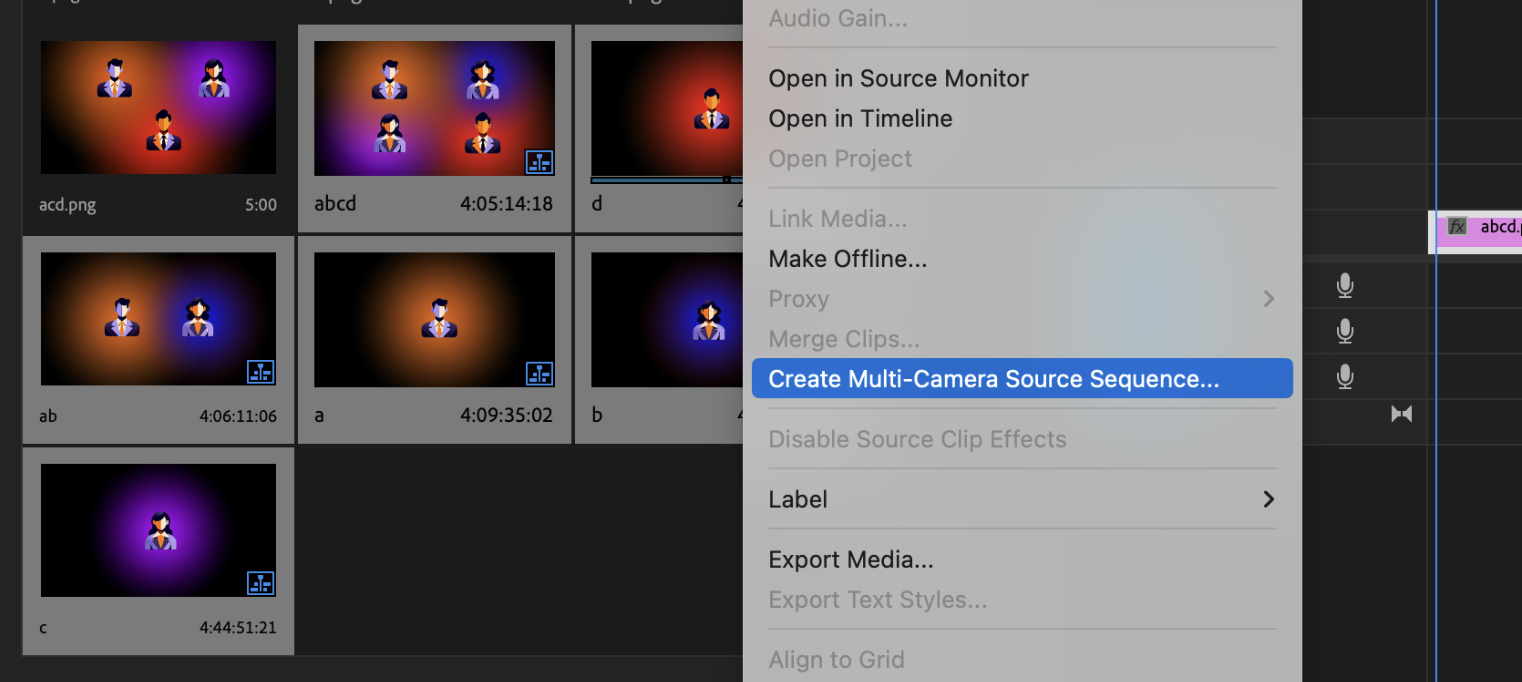
O Premiere vai perguntar como sincronizar os clips. As opções são:
- Audio — o Premiere analisa as waveforms de áudio das duas câmeras e alinha. Funciona muito bem desde que as duas câmeras tenham captado algum áudio ambiente. É o que você vai querer na maioria dos casos.
- Timecode — se suas câmeras foram sincronizadas com a mesma fonte de timecode. Mais preciso, mas exige uma configuração antes de gravar.
- In Points — sync manual. Você define o in point em cada clip (como uma palma ou slate) e o Premiere alinha a partir daí.
Escolhe Audio e clica em OK.
Passo 3: Crie uma sequence de edição
Agora você tem uma multicam source sequence, mas não dá pra editar diretamente nela — você precisa de uma sequence comum que a contenha. Clica com o botão direito na multicam source sequence no painel do projeto e escolhe New Sequence From Clip. O Premiere cria uma sequence de edição com as configurações certas pra combinar com seu footage.
Passo 4: Ative a visualização multicam
Com a sequence aberta, clica com o botão direito no clip na timeline e vai em Multi-Camera > Enable.
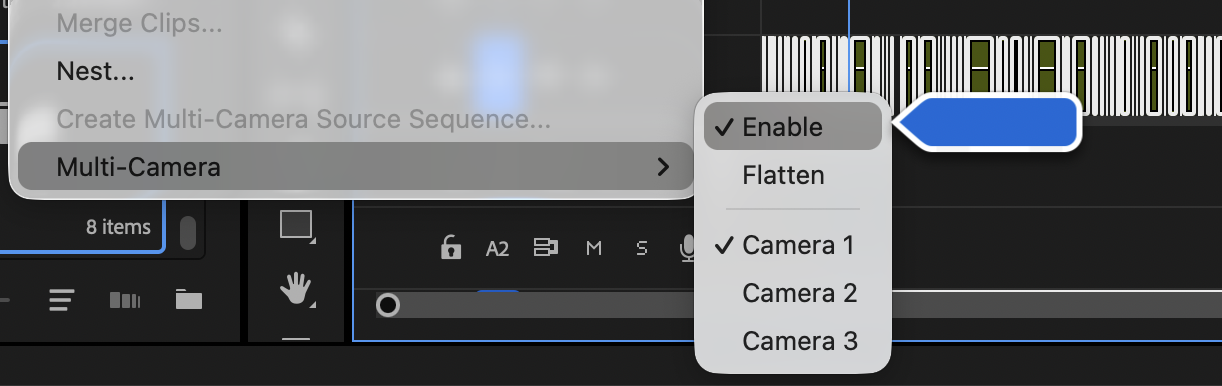
Agora abre o Program Monitor e muda pra visualização Multi-Camera (clica no ícone de chave inglesa ou clica com o botão direito no monitor). Você deve ver os dois ângulos de câmera lado a lado.
Passo 5: Troque entre os ângulos
Dá play e assiste ao footage na visualização multicam. Quando quiser trocar pra um ângulo diferente, clica nele no program monitor — ou usa as teclas numéricas (1 pra Camera 1, 2 pra Camera 2).
O Premiere cria um corte naquele ponto da timeline automaticamente. Você tá dirigindo o episódio em tempo real.
Algumas coisas úteis enquanto você trabalha:
- Pausa sempre que precisar pensar. Não precisa fazer tudo de uma vez.
- Use J / K / L pra retroceder, pausar e avançar. É assim que você vai passar a maior parte do tempo — scrubbing, ouvindo o momento certo pra trocar e fazendo os cortes.
- Se errou um corte, é só dar play de volta e clicar no ângulo certo na hora certa. O corte atualiza na hora.
Como fazer os cortes ficarem bons de verdade
A parte técnica é a fácil. Saber quando cortar é o que separa uma edição de podcast boa de uma que irrita.
Deixa os planos respirarem. Não troca a cada frase. Ficar no mesmo ângulo por alguns segundos soa natural. Cortar rápido demais faz o espectador sentir que tá assistindo a uma partida de tênis.
Corta pra quem vai falar, não pra quem acabou de falar. Se você esperar até o novo participante estar no meio da frase, o corte parece atrasado. Antecipa a troca — corta um pouco antes ou exatamente quando a pessoa começa a falar.
Usa reaction shots. Mostrar quem tá ouvindo enquanto o outro fala adiciona variedade visual e deixa a conversa mais natural. Você não precisa ficar sempre na câmera de quem tá falando.
Faz o corte de vídeo antes do áudio. Um truque comum: a voz do novo participante começa primeiro, aí a câmera troca pra ele meio segundo depois. Ou o contrário — a câmera corta pra quem tá ouvindo enquanto a voz de quem tá falando continua. Qualquer um dos dois soa mais suave do que cortar vídeo e áudio exatamente ao mesmo tempo. Em termos de edição, esses são os chamados J-cuts e L-cuts.
Passo 6: Refine seu primeiro passe
Seu passe em tempo real vai ter imperfeições em alguns lugares — cortes que chegaram uma batida tarde, momentos em que você queria ter ficado mais tempo no outro ângulo. Volta pela timeline e acerta esses pontos.
- Move um corte alguns frames. Arrasta a borda de um clip na timeline.
- Muda de ideia sobre um ângulo. Posiciona o playhead no clip, abre a visualização multicam e clica em um ângulo diferente. O clip atualiza na hora.
- Desalinha o corte de vídeo e áudio. Arrasta o ponto de edição de vídeo separadamente do áudio pra criar os J-cuts e L-cuts mencionados acima.
É aqui que o multicam nativo do Premiere brilha de verdade. Por ser uma multicam source sequence de verdade, você nunca tá preso a um corte — você tá só escolhendo qual ângulo mostrar em cada momento.
Quando isso começa a ficar repetitivo: automatize a troca
Depois de editar alguns episódios na mão, você percebe algo: as decisões são bastante previsíveis. Num podcast de duas pessoas, é quase sempre “corta pra quem tá falando.” Você passa uma hora tomando decisões que um computador faria em minutos.
Foi por isso que a gente criou o WizCut. Ele usa IA pra detectar quem tá falando e gera os cortes do multicam pra você — a mesma multicam sequence nativa do Premiere que você montaria na mão, só que sem a hora de assistir em tempo real.
Você ainda usa tudo desse tutorial: a multicam source sequence, a troca de ângulos, o refinamento. O WizCut só cuida do primeiro passe automaticamente pra você pular direto pra revisão e ajustes.
Se você não usa o Premiere Pro, o WizCut também tem uma versão web standalone — sobe seu footage, revisa os cortes num editor no navegador e baixa o vídeo finalizado. A mesma detecção de falantes por IA, sem NLE.
Algumas coisas que fazem isso funcionar bem em podcasts de duas câmeras:
- Detecção de voz por IA identifica quem tá falando mesmo com vazamento de áudio entre os microfones. Não é só checar qual track tá mais alta — o sistema reconhece vozes individuais de verdade.
- Funciona com qualquer setup de áudio — mics separados por participante, um único boom mic ou uma gravação mista do Riverside/Zencastr.
- O resultado é uma multicam sequence padrão. Você refina do mesmo jeito que faria depois de um passe manual — tudo dos passos acima ainda se aplica.
O workflow manual te ensina como fica uma boa edição. A automação só te poupa da parte chata depois que você já sabe o que tá fazendo.
Pra mais detalhes sobre o workflow de multicam no Premiere, veja nosso guia completo de edição multicam.