Descript vs Premiere Pro para Edição de Podcast em Vídeo
Descript ou Premiere Pro pro seu podcast em vídeo multicam? Quando cada um faz sentido — e como automatizar a edição no Premiere sem sair dele.
9 de abril de 2026. 7 min de leitura
Descript é uma boa ferramenta. Edição baseada em texto, transcrição integrada, remoção automática de vícios de linguagem — se você é criador solo ou podcaster com foco em áudio, é difícil bater.
Mas se você edita podcasts em vídeo multicam no Premiere Pro, o Descript cria uma escolha estranha: sair do Premiere pra ter edição automatizada, ou ficar e fazer tudo na mão.
Esse artigo nasceu como um guia pra editores do Premiere que queriam automação sem sair do NLE. Ainda é o núcleo do texto. Mas desde a primeira versão, o WizCut lançou um app web standalone — então a gente adicionou uma seção sobre essa opção também, pra quem não usa Premiere mas quer edição multicam de podcast focada.
O que o Descript faz bem
Sendo honesto aqui.
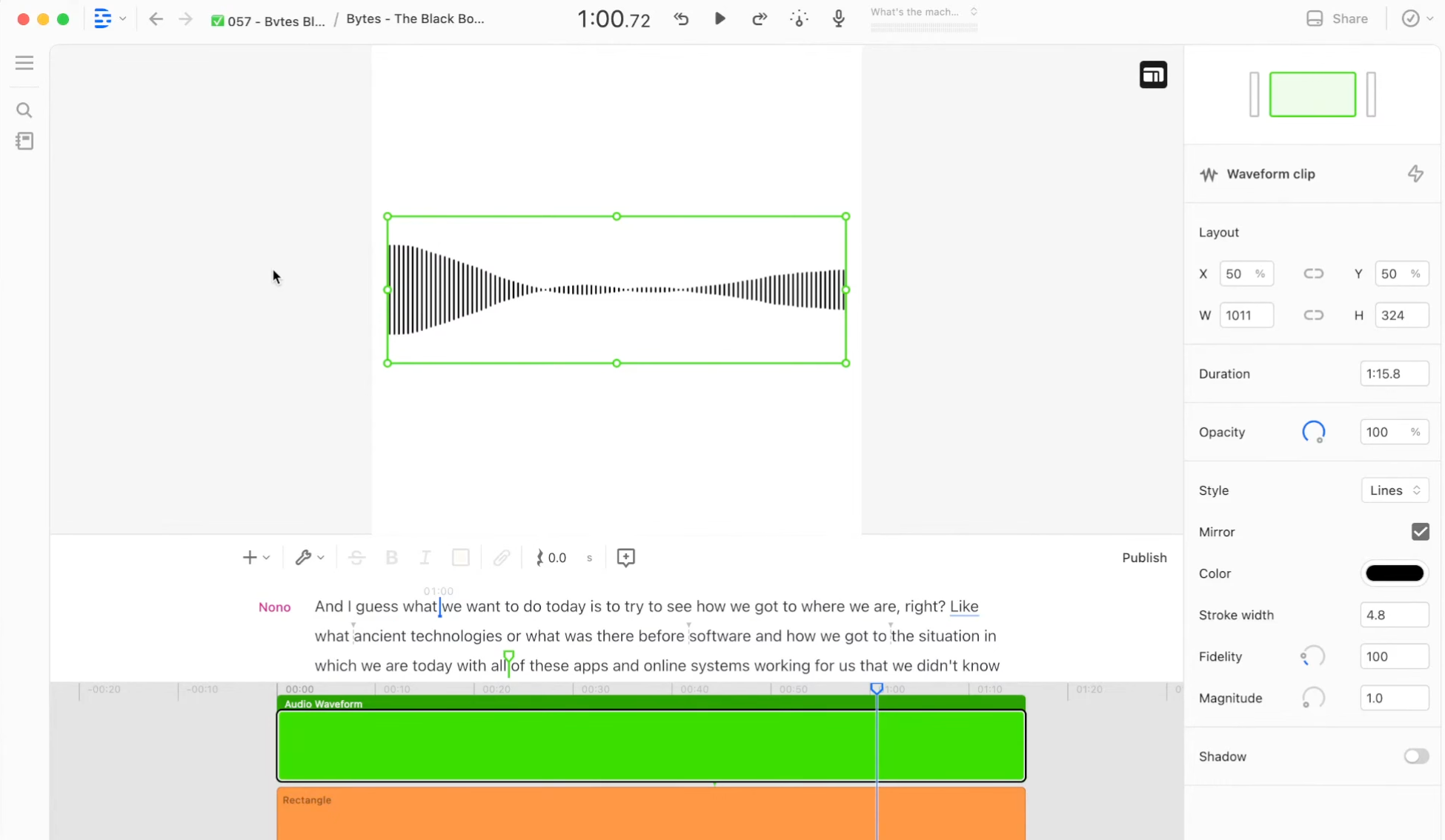
A ideia principal do Descript é inteligente: editar vídeo editando texto. Sua gravação é transcrita, você apaga palavras da transcrição e o vídeo corta pra acompanhar. Pra conteúdo solo, entrevistas e podcasts com foco em áudio, é genuinamente rápido.
Ele também remove vícios de linguagem automaticamente, tem uma gravação de tela decente e a qualidade da transcrição é sólida. Se você tá montando seu workflow de edição do zero e não precisa de um editor de vídeo completo como o Premiere, o Descript faz bastante sentido.
Onde fica estranho pra podcasts em vídeo multicam
O problema começa quando você tem várias câmeras e já tá trabalhando no Premiere Pro.
Você tem que sair do Premiere. Sua gravação vai pro Descript, é editada lá e depois você exporta de volta. Se você já se virou bem no Premiere — com correção de cor, efeitos, mixagem de áudio e atalhos de teclado — essa troca de contexto pesa.
O suporte a multicam é limitado. O Descript tem recursos multicam, mas não chegam perto do que o Premiere Pro oferece nativamente. No Premiere, você tem sequências multicam source onde dá pra trocar de ângulo em tempo real, usar atalhos pra cortar na hora e colapsar ou reeditar a sequência quando quiser. A abordagem do Descript é mais simples, mas menos flexível.
A ida e volta dói. Exportar do Descript de volta pro Premiere (via XML ou AAF) costuma gerar problemas de sync, efeitos sumindo ou perda de qualidade. Cada viagem de ida e volta é uma chance de algo quebrar. E depois de editar no Descript, você não consegue simplesmente “abrir” essa edição como uma sequência multicam nativa do Premiere.
A pós-produção avançada acontece no Premiere de qualquer jeito. Correção de cor, tratamento de áudio, títulos elaborados, transições — se seu podcast tem qualquer acabamento visual, você vai acabar no Premiere de toda forma. Então por que começar em outro lugar?
A alternativa: automatizar a troca dentro do Premiere
A parte chata da edição de podcast multicam não é a correção de cor nem a mixagem de áudio. É ficar olhando a gravação e clicar no ângulo de câmera certo toda vez que alguém fala. Essa é a parte que vale automatizar.
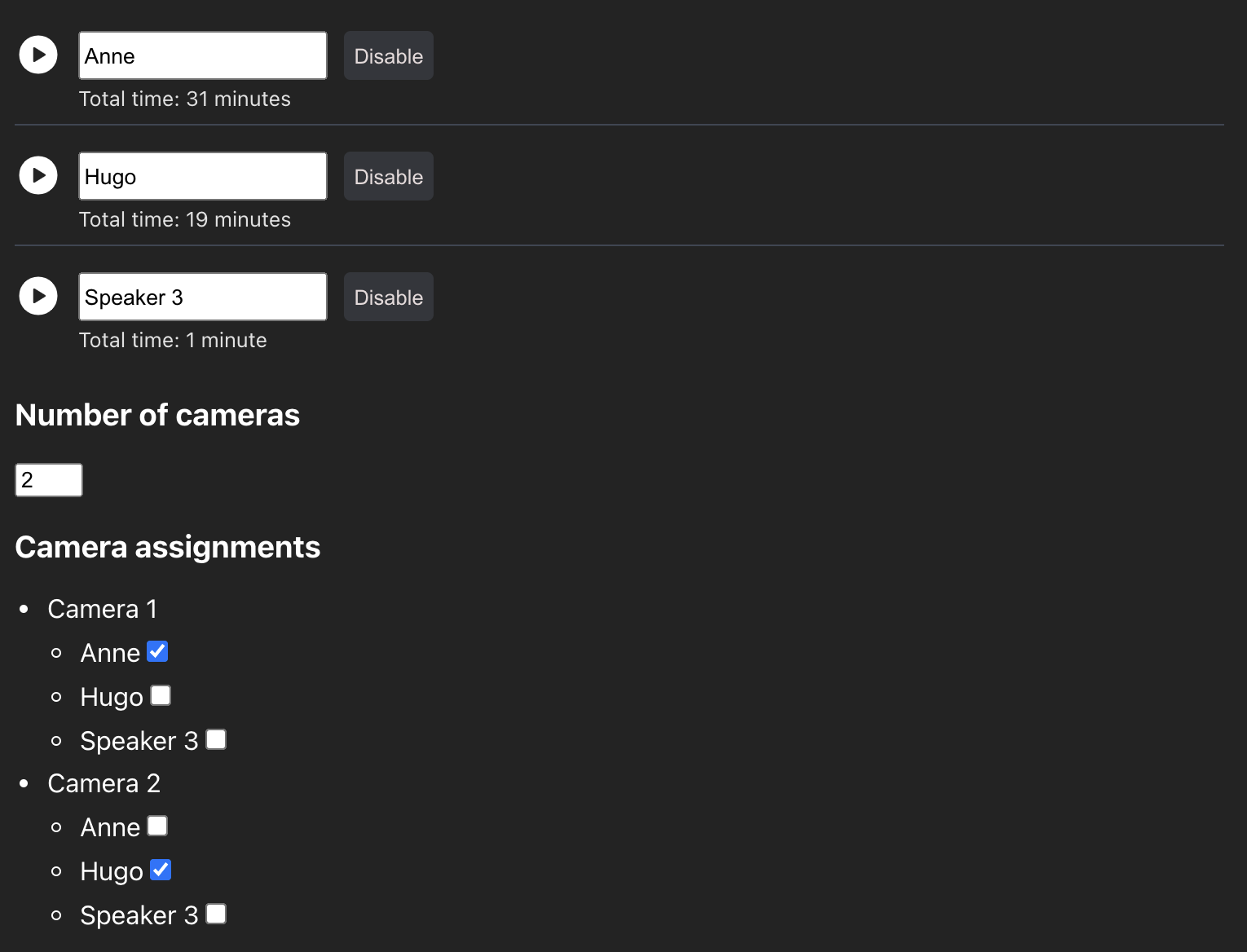
Com o WizCut, você fica no Premiere Pro o tempo todo. Você configura sua sequência multicam do jeito normal, mapeia os speakers pros ângulos de câmera e deixa a IA cuidar da troca. O resultado é uma sequência multicam nativa do Premiere — a mesma coisa que você montaria na mão, só que mais rápido.
Alguns detalhes que fazem diferença:
Detecção de speakers por IA, não por volume. A maioria das ferramentas de automação (incluindo o Descript) verifica qual faixa de áudio tá mais alta e troca pra essa câmera. Funciona bem com microfones completamente isolados, mas desanda com vazamento de áudio, crosstalk ou uma faixa de áudio já mixada. O WizCut usa reconhecimento de fala de verdade pra identificar cada speaker, então lida melhor com o áudio do mundo real, que raramente é perfeito.
Output multicam nativo. O resultado é uma sequência multicam de verdade no Premiere Pro. Você pode trocar ângulos no monitor do programa, colapsar a sequência, reeditar — o workflow multicam padrão que você já conhece. Pra entender melhor como isso funciona, dá uma olhada no nosso guia de edição multicam no Premiere Pro.
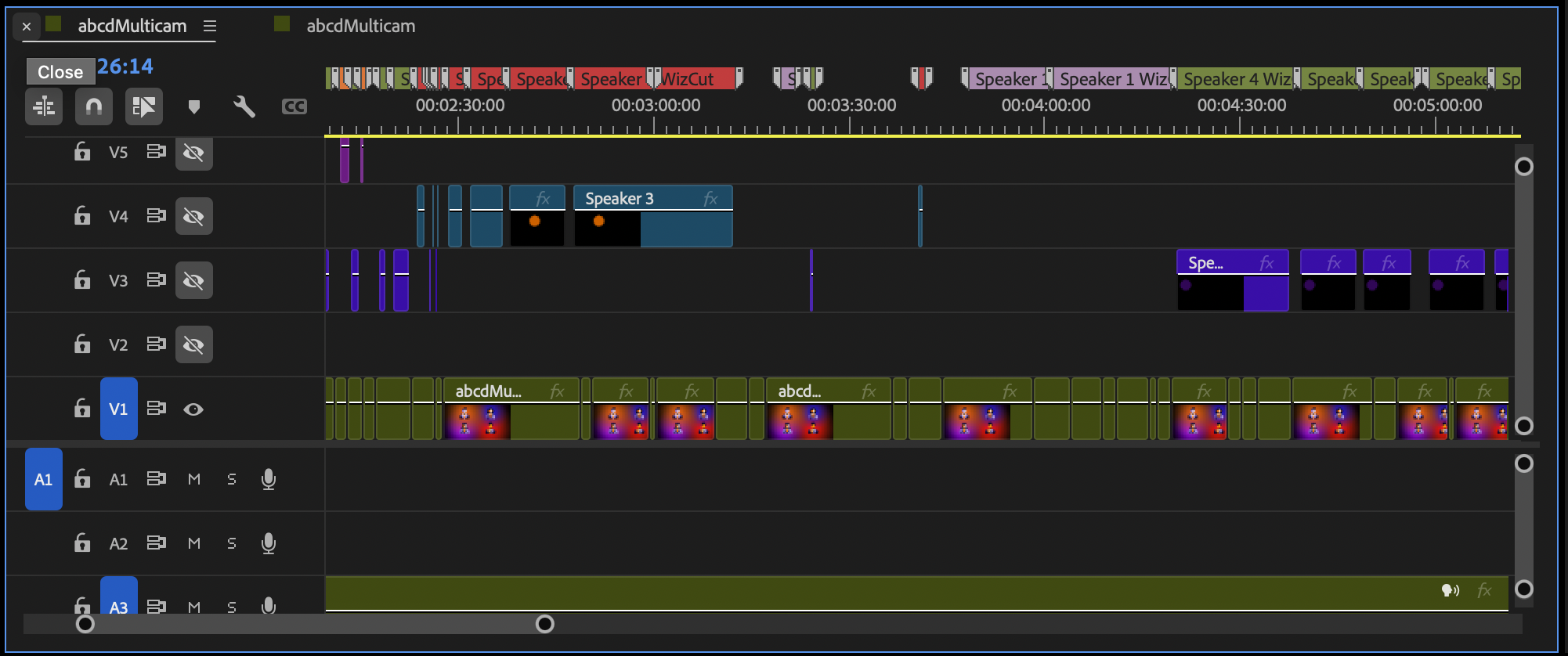
Uma edição multicam no Premiere Pro — todos os ângulos em sync, fáceis de trocar. É isso que o WizCut produz automaticamente.
A terceira opção: o app web do WizCut
Quando a gente escreveu esse artigo pela primeira vez, a escolha era binária — sair do Premiere pro Descript, ou ficar no Premiere com o WizCut. Agora tem um terceiro caminho.
O WizCut tem uma versão web standalone. Você sobe o footage do seu podcast multicam, a mesma detecção de falantes por IA roda nele, e você recebe um corte pra revisar e ajustar num editor no navegador antes de renderizar o vídeo final. Sem Premiere Pro, sem NLE nenhum.
Então o que é diferente do Descript?
Foco. O Descript é um editor de propósito geral — lida com vídeos solo, gravações de tela, podcasts de áudio e tudo mais. O app web do WizCut faz uma coisa: edição multicam de podcast. Você sobe o footage, ele sincroniza suas câmeras, detecta os falantes, gera os cortes e renderiza. É isso. Se podcast multicam é o que você faz, a ferramenta focada tende a fazer melhor.
Detecção de falantes. A mesma detecção por IA da extensão pro Premiere. Lida com crosstalk, vazamento, áudio de faixa única — as coisas que atrapalham ferramentas baseadas em volume, incluindo o Descript.
Sem curva de aprendizado. Não tem editor de timeline pra aprender, nenhum paradigma novo pra internalizar. Sobe, revisa os cortes, ajusta se precisar, renderiza. Se quiser mais controle, dá pra ajustar cortes individuais no editor no navegador antes de renderizar.
Isso não vai substituir o Descript se você precisa de edição baseada em texto, gravação de tela ou remoção de vícios de linguagem — a gente continua sem mexer em vícios de linguagem. Mas o app web do WizCut agora aperta ou remove pausas longas automaticamente, o que fecha parte dessa diferença especificamente pro ar morto. Se você é podcaster que só quer a troca de câmera feita e um vídeo final na saída — e não quer instalar nem aprender o Premiere Pro — vale dar uma olhada.
Quando o Descript ainda é a escolha certa
Esse artigo não é sobre Descript ser ruim. É sobre encaixe de workflow.
Fica com o Descript se:
- Você não usa Premiere Pro e não quer aprender um editor de vídeo completo
- Seu podcast é só áudio (sem câmeras)
- Edição baseada em texto é seu workflow principal — você quer editar lendo, não assistindo
- Você é criador solo que precisa de gravação + edição + publicação num único app
- Você precisa de um editor de propósito geral, não só troca multicam
Considera ficar no Premiere + WizCut se:
- Você já edita no Premiere Pro
- Você grava com várias câmeras
- Você quer sequências multicam nativas que dá pra ajustar fino
- Seu áudio tem vazamento entre os microfones ou você trabalha com uma faixa já mixada
- Você precisa de correção de cor avançada, efeitos ou pós-produção de áudio
Considera o app web do WizCut se:
- Você não usa Premiere Pro mas precisa especificamente de edição multicam de podcast
- Você quer o workflow mais simples possível — sobe, revisa, renderiza
- Detecção precisa de falantes importa mais do que recursos de edição de propósito geral
- Você quer um vídeo multicam finalizado sem aprender um NLE
Testa você mesmo
O WizCut tem um período gratuito — você pode testar num episódio real do seu podcast e ver como a IA lida com o seu setup de áudio específico. Se você usa Premiere, configura sua sequência multicam, mapeia os speakers e deixa rodar. Se não usa, testa o app web — sobe seu footage e veja o resultado em poucos minutos. Se você também tá pesando outras ferramentas de automação, nossa comparação de alternativas ao AutoPod cobre o cenário completo.