Como montar e editar multicam no Adobe Premiere Pro
Guia prático passo a passo pra organizar vários ângulos de câmera e editar tudo junto no Premiere.
15 de novembro de 2025. 11 min de leitura
Trocar entre ângulos de câmera antes parecia complicado: parava a reprodução, cortava na mão, torcia pro sync tá certo. Ainda é assim em muitas salas de edição. Mas o recurso multicam do Premiere Pro deixa você tocar a sequência uma vez e clicar ou apertar os ângulos em tempo real—o software corta pra você automaticamente. O setup leva uns 20 minutos. Entrega muito.
Esse guia te leva por todo o processo, desde organizar seus clipes até editar com vários ângulos. Não precisa de equipamento sofisticado—só suas filmagens, um pouco de paciência e os passos abaixo.
Por que edição multicam importa
Se você tá cortando qualquer coisa com vários ângulos de câmera—um setup de podcast, uma entrevista, um show ao vivo—multicam muda como você trabalha. Em vez de ficar parando e tocando, posicionando clipes, aparando cortes e torcendo pra tudo alinhar, você aperta play e clica no ângulo que quer. O Premiere Pro cuida de toda a sincronização e cortes automaticamente.
O resultado é edição mais rápida e intuitiva. Você tá tomando decisões em tempo real sobre ritmo e enquadramento em vez de brigar com a timeline.
O que você vai precisar
- Adobe Premiere Pro (funciona em qualquer versão recente)
- Vários clipes de vídeo, de preferência já sincronizados por claquete, timecode ou sync de áudio
- Uma sequência nova onde você vai organizar os ângulos
Só isso mesmo. Esquece codecs especiais ou configurações complicadas. Só clipes e um plano.
Passo 1: Prepara e sincroniza seus clipes
Antes de fazer qualquer coisa no Premiere Pro, garante que suas filmagens tão prontas.
Importa seus clipes pro projeto. Se você já fez isso, beleza. Se não, vai em File > Import, seleciona seus arquivos de vídeo e solta eles no painel de projeto.
Cria uma sequência nova pra organizar seus ângulos. Dá um nome claro tipo “Multicam Sources” ou “3-Cam Edit”. Você vai usar essa sequência pra configurar a fonte multicam. Bora:
- Clica com o botão direito no painel de Projeto.
- Seleciona New Item > Sequence.
- Escolhe um preset que bate com a resolução e taxa de quadros das suas filmagens (1080p 24fps, 4K 30fps, etc.).
- Dá um nome claro.
Coloca cada ângulo de câmera numa trilha de vídeo separada. Arrasta seu clipe do ângulo 1 pra trilha V1, ângulo 2 pra V2, ângulo 3 pra V3, e por aí vai. Alinha eles pra começarem na mesma posição da timeline.
Coloca seu áudio numa trilha de áudio. Se você tem áudio mixado (diálogo ou trilha musical), joga em A1. Se seus clipes têm áudio embutido, pode remover das trilhas de vídeo ou silenciar pra evitar duplicação.
Sincroniza seus clipes
Esse é o passo mais importante. Seus ângulos precisam tá em sync, quadro a quadro. O Premiere Pro te dá algumas formas de fazer isso:
Se você tem timecode, o Premiere Pro sincroniza automaticamente usando ele. Se não, usa o áudio:
- Seleciona todos os seus clipes na timeline (trilhas de vídeo e áudio).
- Clica com o botão direito e escolhe Synchronize.
- No diálogo, seleciona “Audio track channel 1” como método de sync. O Premiere Pro vai analisar as waveforms de áudio e alinhar tudo.
- Clica em OK.
Geralmente leva alguns segundos. Quando terminar, checa sua timeline. Seus ângulos devem tá alinhados pra todos tocarem o mesmo momento ao mesmo tempo.
Dica pro: Se o sync der ruim, desfaz e tenta de novo. Se o Premiere Pro não achar o áudio (ou seu áudio for muito diferente entre as câmeras), talvez precise alinhar seus clipes manualmente no olho ou usar handles (quadros extras no começo) que você pode deslizar no lugar.
Prepara seu áudio
Pra sua fonte multicam, você precisa de áudio sem cortes. Se você tá gravando diálogo de vários microfones (lavs, áudio de câmera, gravadores separados), pode colocar eles em trilhas separadas contanto que toquem continuamente sem cortes.
Se suas filmagens têm cortes no áudio—por exemplo, se você já fez edições ou se seus arquivos de áudio não alinham—precisa fazer o bounce deles num arquivo de áudio contínuo único. Clica com o botão direito na trilha de áudio e seleciona Bounce to New Track. Isso cria um arquivo novo com todas as trilhas mixadas juntas. Depois do bounce, deleta as trilhas separadas originais e mantém só a versão com bounce.
Importante: Uma vez que você habilita multicam, a trilha de áudio que você preparou vira seu áudio master pra sequência inteira. Conforme você clica entre ângulos durante a edição, só o vídeo muda—o áudio fica consistente. Isso é exatamente o que você quer na maioria dos workflows (tipo podcasts ou entrevistas onde você tem uma mix de áudio contínua única). Se você precisa trocar fontes de áudio junto com os ângulos de vídeo (por exemplo, usando microfones diferentes pra speakers diferentes), ia precisar de um setup mais avançado além do multicam padrão.
Se seus clipes de vídeo têm áudio de câmera embutido que você não quer, seleciona e deleta. Mantém só seu áudio de diálogo ou trilha master.
Passo 2: Cria a sequência fonte multicam
Agora você vai “aninhar” seus clipes organizados numa fonte multicam única. Esse é o clipe que o Premiere Pro vai usar pra deixar você trocar entre ângulos.
- Seleciona todos os clipes na sua timeline (todas as trilhas de vídeo, mais seu áudio).
- Clica com o botão direito e escolhe Nest.
- Nomeia a sequência nova com algo claro, tipo “Multicam 3-cam” ou “Interview Source”.
- Clica em OK.
O Premiere Pro cria uma sequência aninhada nova e coloca ela no painel de Projeto. Ainda é só uma sequência normal nesse ponto.
- Acha a sequência aninhada no painel de Projeto (deve tá no topo).
- Clica com o botão direito nela e seleciona Multicam > Enable.
Pronto. A sequência aninhada agora é um clipe fonte multicam. Você vai ver um ícone indicador pequeno do lado do nome dela no painel de Projeto.
Troubleshooting: Se você não ver a opção “Multicam” no menu do botão direito, checa se sua sequência aninhada realmente tem clipes em várias trilhas de vídeo. A opção Multicam só aparece se o Premiere Pro detectar mais de uma trilha de vídeo.
Passo 3: Cria uma sequência de edição da fonte multicam
Agora você precisa de uma sequência nova onde você vai editar de verdade (trocando entre ângulos).
O jeito mais fácil é arrastar o clipe fonte multicam pro botão “New Item” no painel de Projeto (ou clica com o botão direito nele e seleciona “New Sequence”). O Premiere Pro cria uma sequência nova com sua fonte multicam na timeline.
Ou:
- Cria uma sequência nova (File > New > Sequence).
- Arrasta seu clipe fonte multicam do painel de Projeto pra timeline.
Passo 4: Habilita a visualização multicam e começa a editar
Você tá quase lá. Agora precisa ligar a visualização multicam pra poder ver todos os seus ângulos de uma vez.
No Program Monitor (onde você vê sua reprodução), procura pelo ícone de chave inglesa (⚙) ou o sinal de mais (+) na área de botões. Clica nele pra abrir o Button Editor. Arrasta o botão “Toggle Multicam View” pra barra de botões do monitor se ele ainda não tiver lá.
Clica em “Toggle Multicam View” pra ver todos os seus ângulos de uma vez numa grade.
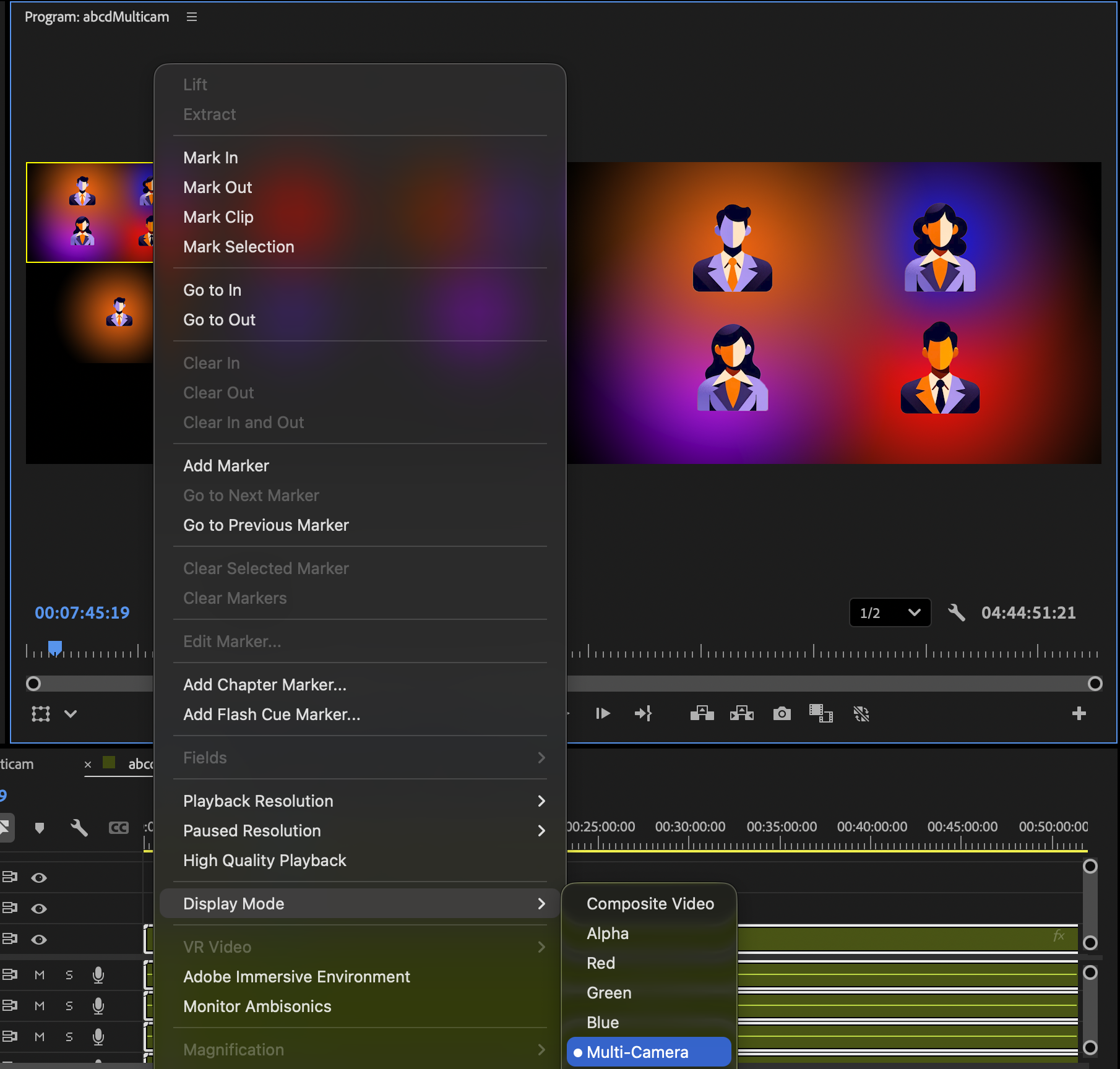
Você também pode usar o menu de contexto Display Mode no Program Monitor pra mostrar todos os ângulos de uma vez—isso te dá uma preview multicam real sem precisar do botão de visualização multicam dedicado.
Agora toca sua sequência. Conforme toca, você tem duas formas de trocar ângulos:
Método 1: Clica nos ângulos na grade multicam. Enquanto toca, clica no ângulo que você quer ver. O Premiere Pro adiciona cortes automaticamente na timeline.
Método 2: Usa as teclas numéricas (mais rápido). Essa é a abordagem pra usuários avançados se você conhece suas filmagens ou tem um roteiro:
- Aperta 1 pra cortar pro ângulo 1.
- Aperta 2 pra cortar pro ângulo 2.
- Aperta 3 pra cortar pro ângulo 3.
- E por aí vai.
Se você tá fazendo um podcast ou entrevista onde os speakers alternam, isso é bem mais rápido que clicar. Você pega o ritmo rapidinho.
Sai da visualização multicam quando terminar
Quando você tiver satisfeito com a troca de ângulos, pode voltar pra visualização de edição normal. Só clica no botão “Toggle Multicam View” de novo pra desligar. Os cortes que você fez ficam no lugar—você só tá voltando pra visualização de timeline normal pra poder fazer ajustes detalhados ou adicionar efeitos.
Ajustando finamente suas edições
Depois que você fez uma passada inicial, talvez queira ajustar os cortes. Para a reprodução e usa as ferramentas regulares de edição da timeline:
- Move um corte clicando e arrastando ele pra esquerda ou direita.
- Ajusta o timing clicando num clipe e aparando ele com a razor tool ou arrastando as bordas.
- Desliza um clipe se um ângulo tiver ligeiramente fora de sync (clica com o botão direito no clipe, seleciona Slip e arrasta).
O clipe multicam em si fica intacto. Você só tá ajustando quando os cortes acontecem.
Problemas comuns e soluções
Seus ângulos não sincronizam.
Geralmente significa que seu áudio é muito diferente ou seu timecode tá errado. Volta pra sequência fonte multicam, ajusta seu método de sync e refaz o nest. Tranquilo—você só tá trabalhando com uma versão diferente do clipe.
A visualização multicam mostra os ângulos errados ou eles tão muito pequenos.
Pode redimensionar as caixas de ângulo na grade multicam arrastando os divisores. Se os ângulos tiverem nos lugares errados, lembra que a ordem é baseada em qual trilha de vídeo eles tão (V1, V2, V3, etc.).
Um corte tá caindo no lugar errado.
Pausa, usa o scrubber da timeline pra achar o quadro exato onde você quer o corte, e ajusta manualmente. Multicam acelera as coisas, mas o ajuste fino ainda é trabalho manual.
Alternativa: Editando sem visualização multicam
Se a grade multicam não é seu estilo, tem outro workflow. Você não precisa estritamente da grade visual pra usar edição multicam. Em vez disso:
- Mantém seus ângulos em trilhas separadas na sua sequência de edição.
- Clica com o botão direito num dos clipes e seleciona Multicam > Make Multicam Source.
- Clica nos ângulos direto na timeline pra trocar entre eles.
É mais lento que o método de atalho de teclado, e você perde a visão geral visual de todos os ângulos de uma vez, mas funciona se você tá fazendo seções pequenas ou prefere edição baseada em timeline. A maioria dos editores, no entanto, acha a visualização em grade multicam (com troca por teclas numéricas) bem mais rápida depois que pega o jeito.
Economiza tempo com automação
Depois que você configurou multicam, a edição em si fica bem mais rápida. Pra podcasts e entrevistas com muitas trocas de speakers, dá pra automatizar os cortes inteiramente.
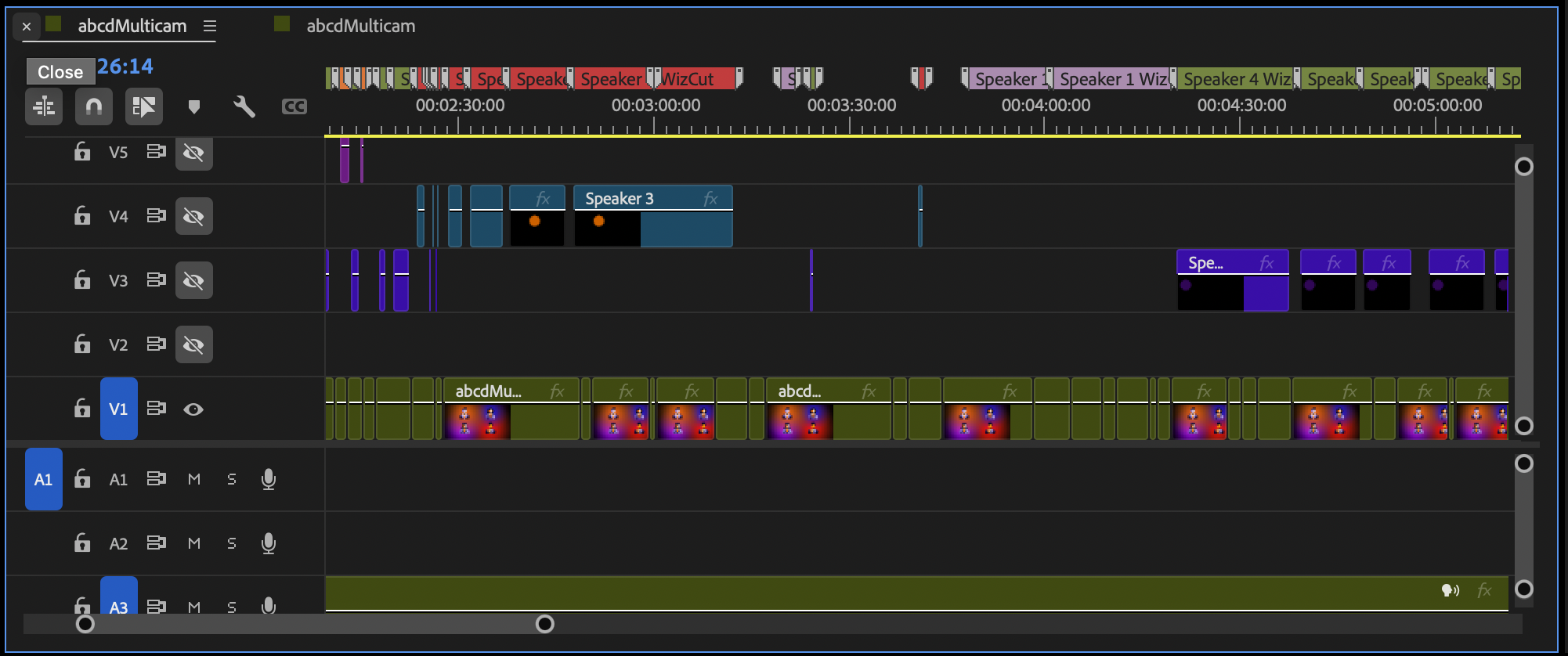
V1 mostra uma edição multicam, trocando entre ângulos de câmera—tudo perfeitamente em sync e facilmente trocado. Isso é bem mais limpo e flexível que gerenciar trilhas individuais.
WizCut analisa seu áudio, detecta quando os speakers mudam e gera automaticamente cortes na sua sequência multicam. Em vez de assistir suas filmagens e clicar nos ângulos manualmente, você revisa os cortes sugeridos pela IA e ajusta qualquer coisa que precise de ajustes. Não usa Premiere? O WizCut também roda como app web standalone — sobe seu footage, revisa os cortes no navegador e baixa o vídeo final.
Se você tá interessado em automatizar a troca de câmeras, vê nosso guia sobre editar multicam com WizCut. Você também pode ver nossa comparação de plugins de edição de podcast com IA pro Premiere Pro pra ver como o WizCut se compara às outras opções.
Dica pro: Rotula seus ângulos claramente no nome da sequência. 3-cam_interview_host-wide-guest-cam1-cam2 é bem mais claro que seq1.