Edição multicam automática no Premiere Pro
O WizCut corta entre participantes, troca os ângulos e mantém toda a edição dentro da sua timeline do Premiere Pro. Foi feito pra podcasts em vídeo, entrevistas e mesas-redondas.
7 dias de teste grátis. Funciona dentro do Premiere Pro.
“WizCut camera-cut our podcasts ready for the edit. It was fast, it worked very well, and the team was really supportive. I’ve already recommended it to another team.”
Pare de fazer na mão a parte mecânica
Não tem mágica aqui. O ganho está em tirar da frente aquela passada repetitiva em que você passa uma hora no Premiere clicando entre participantes.
Revise os cortes em vez de criar um por um
O WizCut te entrega uma edição multicam pra revisar. É um ponto de partida muito melhor do que uma timeline vazia.
Mantenha seu workflow no Premiere Pro
Não precisa levar o episódio pra outro editor. Você fica no Premiere e continua usando as ferramentas que já conhece.
Funciona ainda melhor em formatos recorrentes
Quanto mais você edita entrevistas, podcasts e episódios puxados por conversa, mais tempo isso economiza.
Como a edição realmente fica
Isso não é um export de caixa-preta. Você prepara a sequência multicam, liga cada participante à câmera dele e deixa o WizCut montar o primeiro corte direto na timeline.
1 / 4
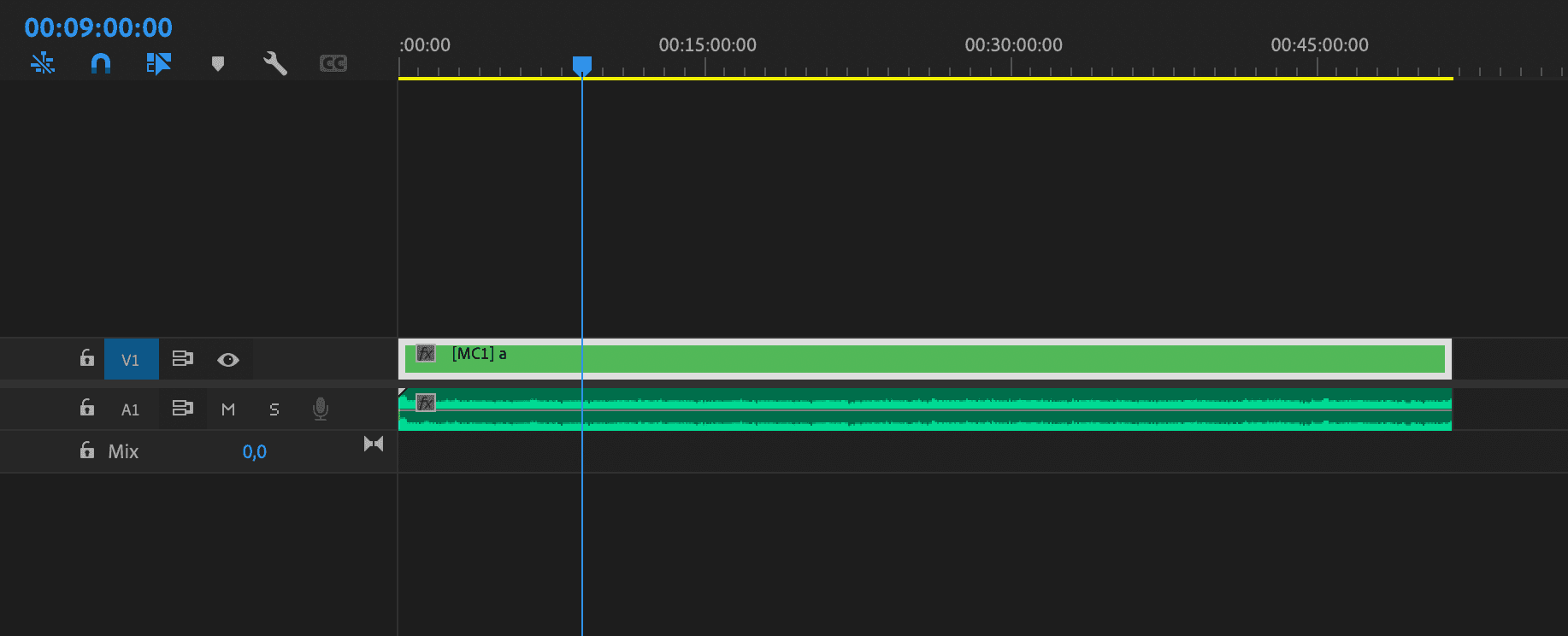
Comece pela sua timeline multicam
Adicione o áudio e a sequência multicam. Sem export, sem vai e volta de XML, sem editor separado.
2 / 4
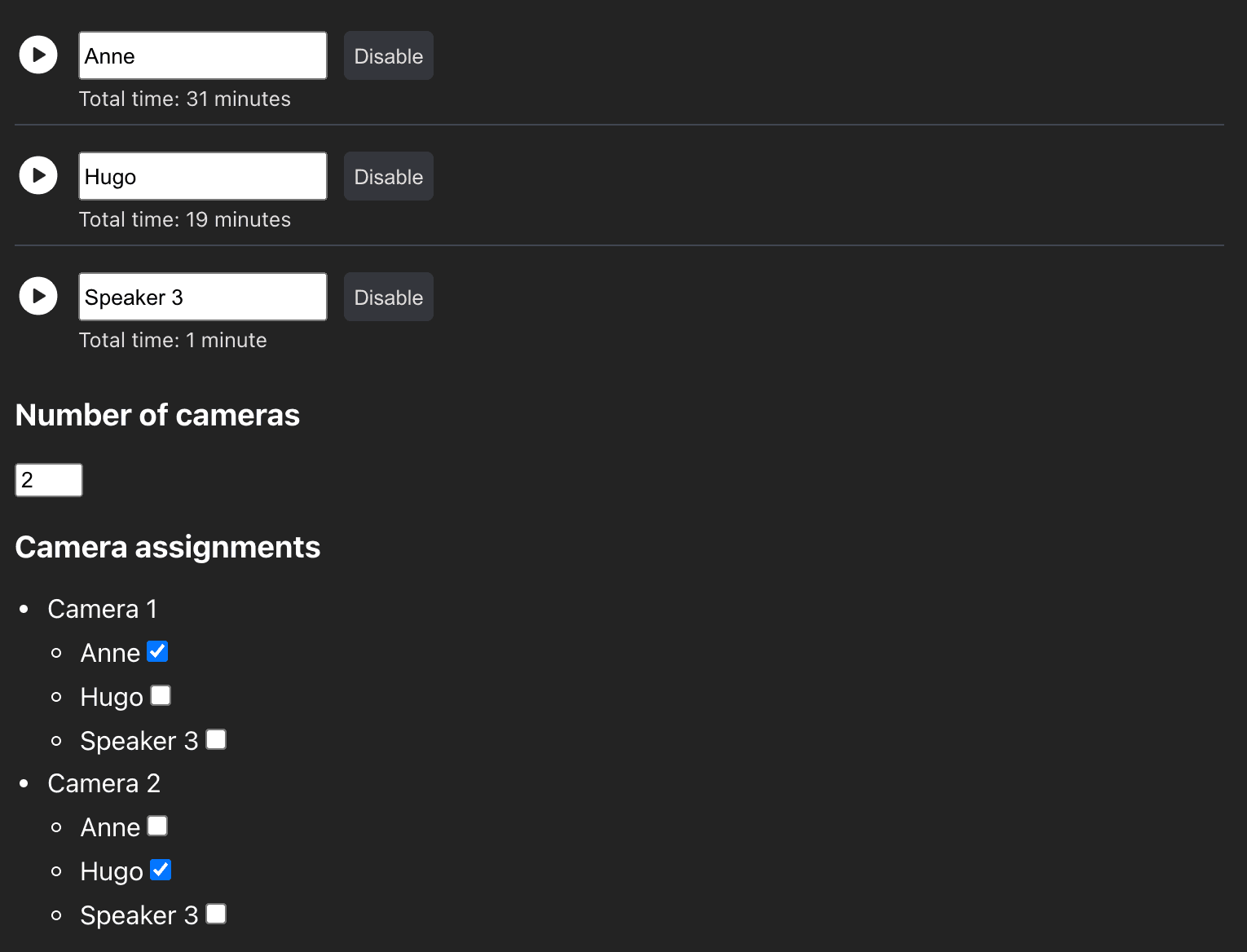
Ligue cada participante à câmera
Dê nome pra cada pessoa e diga ao WizCut em qual câmera ela aparece.
3 / 4
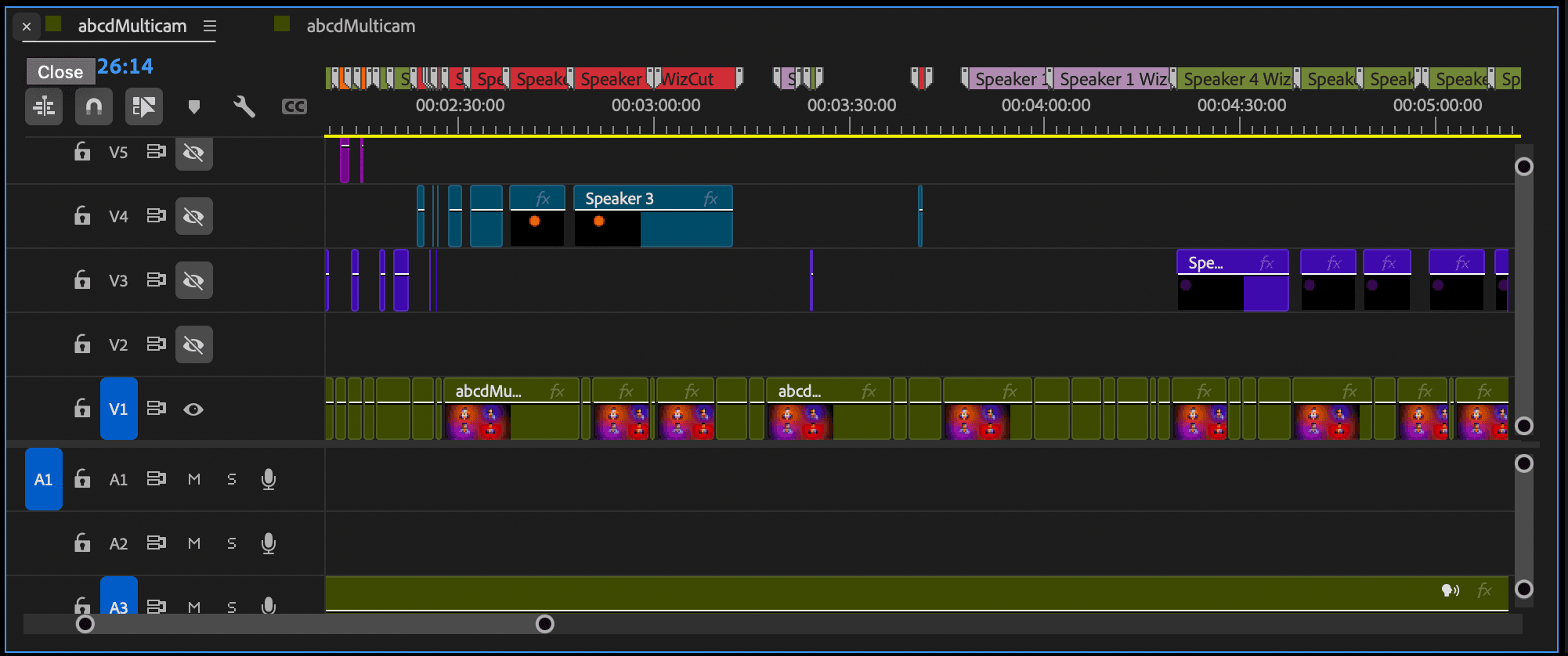
Deixe o WizCut cortar o episódio
O WizCut detecta quando a fala muda de pessoa e cria os cortes de câmera automaticamente dentro da edição multicam.
4 / 4
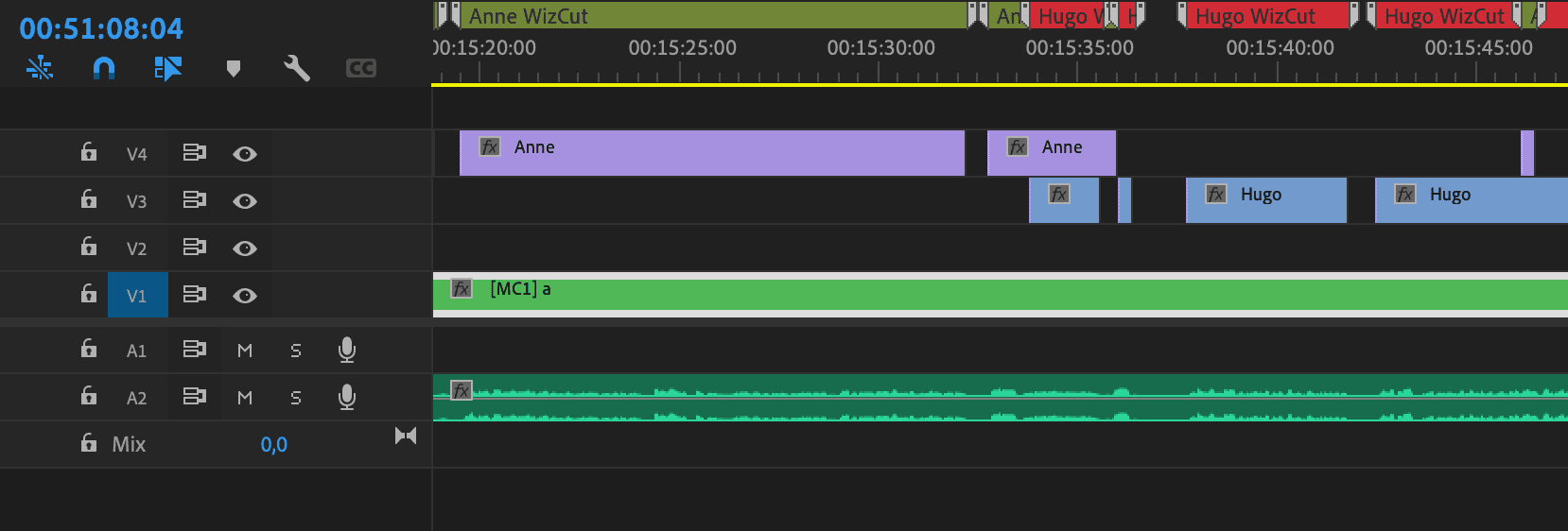
Mantenha guias visuais se quiser
Adicione marcadores e trilhas de referência que mostram quem fala quando, pra facilitar o ritmo e a limpeza.
Multicam manual vs WizCut
Esta página não diz que a edição desaparece. Ela diz que a primeira passada fica bem mais rápida.
- Primeira passada
- ManualAssistir, parar, cortar, trocar de ângulo e repetir isso pelo episódio inteiro.
- Com WizCutLigue os participantes às câmeras, deixe o WizCut montar o corte multicam e depois revise o resultado.
- Onde você gasta tempo
- ManualTrocas mecânicas de câmera e limpeza.
- Com WizCutTiming, narrativa e os poucos cortes que você realmente quer mudar.
- Melhor pra
- ManualEdições pontuais ou projetos em que cortar na mão ainda funciona bem.
- Com WizCutPodcasts recorrentes, entrevistas e formatos puxados por conversa editados no Premiere Pro.
O WizCut funciona bem se você edita:
- Podcasts em vídeo com 2 ou 3 câmeras
- Entrevistas, mesas-redondas e formatos de YouTube centrados na conversa
- Episódios que já vivem dentro de um workflow no Premiere Pro
É menos ideal se:
- Seus ângulos não estão em sync ou o material de origem está bagunçado
- A edição depende o tempo todo de trocas criativas de câmera
- Você não edita no Premiere Pro
Perguntas que quase sempre aparecem
Versão curta: você continua no controle da edição. O WizCut só te dá um ponto de partida muito melhor.
Eu preciso ter uma sequência multicam primeiro?
Sim. O WizCut funciona com um setup multicam no Premiere Pro. Se você precisar de ajuda nessa parte, use o guia de setup desta página.
Isso funciona para podcasts com 2 câmeras?
Sim. Podcasts com 2 câmeras são um dos casos de uso mais claros. Também funciona com setups multicam maiores.
Ainda posso ajustar os cortes manualmente?
Com certeza. O resultado continua na sua timeline do Premiere Pro, então você pode trocar ângulos, aparar cortes e limpar do jeito que quiser.
Eu preciso de uma faixa de áudio separada pra cada participante?
Não necessariamente. O WizCut pode funcionar com uma ou várias faixas de áudio, desde que a sequência esteja preparada do jeito certo.
Veja como é editar seu próximo multicam sem começar do zero
Comece com o teste grátis ou leia o guia passo a passo se quiser entender o setup primeiro.