Edición multicam con WizCut
Configurá tu secuencia multicam de Premiere Pro y usá WizCut para detectar hablantes automáticamente y generar cortes de cámara.
WizCut analiza el audio de tu podcast o entrevista, detecta cuándo cambian los hablantes y genera cortes de cámara automáticamente para tu secuencia multicam. Esta guía te lleva por la configuración completa, desde preparar tu material hasta revisar los cortes de WizCut en Premiere Pro.
Antes de arrancar
Necesitás:
- Adobe Premiere Pro (cualquier versión actual)
- Varias perspectivas de cámara grabadas simultáneamente
- Audio de la grabación
- Una cuenta de WizCut (registrate en wizcut.com)
Paso 1: Importá tu material
Importá todas tus perspectivas de cámara a tu proyecto de Premiere Pro.
Paso 2: Creá una secuencia fuente multicam
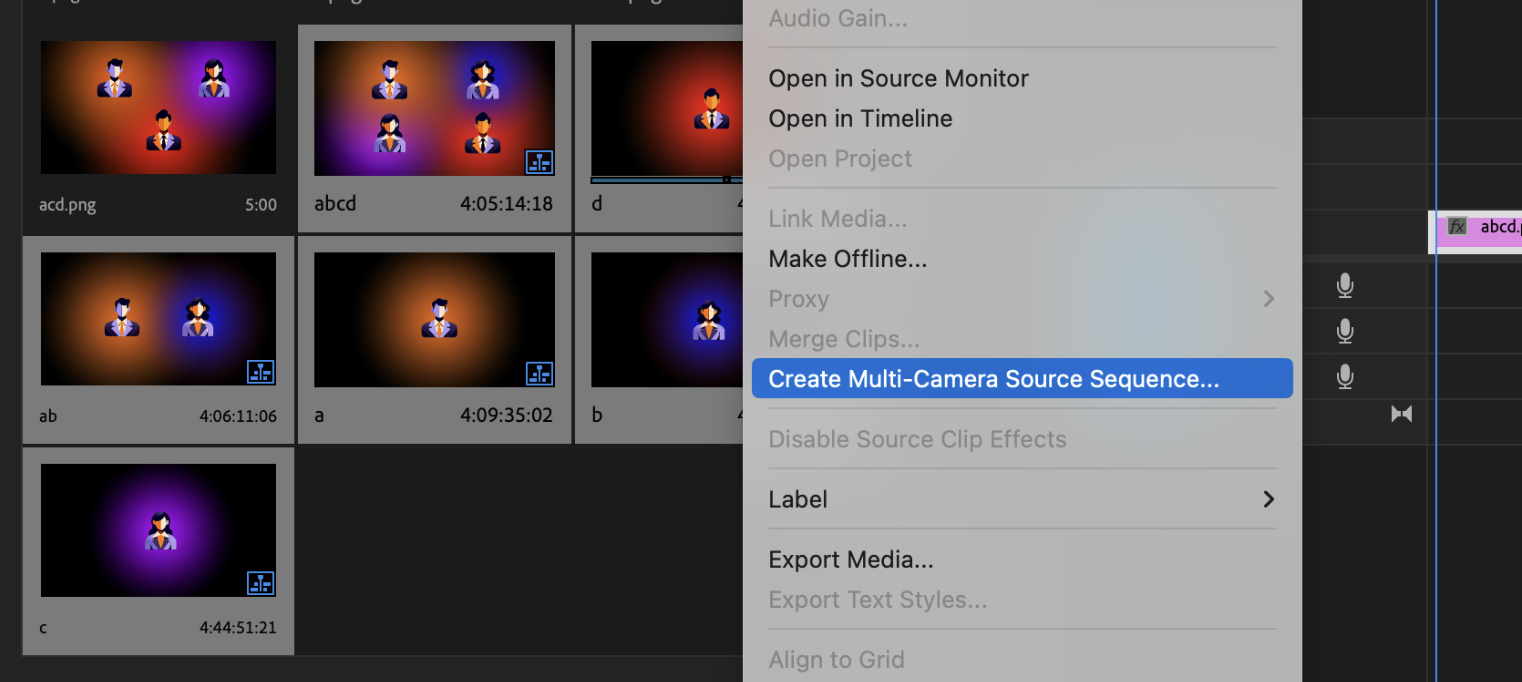
En el panel Media Browser (ventana de proyecto), seleccioná todos tus clips. Hacé click derecho y elegí Multicam > Create Multicam Source Sequence. Premiere Pro crea una nueva secuencia fuente multicam con todos tus clips organizados en pistas de video separadas.
Paso 3: Creá una secuencia destino
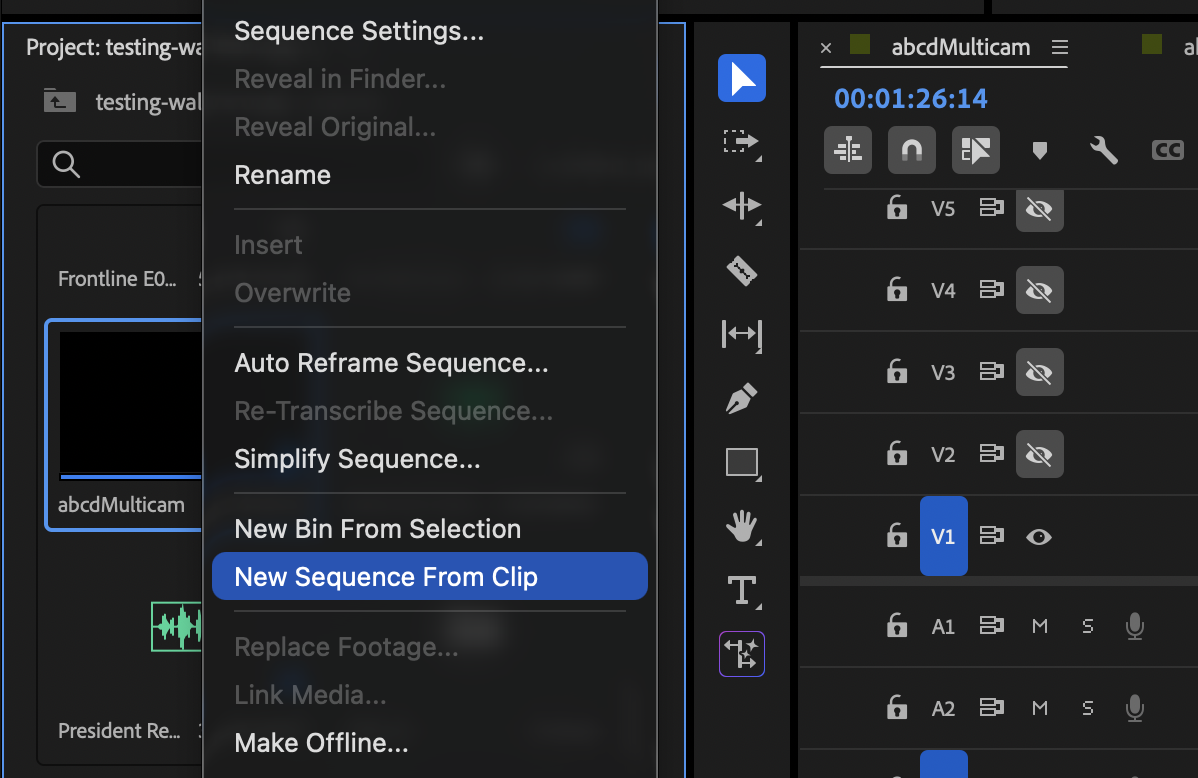
Encontrá la secuencia fuente multicam en tu panel de proyecto. Hacé click derecho y elegí New Sequence From Clip. Esto crea una secuencia destino: tu secuencia de edición donde vas a trabajar y donde WizCut va a aplicar los cortes.
Para más detalles sobre secuencias destino, mirá la guía de Adobe para crear secuencias destino multicam.
Paso 4: Agregá tu audio a la secuencia destino
Abrí la secuencia destino y agregá el audio de tus hablantes. Tiene que estar en esta secuencia: la misma donde está tu clip multicam, porque WizCut analiza el audio de la timeline en la que estás trabajando.
El audio de tus hablantes puede ser un solo archivo o estar repartido en varios: un micrófono por hablante, el audio de cámara, una pista ya mezclada, lo que tengas. Todo funciona. Mantené la música y el ambiente fuera de esta timeline para que no interfieran con la detección: eso lo agregás después en una secuencia aparte.
Paso 5: Habilitá el modo multicam
Con tu secuencia destino abierta:
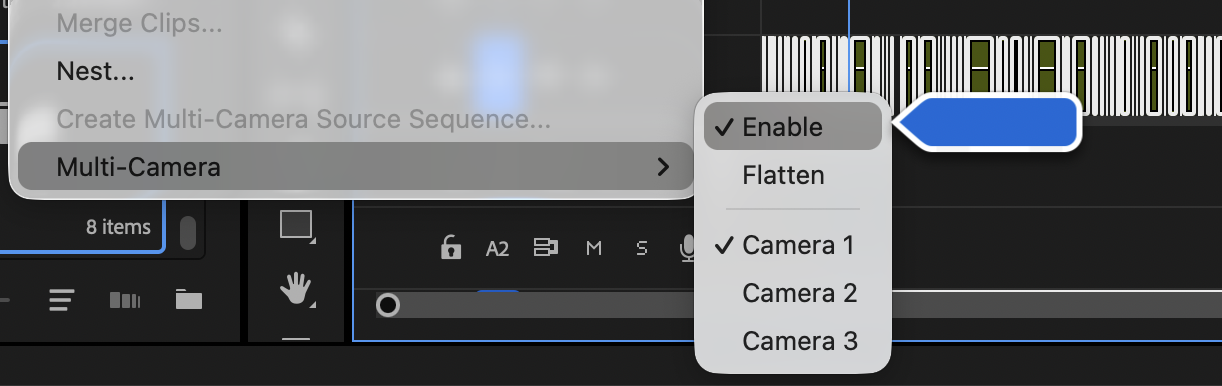
- Andá a Clip > Multi-Camera > Enable.
- Probá que funciona: Con la timeline enfocada, usá las teclas numéricas 1–9 para cambiar entre perspectivas de cámara. Las perspectivas deberían cambiar en tu monitor del programa.
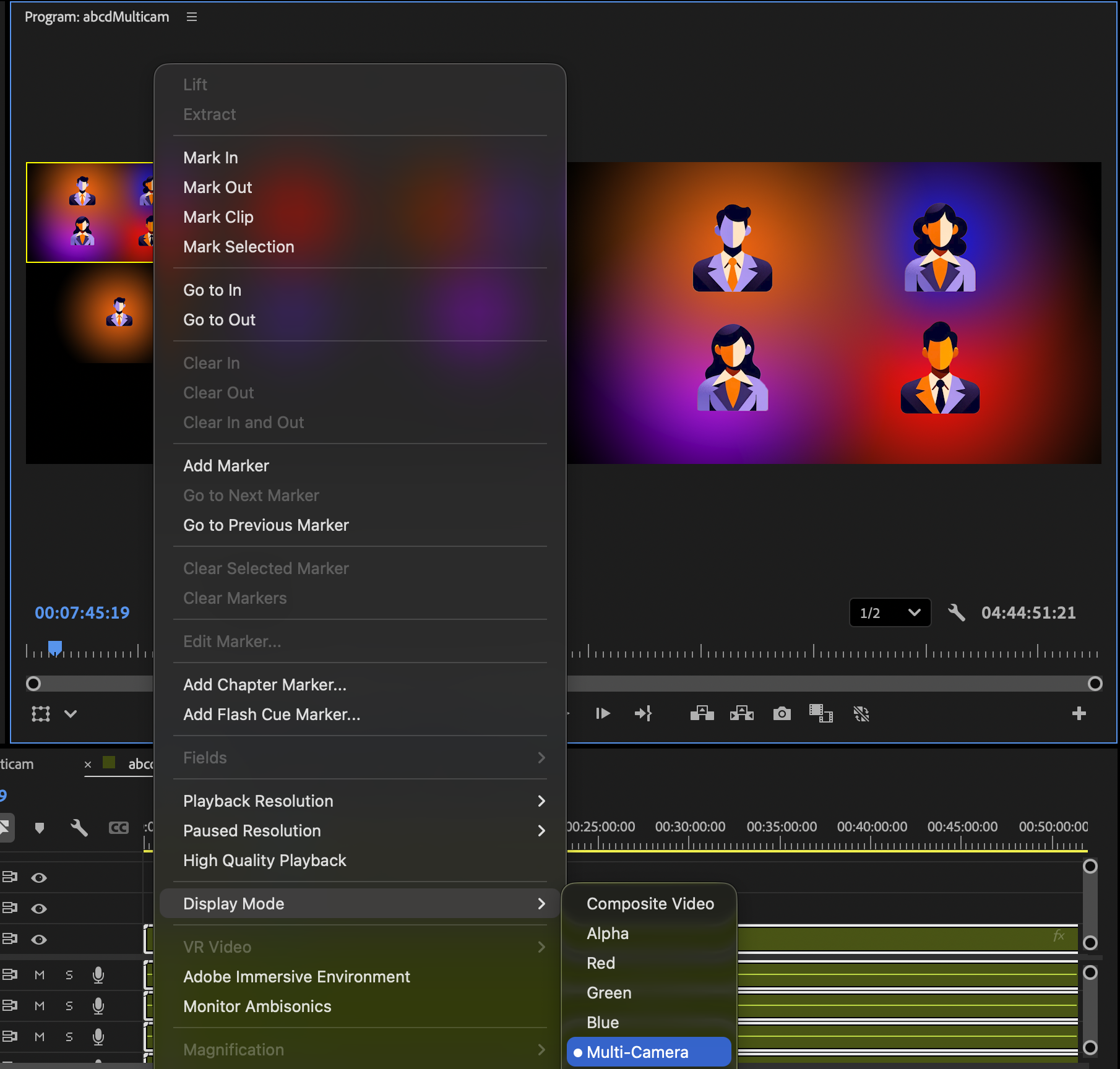
También podés hacer click derecho en el monitor del programa y elegir un modo de visualización para ver todas las perspectivas a la vez como vista previa multicam.
Si necesitás más ayuda con las funciones multicam de Premiere, mirá la guía oficial de edición multicam de Adobe.
Paso 6: Abrí WizCut
Lanzá la extensión WizCut desde Window > Extensions > WizCut. Iniciá sesión o registrate si todavía no lo hiciste.
Paso 7: Analizá tu material
Seguí los pasos de WizCut para analizar tu secuencia. WizCut lee tu audio y detecta todos los hablantes en tu grabación.
Paso 8: Asigná hablantes a perspectivas de cámara
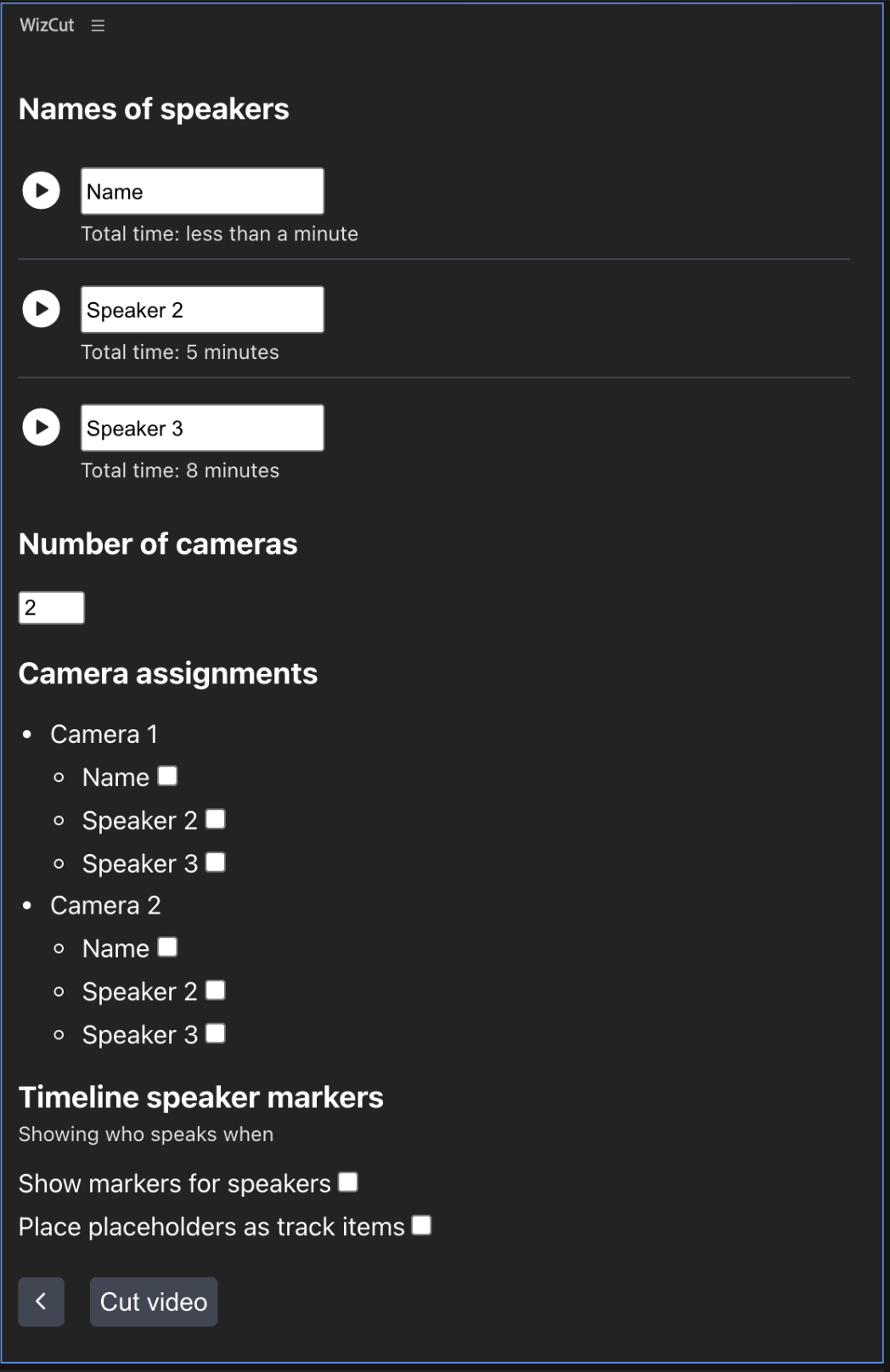
Después del análisis, WizCut te muestra una lista de hablantes detectados. Para cada hablante:
- Clickeá el botón Play al lado de su nombre. Premiere Pro salta a donde ese hablante está hablando.
- Escuchá y confirmá quién es. Podés renombrarlos (ej. “Host”, “Guest”) o dejarlos como “Speaker 1”, “Speaker 2”, etc.
Si la detección falla:
- Un hablante aparece varias veces: Puede ser un zumbido o respiración detectada como hablante separado. Simplemente ingresá el mismo nombre varias veces: WizCut los va a fusionar.
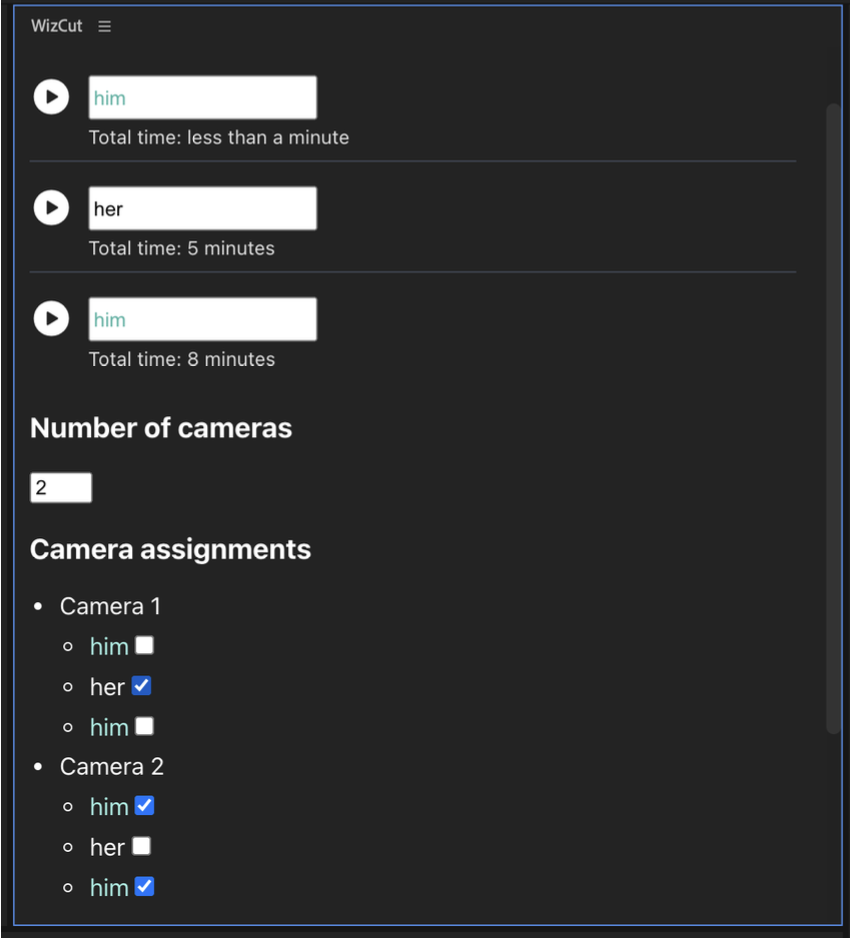
- Ruido o voces fuera de cámara: Si un hablante detectado es muy corto (marcado “Total time: less than a minute”), o si no podés identificar quién es, podés ignorar esa entrada. Simplemente dejala vacía.
- ¿Algo parece mal? Contactá a support@wizcut.com para ayuda.
Paso 9: Configurá las opciones de cámara
Decile a WizCut cuántas perspectivas de cámara tenés en tu secuencia multicam. Asegurate de tener la secuencia abierta para saber cuántas pistas usaste (V1, V2, V3, etc.).
Después elegí qué hablantes están visibles en qué cámaras. Usá la secuencia multicam como referencia de qué perspectiva está en qué pista.
Paso 10: Elegí qué hacer con las pausas (opcional)
Debajo de la asignación de cámaras vas a encontrar una sección de Pausas. Los silencios largos (alguien pensando, un trago de agua, un espacio antes de la próxima pregunta) pueden salir antes de que WizCut cambie de cámara. Elegí una de estas tres opciones:
- Mantener todas las pausas (por defecto): deja la grabación tal cual está.
- Ajustar las pausas (recomendado): acorta las pausas largas a un tiempo natural de unos 0,7 segundos. El episodio queda más corto, pero se sigue escuchando gente pensando y no un corte hecho por una máquina.
- Eliminar las pausas: saca las pausas largas casi por completo, dejando apenas el margen necesario para que no se corten palabras. Ideal para un ritmo más ajustado, estilo YouTube.
WizCut mide la grabación mientras nombrás a los hablantes y muestra una estimación al lado de cada opción, algo como ”≈ 40 s menos · 47 pausas · 1,5 %”. Solo se tocan las pausas de más de 1,5 segundos, y una pausa cuenta solo cuando hay un espacio entre hablantes y el audio está realmente en silencio, así que las risas y reacciones se mantienen.
Qué cambia esto en tu proyecto. Sacar pausas edita la secuencia fuente multicam (la que tiene tus perspectivas de cámara), no la secuencia que tenés abierta. WizCut la duplica primero como <source name> (before WizCut), después achica la original y ajusta el clip multicam en tu secuencia destino para que coincida. Si en algún momento querés las pausas de vuelta, volvé a poner la copia de respaldo: Cmd+Z no deshace cientos de ediciones de una sola vez.
Por qué las pausas salen primero. Si las cámaras se cambiaran primero y las pausas se sacaran después, un plano de reacción de dos segundos podría perder casi todo su tiempo por una pausa eliminada y terminar como un flash de apenas unos cuadros. Sacar las pausas primero hace que cada decisión de cámara se tome sobre la conversación que tus espectadores realmente van a escuchar.
Solo en un corte en bruto sin editar. Sacar pausas necesita una secuencia destino que todavía no tenga cortes. Si tu secuencia ya tiene cortes, títulos o b-roll, WizCut se salta ese paso y te avisa por qué: ajustar la fuente debajo de un trabajo que ya existe correría todo y lo desalinearía.
Paso 11: Habilitá marcadores de timeline (opcional)
WizCut puede agregar marcadores visuales y seguimiento de hablantes a tu timeline de Premiere Pro. Si habilitás esto, vas a ver:
- Marcadores codificados por color mostrando dónde cambian los hablantes
- Pistas de referencia mostrando qué hablante está activo en cada momento
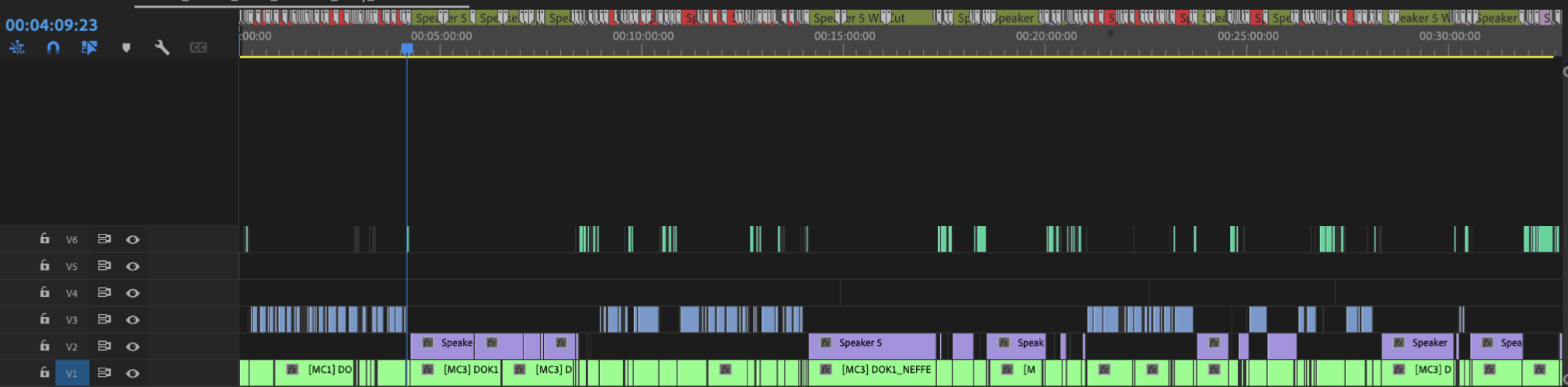
Podés esconder estas pistas después si te llenan la timeline. Esto te ayuda a visualizar los cambios de hablante antes de que se apliquen los cortes.
Paso 12: Enfocá tu timeline
Antes de que WizCut procese, clickeá en la timeline de tu secuencia destino para enfocarla. La timeline tiene un borde azul cuando está activa. Esto asegura que WizCut manda su salida al lugar correcto.
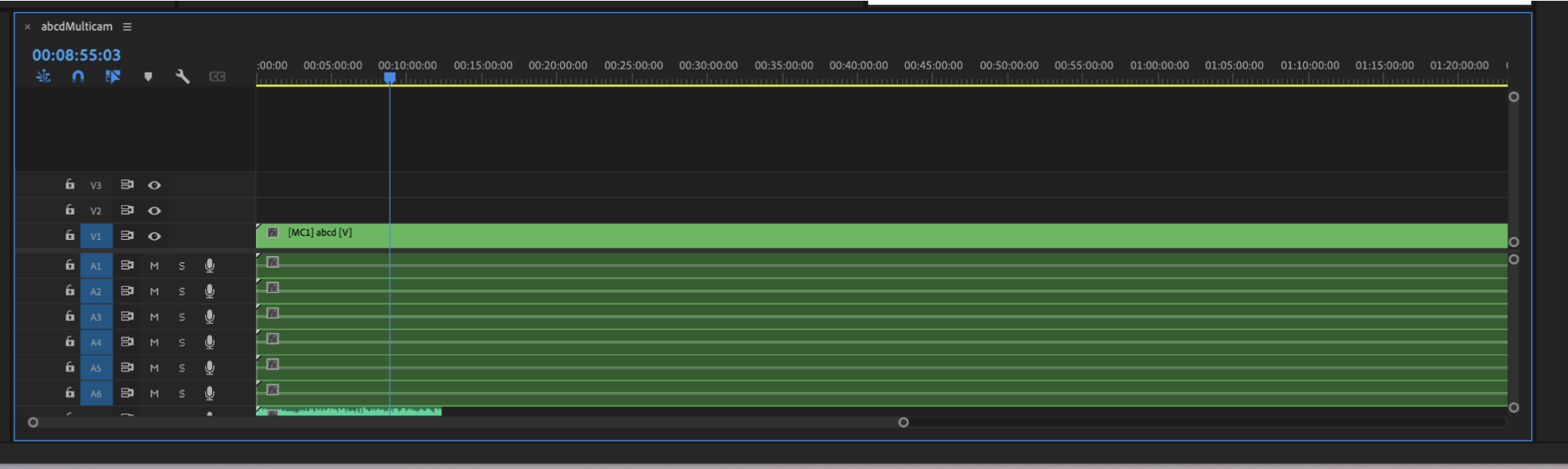
Paso 13: Procesá y esperá
Clickeá el botón de procesar en WizCut. El tiempo de procesamiento depende del largo de tu material. Después de completar, WizCut manda los cortes a tu timeline de Premiere Pro.
Paso 14: Revisá los cortes
Una vez que WizCut termina, revisá tu timeline. Deberías ver cortes en los cambios de hablante. Reproducí y revisá:
- ¿Los cortes pasan en momentos naturales?
- ¿Las perspectivas cambian correctamente?
- ¿Hay errores que querés corregir?
Podés ajustar cortes manualmente si es necesario: simplemente usá las herramientas de corte estándar de Premiere Pro (como las teclas 1–9 para cambiar perspectiva de cámara) para moverlos o borrar cortes no deseados.
Si activaste la opción de sacar pausas, la copia sin tocar de tu secuencia fuente está en tu proyecto como <source name> (before WizCut). Guardala hasta que estés conforme con la edición.
Consejos para mejores resultados
- Audio limpio: Sacá ruidos de fondo fuertes, zumbidos de ventilador u otros ruidos antes de procesar. WizCut escucha para detectar hablantes, y el ruido lo hace más difícil.
- Niveles balanceados: Si un hablante es mucho más bajo que otro, WizCut puede tener dificultad para detectarlo. Intentá balancear los niveles antes del análisis.
- Sincronización ajustada: Asegurate de que tus perspectivas de cámara estén sincronizadas. Si se dessincronizan durante la grabación, los cortes de WizCut van a verse mal.
- Encuadre similar: Perspectivas muy diferentes (una muy cerrada, otra muy abierta) pueden hacer que los cortes duros se vean raros. Apuntá a encuadres consistentes entre todas las cámaras.
- Música y atmósfera: Si querés agregar música o atmósfera, hacelo en una secuencia separada que importe tu secuencia multicam editada con WizCut. No agregues música a la misma timeline que tu análisis de audio.
¿Preguntas o comentarios?
Si algo no funciona como esperabas, mandá un mail a support@wizcut.com.
Para una guía general sobre configurar secuencias multicam en Premiere Pro, mirá nuestra guía de Premiere Pro multicam.