Zweikamera-Podcast in Premiere Pro schneiden
Schritt-für-Schritt-Anleitung für den Schnitt eines Zweikamera-Videopodcasts in Premiere Pro mit Multicam – vom Synchronisieren des Filmmaterials bis zum Schneiden zwischen Sprechern.
10. April 2026. 6 Min. Lesezeit
Zwei Kameras, zwei Sprecher – und daraus soll eine fertige Podcast-Episode werden. Wenn du das bislang manuell gemacht hast – Footage durchschauen, zum jeweils Sprechenden schneiden, jeden einzelnen Schnittpunkt anpassen – weißt du, wie zermürbend das werden kann, besonders bei längeren Folgen.
Premiere Pro verfügt über eine integrierte Multicam-Funktion, die diesen Prozess erheblich beschleunigt. So sieht das Ergebnis aus:
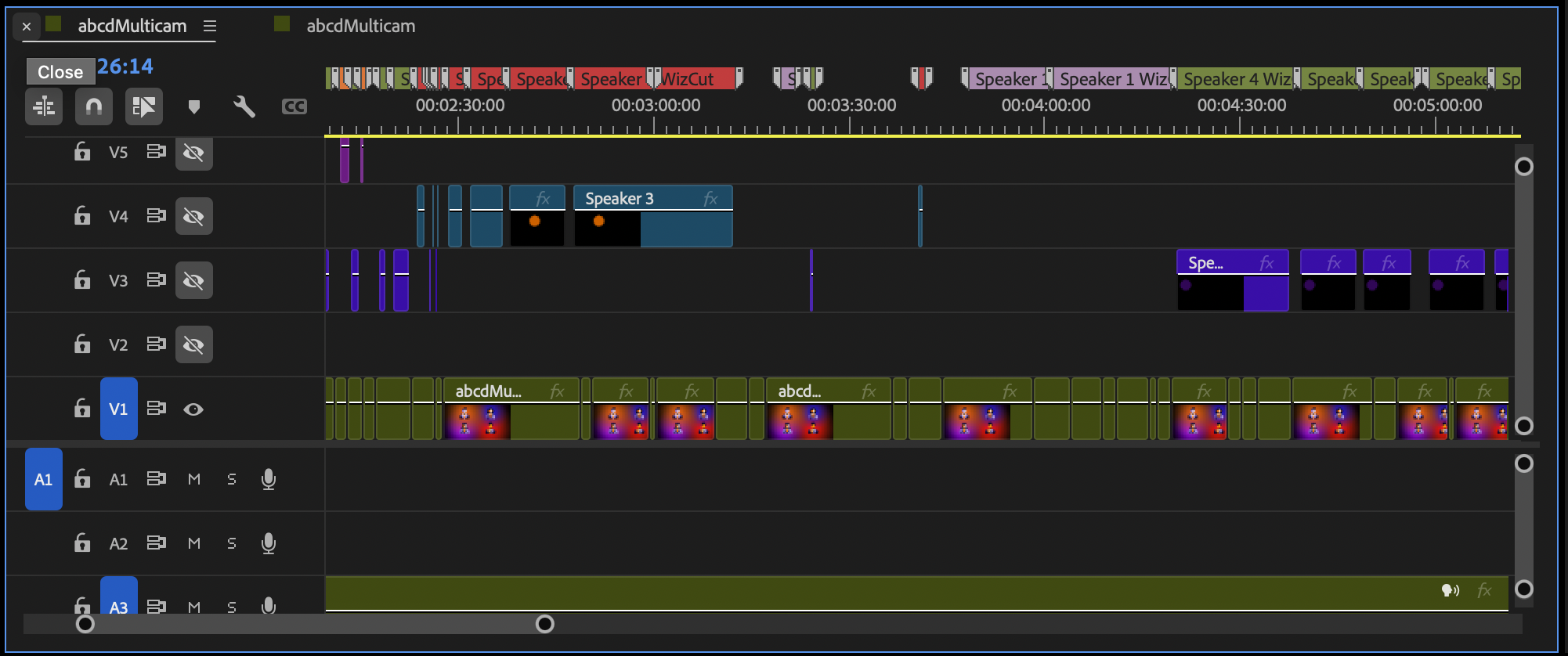
Ein Multicam-Schnitt in Premiere Pro. Jeder Cut ist ein Kamerawechsel, den du mit einem Klick anpassen kannst.
Diese Anleitung führt dich durch den gesamten Ablauf, Schritt für Schritt. Keine zusätzlichen Plugins nötig – nur Premiere Pro und deine zwei Kameradateien.
Was du vorher brauchst
- Zwei Videodateien, eine pro Kamera
- Audio – entweder separate Spuren pro Sprecher (von Lavalier-Mikrofonen) oder eine gemischte Aufnahme
- Adobe Premiere Pro
Das reicht. Kameras müssen weder vom selben Typ noch im selben Codec oder mit derselben Bildrate aufgenommen sein. Premiere gleicht die Unterschiede aus.
Schritt 1: Clips importieren und strukturieren
Beide Kameradateien kommen in einen neuen Bin im Projektfenster. Vergib eindeutige Namen – „Camera 1 - Host” und „Camera 2 - Guest” funktioniert gut. Du wirst dir später dankbar sein, wenn du vor einem Multicam-Grid sitzt.
Falls du Audio separat aufgenommen hast, importiere diese Dateien ebenfalls und leg sie in denselben Bin.
Schritt 2: Multicam Source Sequence erstellen
Wähle beide Videoclips im Projektfenster aus (plus deine Audiodateien, wenn sie separat vorliegen). Rechtsklick, dann Create Multi-Camera Source Sequence.
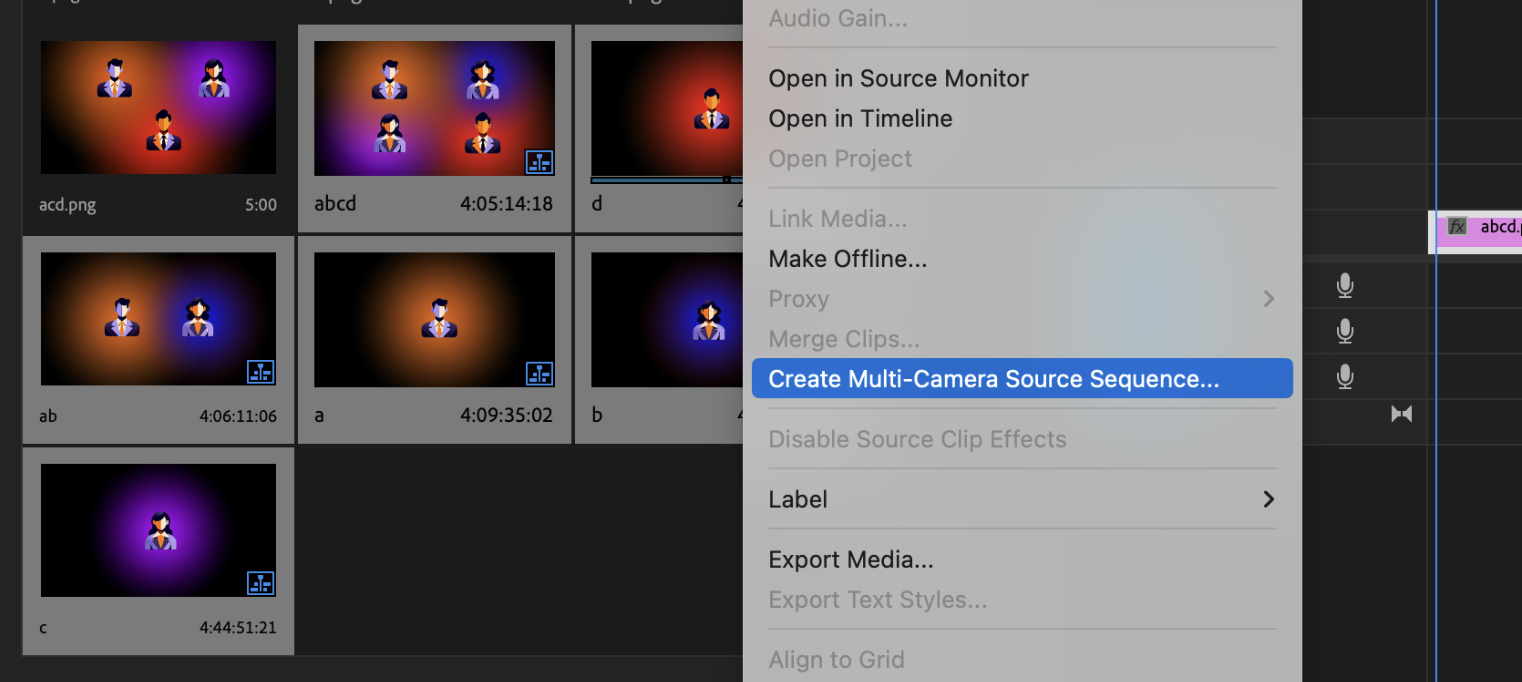
Premiere fragt, wie die Clips synchronisiert werden sollen. Die Optionen:
- Audio – Premiere analysiert die Waveforms beider Kameras und richtet sie aneinander aus. Funktioniert zuverlässig, solange beide Kameras Umgebungsaudio aufgezeichnet haben. Das ist in den meisten Fällen die richtige Wahl.
- Timecode – wenn die Kameras an dieselbe Timecode-Quelle gekoppelt waren. Präziser, erfordert aber Vorbereitung vor der Aufnahme.
- In Points – manuelle Synchronisation. Du setzt den In-Point an jedem Clip (etwa ein Klatscher oder ein Slate) und Premiere richtet die Clips daran aus.
Wähle Audio und bestätige mit OK.
Schritt 3: Editing Sequence erstellen
Du hast jetzt eine Multicam Source Sequence – aber direkt daran schneiden geht nicht. Du brauchst eine reguläre Sequence, die sie enthält. Rechtsklick auf die Multicam Source Sequence im Projektfenster, dann New Sequence From Clip. Premiere erstellt eine Editing Sequence mit den passenden Einstellungen für dein Material.
Schritt 4: Multicam-Ansicht aktivieren
Öffne deine Sequence, rechtsklicke auf den Clip in der Timeline und geh zu Multi-Camera > Enable.
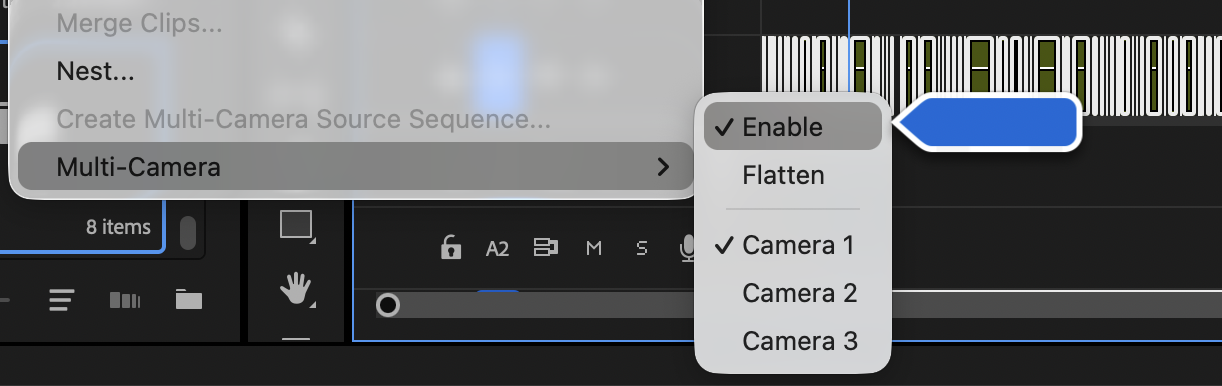
Öffne anschließend den Program Monitor und schalte ihn auf die Multi-Camera-Ansicht um (Schraubenschlüssel-Symbol oder Rechtsklick auf den Monitor). Du siehst jetzt beide Kamerawinkel nebeneinander.
Schritt 5: Zwischen Kamerawinkeln wechseln
Starte die Wiedergabe und schau dir das Material in der Multicam-Ansicht an. Wenn du zu einem anderen Kamerawinkel wechseln möchtest, klick ihn im Program Monitor an – oder nutz die Zahlentasten (1 für Camera 1, 2 für Camera 2).
Premiere setzt an dieser Stelle automatisch einen Cut in der Timeline. Du dirigierst die Episode in Echtzeit.
Einiges ist dabei wichtig:
- Pausiere, wann immer du einen Moment nachdenken musst. Das muss nicht in einem Durchgang passieren.
- J / K / L zum Vor- und Zurückspulen sowie Pausieren – so verbringst du den größten Teil der Arbeit: scrubben, auf den richtigen Moment hören, schneiden.
- Hast du einen Cut verpasst, spiel die Stelle zurück und klicke den richtigen Winkel zum richtigen Zeitpunkt an. Der Cut wird sofort aktualisiert.
Was einen guten Schnitt ausmacht
Die technische Konfiguration ist der einfache Teil. Zu wissen, wann geschnitten wird, ist das, was einen guten Podcast-Schnitt von einem ablenkenden unterscheidet.
Einstellungen brauchen Zeit. Nicht bei jedem Satz wechseln. Einen Kamerawinkel für mehrere Sekunden zu halten wirkt natürlich. Zu häufige Cuts lassen die Episode wie ein Tennisturnier wirken.
Schneide zu dem, der gleich reden wird – nicht zu dem, der gerade fertig ist. Wartest du, bis der neue Sprecher schon mitten im Satz ist, fühlt sich der Schnitt zu spät an. Antizipiere den Wechsel – schneid kurz vorher oder genau beim Einsatz.
Nutz Reaktionsaufnahmen. Den Zuhörenden zu zeigen, während die andere Person spricht, bringt visuelle Abwechslung und lässt das Gespräch lebendiger wirken. Du musst nicht immer bei der sprechenden Person bleiben.
Bild- und Tonschnitt versetzt setzen. Ein bewährter Trick: Die Stimme des neuen Sprechers setzt zuerst ein, dann folgt eine halbe Sekunde später der Kamerawechsel. Oder umgekehrt – die Kamera wechselt schon zum Zuhörenden, während die Stimme des aktuellen Sprechers noch läuft. Beides wirkt flüssiger als ein simultaner Schnitt bei Bild und Ton. In der Fachsprache heißen diese Techniken J-cuts und L-cuts.
Schritt 6: Ersten Durchgang verfeinern
Der Echtzeit-Durchgang wird an manchen Stellen unfertig sein – Cuts, die einen Beat zu spät gesetzt wurden, Momente, bei denen man lieber länger beim anderen Winkel geblieben wäre. Geh die Timeline noch einmal durch und bereinige das.
- Einen Cut um ein paar Frames verschieben. Zieh die Kante eines Clips in der Timeline.
- Den Kamerawinkel ändern. Platziere den Playhead auf dem Clip, öffne die Multicam-Ansicht und klicke einen anderen Winkel an. Der Clip wird sofort aktualisiert.
- Video- und Audio-Schnittpunkt versetzt setzen. Zieh den Video-Edit-Point getrennt vom Audio, um die oben erwähnten J-cuts und L-cuts zu erzeugen.
Hier zeigt Premieres nativer Multicam-Ansatz seine Stärke. Da es sich um eine echte Multicam Source Sequence handelt, bist du nie an einen Cut gebunden – du wählst lediglich, welcher Winkel zu jedem Zeitpunkt zu sehen ist.
Wenn der manuelle Ablauf zur Routine wird: automatisieren
Nach einigen manuell geschnittenen Episoden fällt etwas auf: Die Entscheidungen sind ziemlich vorhersehbar. Bei einem Zweipersonen-Podcast gilt fast immer „zur sprechenden Person schneiden”. Eine Stunde Echtzeit-Entscheidungen, die ein Computer in Minuten treffen könnte.
Genau dafür haben wir WizCut entwickelt. KI erkennt, wer spricht, und generiert die Multicam-Cuts automatisch – dieselbe native Premiere Multicam-Sequence, die du von Hand erstellen würdest, nur ohne die Stunde Echtzeit-Durchgang.
Du nutzt weiterhin alles aus dieser Anleitung: die Multicam Source Sequence, die Kamerawechsel, die Feinabstimmung. WizCut übernimmt lediglich den ersten Durchgang, damit du direkt mit dem Überprüfen und Anpassen anfangen kannst.
Wer Premiere Pro gar nicht nutzt: WizCut gibt es auch als eigenständige Web-Version – Material hochladen, Schnitte im browserbasierten Editor prüfen und das fertige Video herunterladen. Dieselbe KI-Sprechererkennung, kein NLE erforderlich.
Einige Eigenschaften, die das für Zweikamera-Podcasts besonders gut funktionieren lassen:
- KI-Sprechererkennung identifiziert, wer spricht – auch wenn Audio zwischen den Mikrofonen überlagert. Es geht nicht nur darum, welche Spur am lautesten ist; einzelne Stimmen werden tatsächlich erkannt.
- Funktioniert mit beliebiger Audio-Konfiguration – separate Mikrofone pro Sprecher, ein einzelnes Mikrofon oder eine gemischte Aufnahme aus Riverside oder Zencastr.
- Die Ausgabe ist eine Standard-Multicam-Sequence. Feinabstimmung funktioniert genau wie nach einem manuellen Durchgang – alle Schritte aus dieser Anleitung bleiben relevant.
Der manuelle Workflow zeigt dir, wie ein guter Schnitt aussieht. Die Automatisierung nimmt dir den mühsamen Teil ab, sobald du das einmal verstanden hast.
Weitere Details zum Multicam-Workflow in Premiere findest du in unserem vollständigen Multicam-Editing-Guide.