Multicam-Schnitt in Adobe Premiere Pro konfigurieren
Systematische Anleitung zur Einrichtung und Bearbeitung mehrerer Kamerawinkel in Premiere Pro.
15. November 2025. 7 Min. Lesezeit
Kamerawechsel erforderten früher: Wiedergabe stoppen, Schnitt manuell setzen, Synchronität prüfen. Bei Mehrkamera-Produktionen mit längeren Gesprächsabschnitten führt dieses Verfahren zu erheblichem Zeitaufwand. Die Multicam-Funktion von Premiere Pro ermöglicht Winkelwechsel während laufender Wiedergabe per Klick oder Tastendruck – Software setzt Schnitte automatisch. Einrichtung dauert etwa zwanzig Minuten. Effizienzgewinn ist bei Interview- und Podcast-Formaten erheblich.
Dieser Leitfaden behandelt systematisch alle Schritte von Clip-Organisation bis Schnittdurchführung. Spezielle Ausrüstung ist nicht erforderlich.
Funktionsweise und Nutzen von Multicam-Schnitt
Bei Produktionen mit mehreren Kamerawinkeln – Podcast-Setups, Interviews, Live-Aufzeichnungen – verändert Multicam-Schnitt den Arbeitsablauf grundlegend. Statt kontinuierlichem Stoppen, Positionieren, Trimmen und Validierung erfolgt Winkelwechsel während laufender Wiedergabe. Premiere Pro übernimmt Synchronisation und Schnittausführung vollständig.
Dies beschleunigt Schnittdurchführung deutlich. Entscheidungen über Tempo und Bildausschnitt erfolgen in Echtzeit statt durch iterative Timeline-Bearbeitung.
Voraussetzungen
- Adobe Premiere Pro (funktioniert in allen aktuellen Versionen)
- Mehrere Videoclips, idealerweise bereits synchronisiert durch Klappe, Timecode oder Audio-Sync
- Neue Sequenz zur Winkelorganisation
Spezielle Codecs oder besondere Einstellungen sind nicht erforderlich.
Schritt 1: Clips vorbereiten und synchronisieren
Vor Arbeit in Premiere Pro muss Material vorbereitet werden.
Material importieren. Falls noch nicht geschehen: File > Import, Videodateien auswählen, ins Projektfenster ziehen.
Organisationssequenz erstellen. Bezeichnung eindeutig wählen: „Multicam Sources” oder „3-Cam Edit”. Diese Sequenz dient zur Einrichtung der Multicam-Quelle.
- Rechtsklick ins Projektfenster
- New Item > Sequence wählen
- Vorgabe entsprechend Auflösung und Bildrate des Materials wählen (1080p 24fps, 4K 30fps etc.)
- Eindeutige Bezeichnung vergeben
Jeden Kamerawinkel auf separate Videospur platzieren. Winkel 1 auf V1, Winkel 2 auf V2, Winkel 3 auf V3 und so weiter ziehen. Clips an identischer Position in Timeline ausrichten.
Audio auf Audiospur platzieren. Gemischtes Audio (Dialog oder Musiktrack) auf A1 legen. Bei eingebettetem Audio in Videoclips: von Videospuren entfernen oder stummschalten zur Vermeidung von Dopplungen.
Clips synchronisieren
Kritischer Schritt. Winkel müssen bildgenau synchron sein. Premiere Pro bietet mehrere Synchronisationsmethoden:
Bei vorhandenem Timecode erfolgt Synchronisation automatisch. Ohne Timecode: Audio verwenden:
- Alle Clips auf Timeline auswählen (Video- und Audiospuren)
- Rechtsklick, Synchronize wählen
- Im Dialog „Audio track channel 1” als Sync-Methode wählen. Premiere Pro analysiert Audiowellenformen und richtet Material aus
- OK bestätigen
Prozess dauert üblicherweise wenige Sekunden. Anschließend Timeline prüfen. Winkel sollten aufgereiht sein, sodass identischer Moment zur gleichen Zeit abgespielt wird.
Bei fehlgeschlagener Synchronisation: Rückgängig machen, erneut versuchen. Falls Premiere Pro kein Audio findet oder Audio zwischen Kameras zu unterschiedlich ist: manuelle Ausrichtung nach visueller Referenz erforderlich. Anfangsframes zur Positionierung verwenden.
Audio vorbereiten
Multicam-Quelle benötigt kontinuierliches Audio ohne Schnitte. Bei Dialog von mehreren Mikrofonen (Lavalier, Kamera-Audio, separate Recorder): auf separaten Spuren platzieren, solange sie kontinuierlich ohne Schnitte laufen.
Falls Material Schnitte im Audio enthält – etwa durch vorherige Bearbeitungen oder nicht übereinstimmende Audiodateien – zu einzelner kontinuierlicher Audiodatei zusammenführen. Rechtsklick auf Audiospur, Bounce to New Track wählen. Neue Datei mit allen zusammengemischten Spuren wird erstellt. Nach Zusammenführung: ursprüngliche separate Spuren löschen, nur zusammengeführte Version behalten.
Wichtig: Nach Aktivierung von Multicam wird vorbereitete Audiospur zum Haupt-Audio für gesamte Sequenz. Während Schnitt zwischen Winkeln wechselt nur Bild – Audio bleibt konsistent. Dies entspricht typischen Arbeitsabläufen bei Podcasts oder Interviews mit einzelner kontinuierlicher Audiomischung. Bei Notwendigkeit zum Wechsel von Audioquellen zusammen mit Bildwinkeln (etwa verschiedene Mikrofone für verschiedene Sprecher): fortgeschrittenes Setup jenseits Standard-Multicam erforderlich.
Falls Videoclips eingebettetes Kamera-Audio enthalten, das nicht gewünscht ist: auswählen und löschen. Nur Dialog oder Haupt-Audiotrack behalten.
Schritt 2: Multicam-Quellsequenz erstellen
Nun organisierte Clips in einzelne Multicam-Quelle verschachteln. Dieser Clip wird von Premiere Pro für Winkelwechsel verwendet.
- Alle Clips auf Timeline auswählen (alle Videospuren plus Audio)
- Rechtsklick, Nest wählen
- Neue Sequenz eindeutig benennen: „Multicam 3-cam” oder „Interview Source”
- OK bestätigen
Premiere Pro erstellt neue verschachtelte Sequenz und legt sie ins Projektfenster. Zu diesem Zeitpunkt noch normale Sequenz.
- Verschachtelte Sequenz im Projektfenster finden (sollte oben sein)
- Rechtsklick darauf, Multicam > Enable wählen
Verschachtelte Sequenz ist nun Multicam-Quellclip. Kleines Anzeigesymbol erscheint neben Namen im Projektfenster.
Fehlerbehebung: Falls „Multicam”-Option im Rechtsklick-Menü nicht erscheint: prüfen, ob verschachtelte Sequenz tatsächlich Clips auf mehreren Videospuren enthält. Multicam-Option erscheint nur bei Erkennung von mehr als einer Videospur.
Schritt 3: Schnittsequenz aus Multicam-Quelle erstellen
Nun frische Sequenz für tatsächlichen Schnitt (Winkelwechsel) benötigt.
Einfachste Methode: Multicam-Quellclip auf „New Item”-Button im Projektfenster ziehen (oder Rechtsklick darauf, „New Sequence” wählen). Premiere Pro erstellt neue Sequenz mit Multicam-Quelle auf Timeline.
Alternativ:
- Neue Sequenz erstellen (File > New > Sequence)
- Multicam-Quellclip vom Projektfenster auf Timeline ziehen
Schritt 4: Multicam-Ansicht aktivieren und Schnitt durchführen
Nun Multicam-Ansicht einschalten, sodass alle Winkel gleichzeitig sichtbar werden.
Im Programmmonitor (Wiedergabebereich) nach Schraubenschlüssel-Symbol (⚙) oder Plus-Zeichen (+) im Schaltflächenbereich suchen. Darauf klicken, Button Editor öffnen. Schaltfläche „Toggle Multicam View” zur Schaltflächenleiste des Monitors ziehen, falls nicht bereits vorhanden.
„Toggle Multicam View” klicken, um alle Winkel gleichzeitig in Rasteransicht zu sehen.
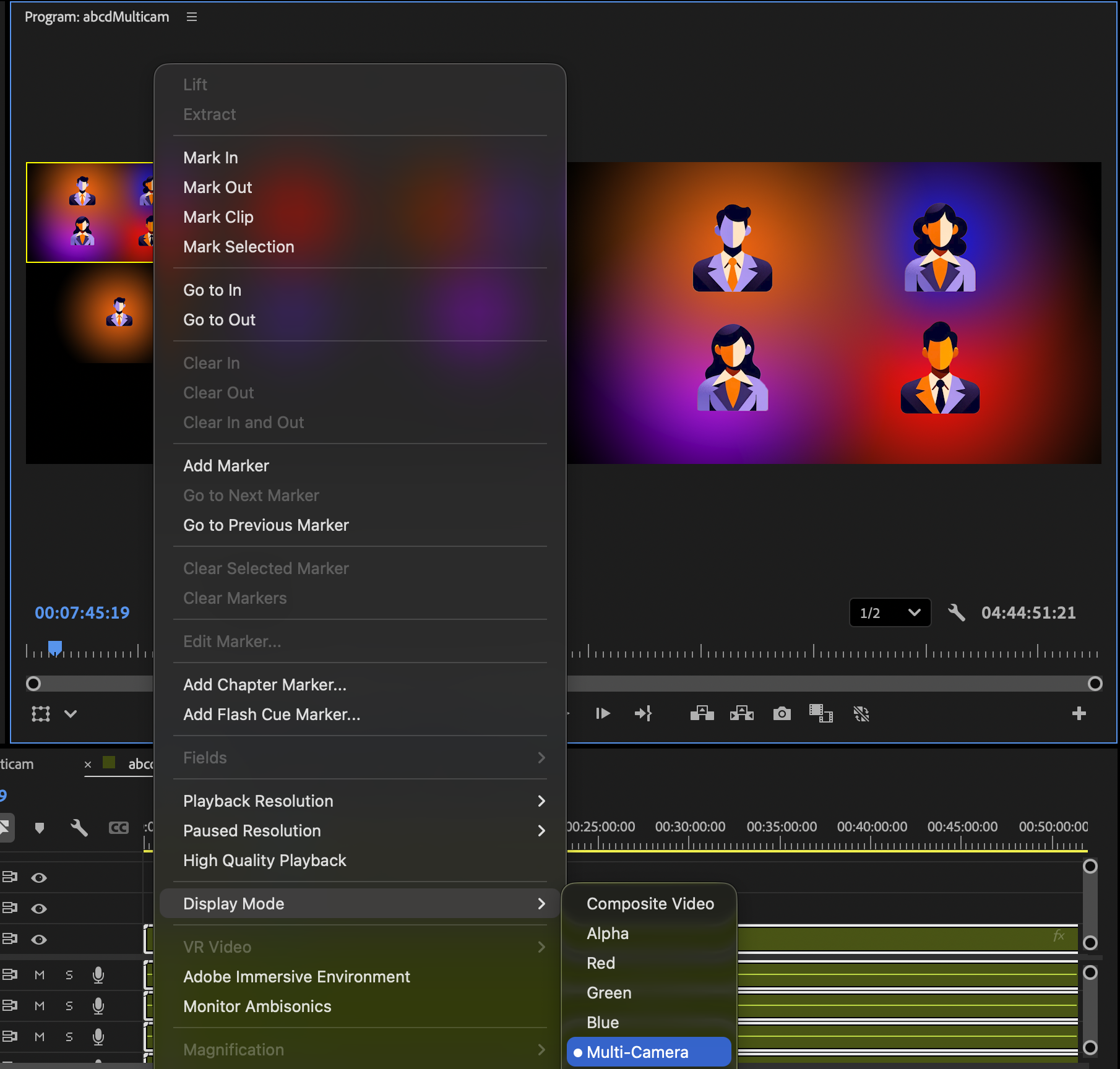
Display Mode Kontextmenü im Programmmonitor ermöglicht ebenfalls Anzeige aller Winkel gleichzeitig – bietet echte Multicam-Vorschau ohne dedizierte Multicam-Ansicht-Schaltfläche.
Sequenz abspielen. Während Wiedergabe laufen zwei Methoden für Winkelwechsel:
Methode 1: Klick auf Winkel im Multicam-Raster. Während Wiedergabe läuft auf gewünschten Winkel klicken. Premiere Pro fügt automatisch Schnitte zur Timeline hinzu.
Methode 2: Zahlentasten nutzen (schneller). Professioneller Ansatz bei bekanntem Material oder vorhandenem Skript:
- 1 drücken, um zu Winkel 1 zu schneiden
- 2 drücken, um zu Winkel 2 zu schneiden
- 3 drücken, um zu Winkel 3 zu schneiden
- Und so weiter
Bei Podcasts oder Interviews mit abwechselnden Sprechern deutlich schneller als Klicken. Rhythmus entwickelt sich nach kurzer Einarbeitungszeit.
Multicam-Ansicht verlassen nach Abschluss
Nach Abschluss des Winkelwechsels zurück zur normalen Schnittansicht wechseln. Einfach erneut auf Schaltfläche „Toggle Multicam View” klicken zum Ausschalten. Gesetzte Schnitte bleiben an Ort und Stelle – Wechsel erfolgt nur zurück zur regulären Timeline-Ansicht für detaillierte Anpassungen oder Effekte.
Schnitte verfeinern
Nach grobem Durchgang Schnitte optimieren. Wiedergabe stoppen, normale Timeline-Werkzeuge nutzen:
- Schnitt verschieben durch Ziehen nach links oder rechts
- Timing anpassen durch Klick auf Clip, Trimmen mit Rasierklingen-Werkzeug oder Ziehen der Kanten
- Clip verschieben bei leicht unsynchronem Winkel (Rechtsklick auf Clip, Slip wählen, ziehen)
Multicam-Clip selbst bleibt intakt. Anpassung erfolgt nur bezüglich Zeitpunkt der Schnitte.
Häufige Probleme und Lösungen
Winkel lassen sich nicht synchronisieren.
Üblicherweise zu unterschiedliches Audio oder fehlerhafter Timecode. Zurück zur Multicam-Quellsequenz, Sync-Methode anpassen, neu verschachteln. Normal – Arbeit erfolgt einfach mit anderer Version des Clips.
Multicam-Ansicht zeigt falsche Winkel oder diese sind zu klein.
Winkelkästen im Multicam-Raster durch Ziehen der Trennlinien vergrößern. Bei Winkeln an falschen Positionen: Reihenfolge basiert auf Videospur (V1, V2, V3 etc.).
Schnitt landet an falscher Stelle.
Pausieren, Timeline-Schieberegler nutzen zum Finden des exakten Bildes für gewünschten Schnitt, manuell anpassen. Multicam beschleunigt Prozess, Feinabstimmung bleibt manuelle Arbeit.
Alternative: Schnitt ohne Multicam-Ansicht
Falls Multicam-Raster nicht bevorzugt wird, existiert alternativer Arbeitsablauf. Visuelles Raster ist nicht zwingend erforderlich für Multicam-Schnitt. Stattdessen:
- Winkel auf separaten Spuren in Schnittsequenz behalten
- Rechtsklick auf einen der Clips, Multicam > Make Multicam Source wählen
- Winkel direkt auf Timeline klicken zum Wechsel
Langsamer als Tastenkombinations-Methode, visuelle Übersicht aller Winkel gleichzeitig entfällt, funktioniert jedoch bei kleinen Abschnitten oder Präferenz für Timeline-basierten Schnitt. Mehrheit der Cutter findet Multicam-Rasteransicht mit Zahlentastenwechsel deutlich schneller nach Einarbeitung.
Zeitersparnis durch Automatisierung
Nach Einrichtung von Multicam wird tatsächlicher Schnitt deutlich schneller. Bei Podcasts und Interviews mit häufigen Sprecherwechseln lassen sich Schnitte vollständig automatisieren.
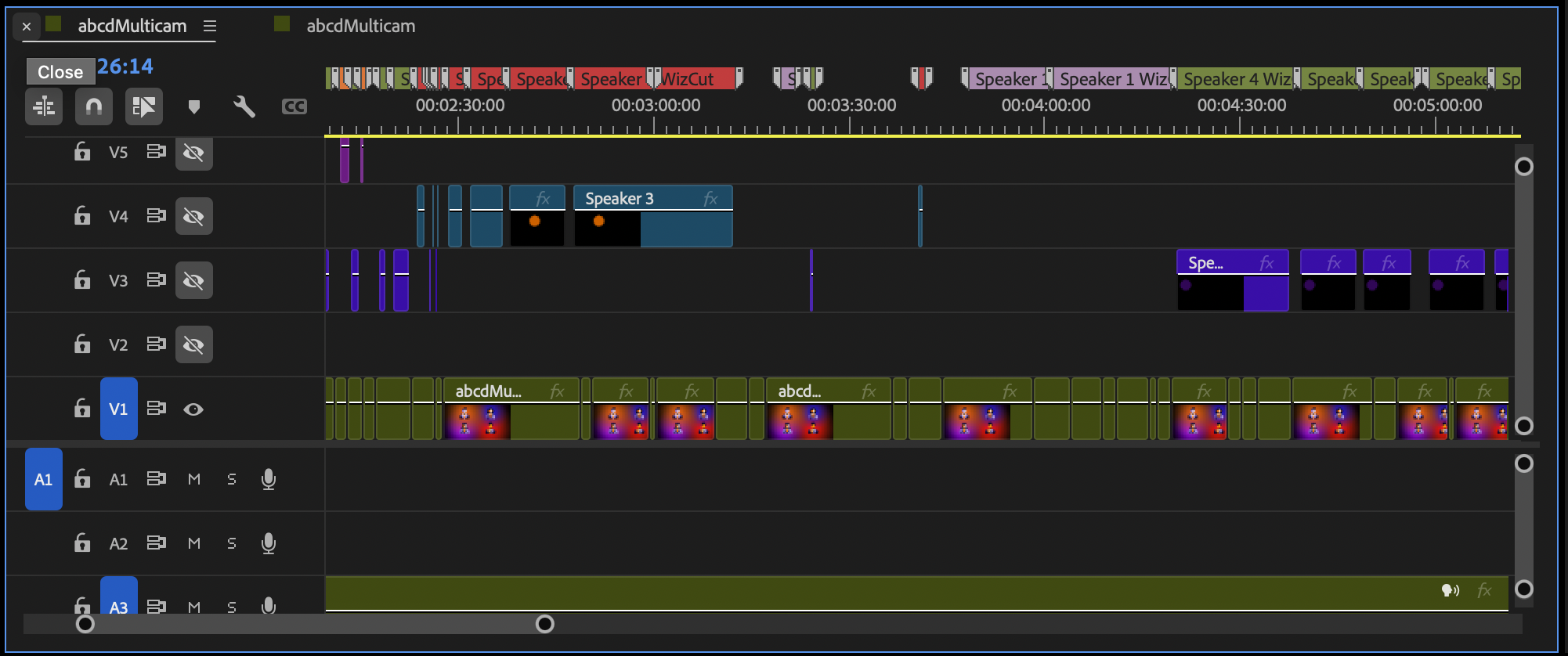
V1 zeigt Multicam-Schnitt mit Wechseln zwischen Kamerawinkeln – alle perfekt synchron und einfach zu wechseln. Deutlich übersichtlicher und flexibler als Verwaltung einzelner Spuren.
WizCut analysiert Audio, erkennt Sprecherwechsel und generiert automatisch Schnitte in Multicam-Sequenz. Statt manuelles Anschauen von Material und Klicken von Winkeln: Prüfung der von KI vorgeschlagenen Schnitte, Anpassung wo erforderlich. Wer kein Premiere nutzt: WizCut läuft auch als eigenständige Web-App – Material hochladen, Schnitte im Browser prüfen, fertiges Video herunterladen.
Bei Interesse an Automatisierung von Kamerawechseln: Leitfaden zum Multicam-Schnitt mit WizCut konsultieren.
Hinweis: Winkel in Sequenz eindeutig benennen. 3-cam_interview_host-wide-guest-cam1-cam2 ist deutlich klarer als seq1.