Descript vs. Premiere Pro für Video-Podcast-Schnitt
Descript oder Premiere Pro für deinen Multicam-Video-Podcast? Wann welche Lösung sinnvoll ist – und wie du den Schnitt in Premiere automatisierst, ohne die App zu wechseln.
9. April 2026. 6 Min. Lesezeit
Descript ist ein gutes Werkzeug. Textbasierter Schnitt, integrierte Transkription, automatische Entfernung von Füllwörtern – für Solo-Creator und audio-orientierte Podcaster ist das kaum zu schlagen.
Wer aber Multicam-Video-Podcasts in Premiere Pro schneidet, steht vor einer unbequemen Wahl: Entweder verlässt du Premiere, um automatisierten Schnitt zu nutzen, oder du bleibst und erledigst alles von Hand.
Dieser Artikel begann als Leitfaden für Premiere-Editoren, die Automatisierung wollten, ohne ihr NLE zu verlassen. Das bleibt der Kern. Inzwischen hat WizCut aber auch eine eigenständige Web-App veröffentlicht – daher gibt es hier auch einen Abschnitt zu dieser Option für alle, die Premiere gar nicht nutzen, aber einen fokussierten Multicam-Podcast-Schnitt suchen.
Was Descript gut macht
Zunächst eine faire Einschätzung.
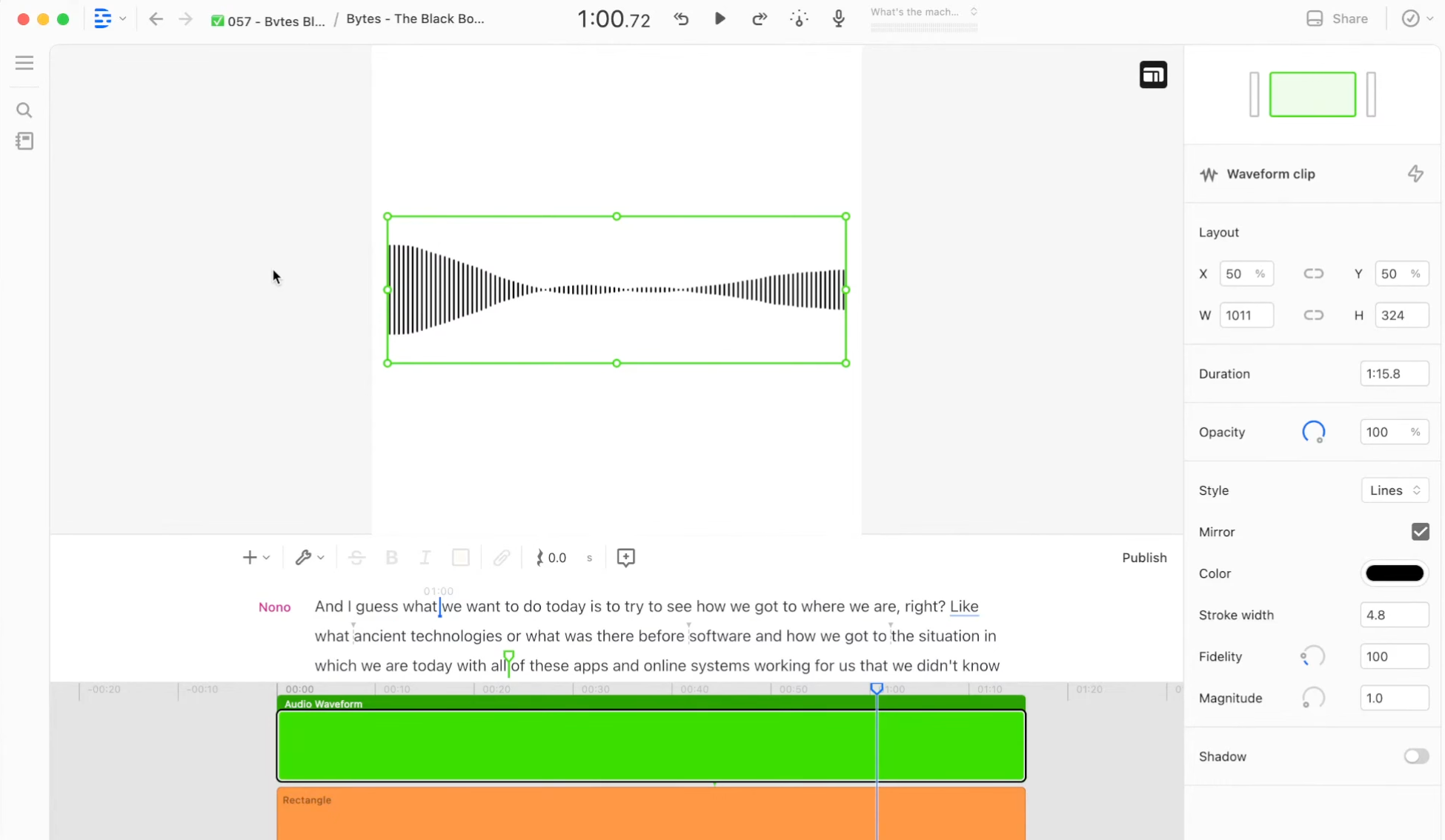
Der Grundgedanke hinter Descript ist durchdacht: Video durch Textbearbeitung schneiden. Das Material wird transkribiert, du streichst Wörter im Transkript, und die Cuts passen sich automatisch an. Für Solo-Inhalte, Interviews und audio-orientierte Podcasts funktioniert das tatsächlich schnell.
Dazu kommen automatische Füllwortentfernung, eine brauchbare Bildschirmaufnahme und solide Transkriptionsqualität. Wer seinen gesamten Schnitt-Workflow von Grund auf aufbaut und keinen vollwertigen Videoeditor wie Premiere benötigt, findet in Descript eine schlüssige Lösung.
Wo es für Multicam-Video-Podcasts eng wird
Die Probleme beginnen, sobald mehrere Kameras im Spiel sind und du bereits in Premiere Pro arbeitest.
Du musst Premiere verlassen. Das Material wandert in Descript, wird dort bearbeitet und anschließend exportiert. Wer sich in Premiere eingearbeitet hat – mit Farbkorrektur, Effekten, Audio-Mixing und Tastaturkürzeln – erlebt das als erheblichen Kontextwechsel.
Multicam-Unterstützung ist eingeschränkt. Descript bietet zwar Multicam-Funktionen, aber sie reichen nicht an das heran, was Premiere Pro nativ leistet. In Premiere nutzt du Multicam Source Sequences, wechselst in Echtzeit zwischen Einstellungen, schneidest per Tastatur und kannst die Sequenz jederzeit aufklappen oder neu bearbeiten. Descripts Ansatz ist einfacher, aber auch weniger flexibel.
Der Roundtrip kostet. Der Export aus Descript zurück nach Premiere – per XML oder AAF – bringt häufig Sync-Probleme, fehlende Effekte oder Qualitätsverluste mit sich. Jeder Roundtrip ist eine potenzielle Fehlerquelle. Und das in Descript bearbeitete Material lässt sich nicht als native Premiere-Multicam-Sequenz öffnen.
Fortgeschrittene Nachbearbeitung findet ohnehin in Premiere statt. Farbkorrektur, Audio-Sweetening, komplexe Titel und Übergänge – sobald dein Podcast visuell aufwendiger ist, landest du zwangsläufig in Premiere. Warum dann woanders anfangen?
Die Alternative: Kamerawechsel direkt in Premiere automatisieren
Der zeitaufwendige Teil beim Multicam-Podcast-Schnitt ist weder die Farbkorrektur noch der Audio-Mix. Es ist das Zuschauen: manuell zur richtigen Kamera wechseln, sobald jemand spricht. Genau das lohnt sich zu automatisieren.
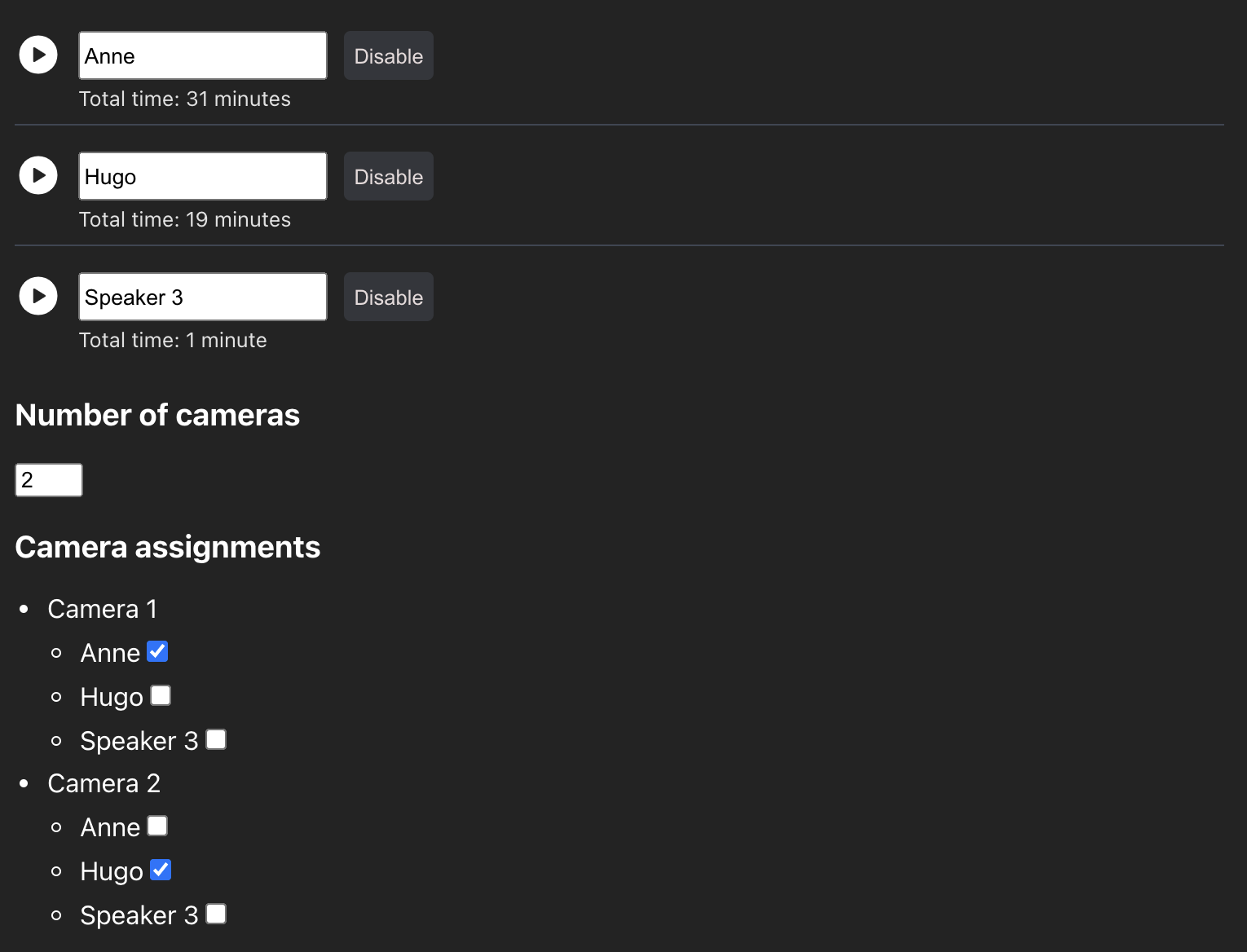
Mit WizCut bleibst du durchgehend in Premiere Pro. Du richtest deine Multicam-Sequenz wie gewohnt ein, weist Sprecher den entsprechenden Kameras zu, und die KI übernimmt das Umschalten. Das Ergebnis ist eine native Premiere-Multicam-Sequenz – dieselbe, die du von Hand aufgebaut hättest, nur deutlich schneller erstellt.
Einige Punkte, die dabei eine Rolle spielen:
KI-basierte Sprechererkennung statt Lautstärkeauswertung. Die meisten Automatisierungstools – darunter auch Descript – werten aus, welche Audiospur am lautesten ist, und schalten auf die entsprechende Kamera. Das funktioniert gut bei sauber getrennten Mikrofonen, versagt aber bei Übersprechen, gleichzeitigem Reden oder einer einzigen gemischten Audiospur. WizCut nutzt echte Spracherkennung, um einzelne Sprecher zu identifizieren, und kommt damit mit realem, unbereinigtem Audio besser zurecht.
Nativer Multicam-Output. Das Ergebnis ist eine vollwertige Premiere-Pro-Multicam-Sequenz. Du kannst im Programmmonitor zwischen Einstellungen wechseln, die Sequenz aufklappen und neu bearbeiten – der Standard-Multicam-Workflow, den du bereits kennst. Einen ausführlichen Überblick dazu findest du in unserem Guide zum Multicam-Schnitt in Premiere Pro.
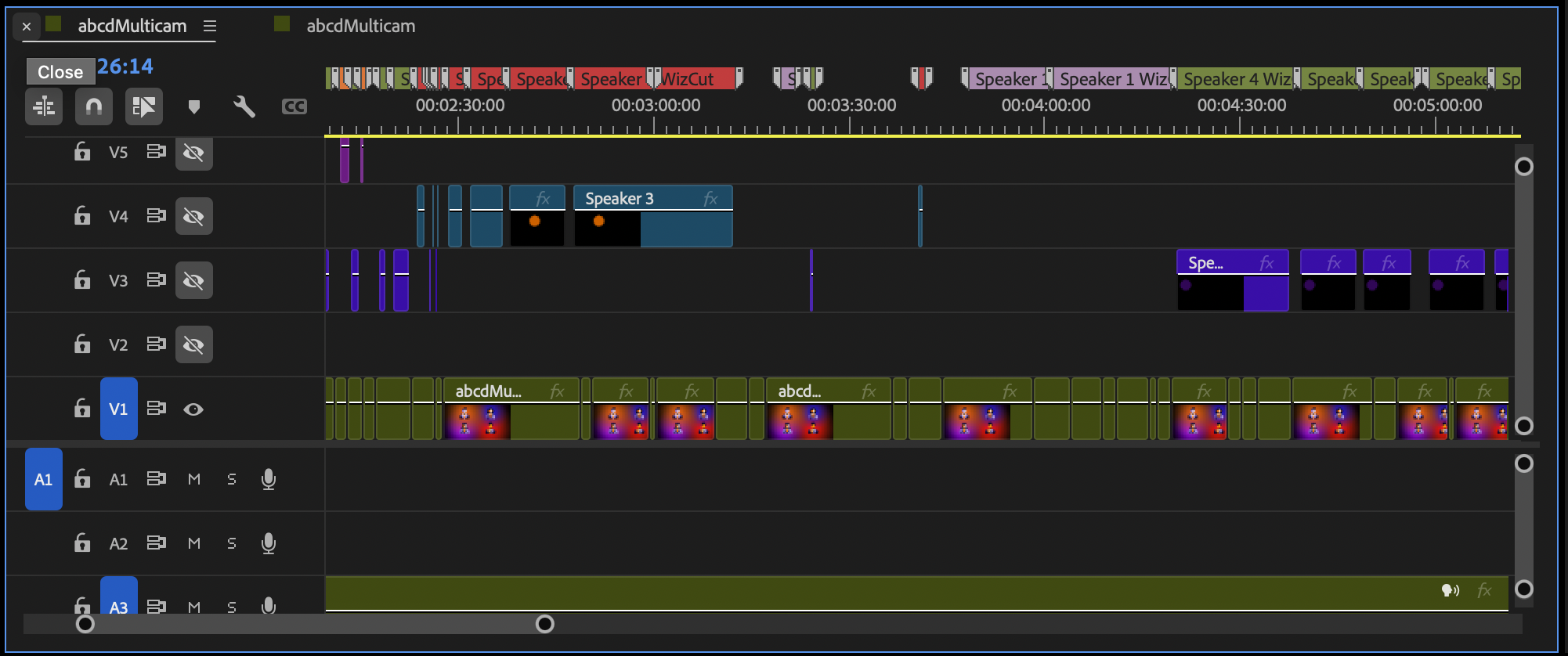
Ein Multicam-Edit in Premiere Pro – alle Einstellungen synchron, jederzeit umschaltbar. Das ist es, was WizCut automatisch erzeugt.
Die dritte Option: WizCuts Web-App
Als dieser Artikel zuerst erschien, war die Wahl binär: entweder Premiere für Descript verlassen oder in Premiere bleiben und WizCut nutzen. Inzwischen gibt es eine dritte Möglichkeit.
WizCut hat eine eigenständige Web-Version. Du lädst dein Multicam-Podcast-Material hoch, dieselbe KI-Sprechererkennung läuft darüber, und du erhältst einen Schnitt, den du in einem browserbasierten Editor prüfen und anpassen kannst, bevor das fertige Video gerendert wird. Kein Premiere Pro, kein NLE.
Was unterscheidet das von Descript?
Fokus. Descript ist ein Allzweck-Editor – für Solo-Videos, Bildschirmaufnahmen, Audio-Podcasts und alles dazwischen. WizCuts Web-App macht eine Sache: Multicam-Podcast-Schnitt. Material hochladen, Kameras synchronisieren, Sprecher erkennen, Schnitte generieren, rendern. Das war es. Wer hauptsächlich Multicam-Podcasts produziert, wird von einem fokussierten Tool besser bedient.
Sprechererkennung. Dieselbe KI-basierte Erkennung wie in der Premiere-Extension. Crosstalk, Übersprechen, einzelner gemischter Audiotrack – die Schwachstellen lautheitsbasierter Tools wie Descript werden damit umgangen.
Kein Einarbeitungsaufwand. Kein Timeline-Editor zu erlernen, kein neues Konzept zu internalisieren. Hochladen, Schnitte prüfen, bei Bedarf anpassen, rendern. Wer mehr Kontrolle braucht, kann einzelne Schnitte im browserbasierten Editor anpassen, bevor gerendert wird.
Das ersetzt Descript nicht, wenn du textbasierten Schnitt, Bildschirmaufnahme oder Füllwort-Entfernung brauchst. Füllwörter entfernt WizCut nach wie vor nicht. Aber die Web-App strafft und entfernt inzwischen automatisch lange Pausen, was die Lücke bei reiner Totzeit ein Stück schließt. Wer als Podcaster einfach nur den Kamerawechsel automatisieren und ein fertiges Video herausbekommen möchte, ohne Premiere Pro zu installieren oder erlernen zu müssen, sollte einen Blick darauf werfen.
Wann Descript weiterhin die richtige Wahl ist
Dieser Artikel stellt Descript nicht in Frage. Es geht um die Passung zum jeweiligen Workflow.
Bleib bei Descript, wenn:
- du Premiere Pro nicht nutzt und keinen vollwertigen Videoeditor erlernen möchtest
- dein Podcast rein audio-basiert ist und keine Kameras involviert sind
- textbasierter Schnitt dein primärer Workflow ist – du willst durch Lesen schneiden, nicht durch Zuschauen
- du Solo-Creator bist und Aufnahme, Schnitt und Veröffentlichung in einer Anwendung bündeln möchtest
- du einen Allzweck-Editor brauchst, nicht nur Multicam-Switching
Wechsel zu Premiere + WizCut, wenn:
- du bereits in Premiere Pro schneidest
- du mit mehreren Kameras aufnimmst
- du native Multicam-Sequenzen willst, die du nachträglich anpassen kannst
- dein Audio Übersprechen zwischen Mikrofonen enthält oder du mit einer einzigen gemischten Spur arbeitest
- du fortgeschrittene Farbkorrektur, Effekte oder Audio-Nachbearbeitung benötigst
Probier WizCuts Web-App, wenn:
- du Premiere Pro nicht nutzt, aber speziell Multicam-Podcast-Schnitt brauchst
- du den einfachsten möglichen Workflow willst: hochladen, prüfen, rendern
- präzise Sprechererkennung dir wichtiger ist als Allzweck-Editorfunktionen
- du ein fertiges Multicam-Video willst, ohne ein NLE zu erlernen
Selbst ausprobieren
WizCut bietet eine kostenlose Testversion – du kannst es direkt an einer echten Podcast-Episode testen und sehen, wie die KI mit deinem konkreten Audio-Setup umgeht. Wer Premiere nutzt: Multicam-Sequenz einrichten, Sprecher zuweisen, laufen lassen. Wer kein NLE nutzt: Web-App ausprobieren – Material hochladen und das Ergebnis innerhalb weniger Minuten sehen. Weitere Automatisierungstools im Vergleich findest du in unserem Überblick über AutoPod-Alternativen.