Automatischer Multicam-Schnitt in Premiere Pro
WizCut schneidet zwischen Sprechern, wechselt Kameraperspektiven und hält den kompletten Schnitt in deiner Premiere-Pro-Timeline. Entwickelt für Video-Podcasts, Interviews und Roundtables.
7 Tage kostenlos testen. Funktioniert direkt in Premiere Pro.
“WizCut camera-cut our podcasts ready for the edit. It was fast, it worked very well, and the team was really supportive. I’ve already recommended it to another team.”
Mach den mechanischen Teil nicht mehr von Hand
Der Nutzen ist nicht Magie, sondern weniger Wiederholung: kein Durchgang mehr, in dem du eine Stunde lang in Premiere zwischen Sprechern klickst.
Schnitte prüfen statt jeden Schnitt selbst zu setzen
WizCut erstellt einen Multicam-Schnitt, den du prüfst und anpasst. Das ist ein deutlich besserer Start als eine leere Timeline.
Bleib in deinem Premiere-Pro-Workflow
Die Episode muss nicht in einen anderen Editor. Du bleibst in Premiere und arbeitest mit den Werkzeugen weiter, die du kennst.
Besonders nützlich bei wiederkehrenden Formaten
Je häufiger du Interviews, Podcasts und sprechlastige Folgen schneidest, desto mehr Zeit sparst du.
So sieht der Schnitt tatsächlich aus
Das ist kein Export aus einer Black Box. Du richtest die Multicam-Sequenz ein, ordnest die Sprecher den Kameras zu und lässt WizCut den ersten Schnitt direkt in deiner Timeline anlegen.
1 / 4
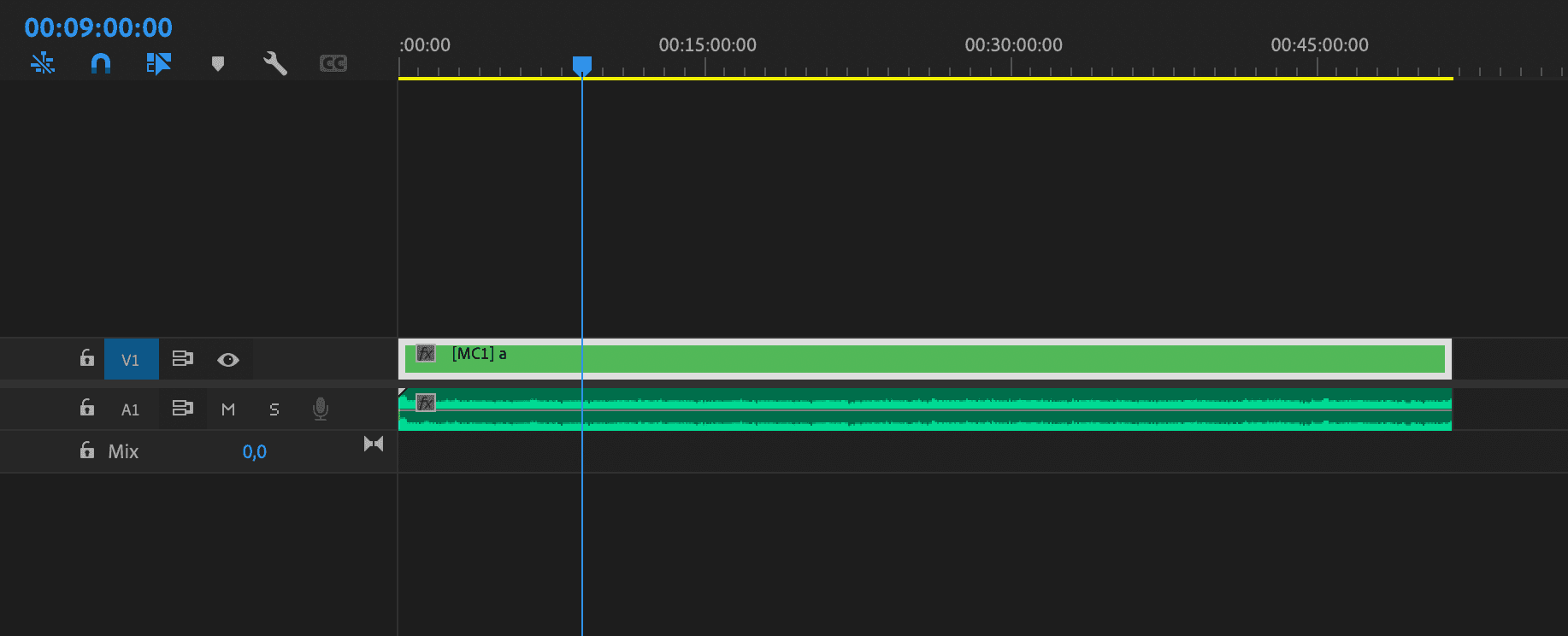
Starte mit deiner Multicam-Timeline
Importier Audio und Multicam-Sequenz. Kein Export, kein XML-Umweg, kein separater Editor.
2 / 4
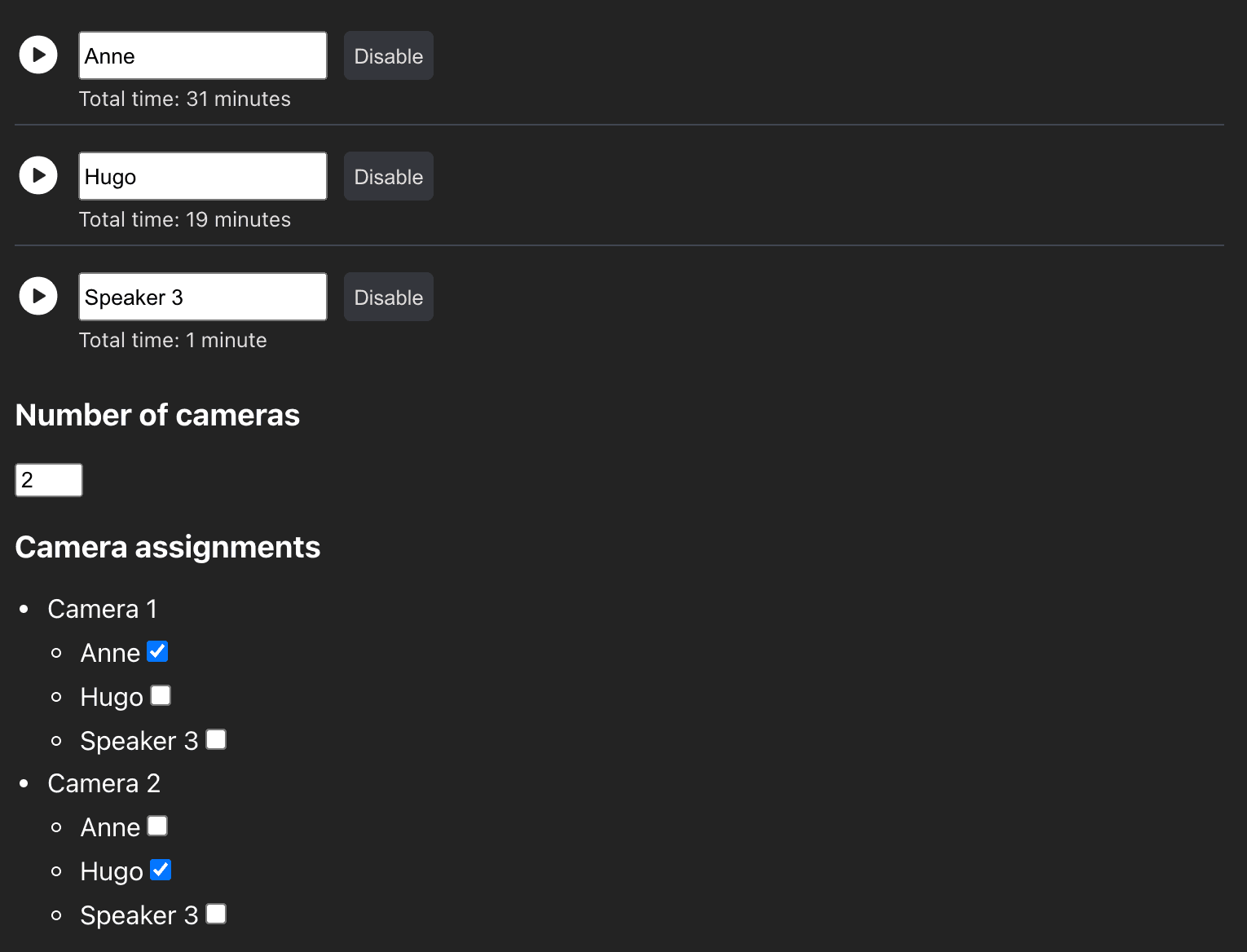
Sprecher den Kameras zuordnen
Benenne jede Person und leg fest, auf welcher Kamera sie zu sehen ist.
3 / 4
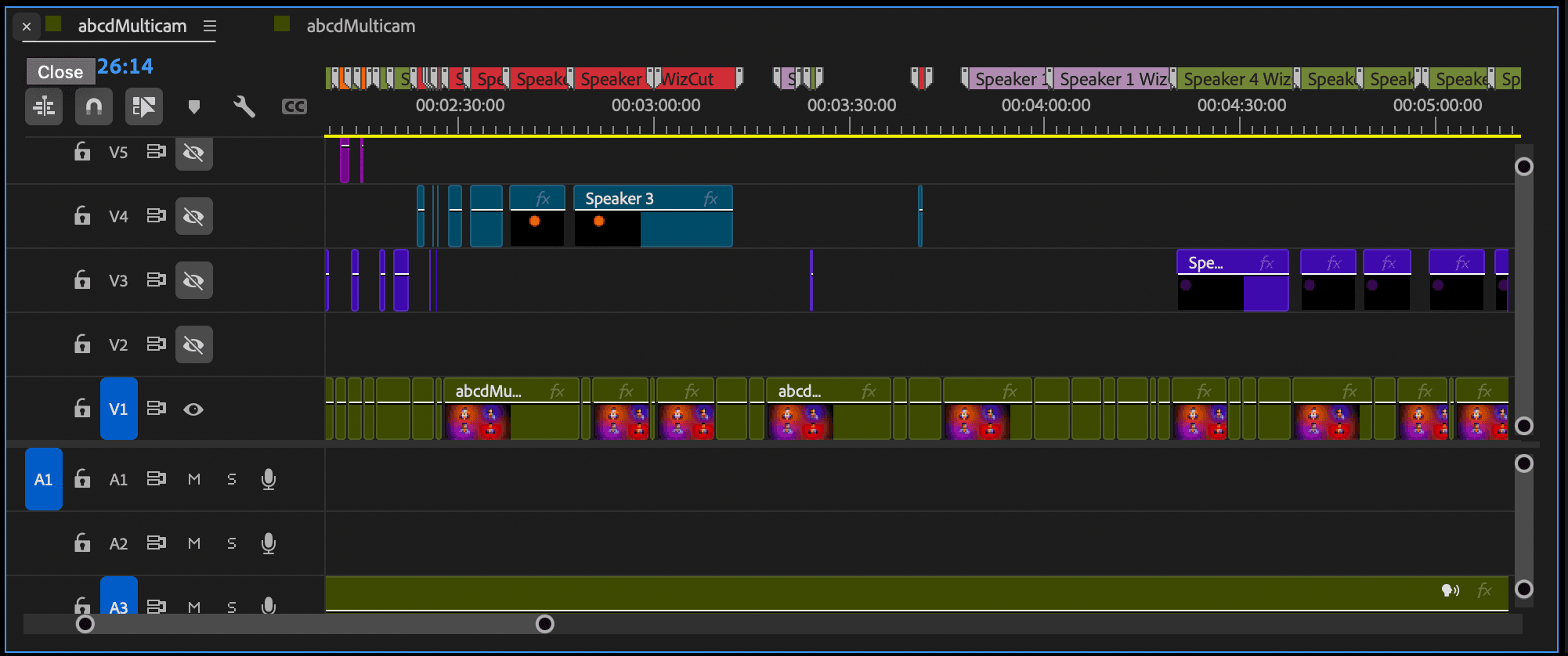
Lass WizCut die Episode schneiden
WizCut erkennt Sprecherwechsel und setzt die Kameraschnitte automatisch direkt im Multicam-Schnitt.
4 / 4
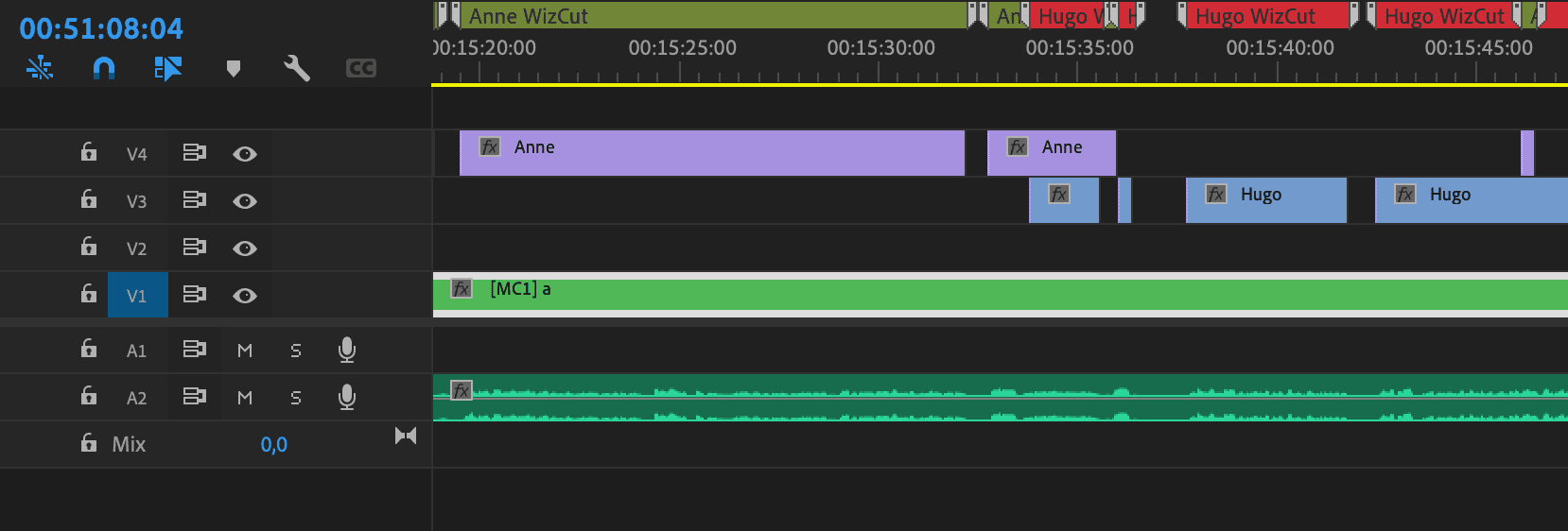
Behalte visuelle Hilfen, wenn du sie brauchst
Füge Marker und Platzhalterspuren hinzu, die zeigen, wer wann spricht. Das macht Timing und Nacharbeit leichter.
Manueller Multicam-Schnitt vs WizCut
Diese Seite verspricht nicht, dass Schnittarbeit verschwindet. Sie zeigt, dass der erste Durchgang deutlich schneller wird.
- Erster Durchgang
- ManuellAnsehen, stoppen, schneiden, Perspektive wechseln und das über die ganze Episode wiederholen.
- Mit WizCutSprecher den Kameras zuordnen, WizCut den Multicam-Schnitt anlegen lassen, Ergebnis prüfen.
- Worauf deine Zeit geht
- ManuellMechanische Kamerawechsel und Nacharbeit.
- Mit WizCutTiming, Dramaturgie und die wenigen Schnitte, die du tatsächlich ändern willst.
- Passend für
- ManuellEinzelprojekte oder Formate, bei denen manuelles Umschalten noch vertretbar ist.
- Mit WizCutWiederkehrende Podcasts, Interviews und sprechlastige Formate in Premiere Pro.
WizCut passt gut, wenn du Folgendes schneidest:
- 2-Kamera- und 3-Kamera-Video-Podcasts
- Interviews, Roundtables und YouTube-Formate mit viel Gespräch
- Folgen, die bereits in einem Premiere-Pro-Workflow liegen
Weniger passend ist WizCut, wenn:
- Deine Perspektiven nicht synchron sind oder das Ausgangsmaterial unübersichtlich ist
- Der Schnitt laufend manuelle, kreative Perspektivwechsel braucht
- Du nicht in Premiere Pro schneidest
Fragen, die fast immer kommen
Die kurze Version: Du kontrollierst den Schnitt weiter. WizCut gibt dir nur einen deutlich besseren Startpunkt.
Brauche ich zuerst eine Multicam-Sequenz?
Ja. WizCut arbeitet mit einer Multicam-Konfiguration in Premiere Pro. Wenn du dabei Unterstützung brauchst, nutze die Einrichtungsanleitung auf dieser Seite.
Funktioniert das für 2-Kamera-Podcasts?
Ja. 2-Kamera-Podcasts gehören zu den klarsten Anwendungsfällen. Größere Multicam-Konfigurationen funktionieren ebenfalls.
Kann ich die Schnitte trotzdem manuell anpassen?
Auf jeden Fall. Das Ergebnis bleibt deine Premiere-Pro-Timeline, also kannst du Perspektiven ändern, Schnitte trimmen und alles so nacharbeiten, wie du es brauchst.
Brauche ich separate Audiospuren pro Sprecher?
Nicht unbedingt. WizCut kann mit einer oder mehreren Audiospuren arbeiten, solange die Sequenz sauber eingerichtet ist.
So fühlt sich dein nächster Multicam-Schnitt an, wenn du nicht bei null startest
Starte mit der kostenlosen Testphase oder lies zuerst die Schritt-für-Schritt-Anleitung, wenn du die Einrichtung verstehen willst.