Montage multicam avec WizCut
Prépare ta séquence multicam dans Premiere Pro et laisse WizCut détecter les intervenants et poser les coupes caméra automatiquement.
WizCut analyse l’audio de ton podcast ou de ton interview, repère quand l’intervenant change et pose automatiquement les coupes caméra dans ta séquence multicam. Ce guide t’accompagne sur toute la config, de la préparation de tes rushes à la vérification des coupes dans Premiere Pro.
Avant de commencer
Il te faut :
- Adobe Premiere Pro (une version récente)
- Plusieurs angles de caméra enregistrés en même temps
- L’audio de l’enregistrement
- Un compte WizCut (inscris-toi sur wizcut.com)
Étape 1 : Importe tes rushes
Importe tous tes angles de caméra dans ton projet Premiere Pro.
Étape 2 : Crée une séquence source multicam
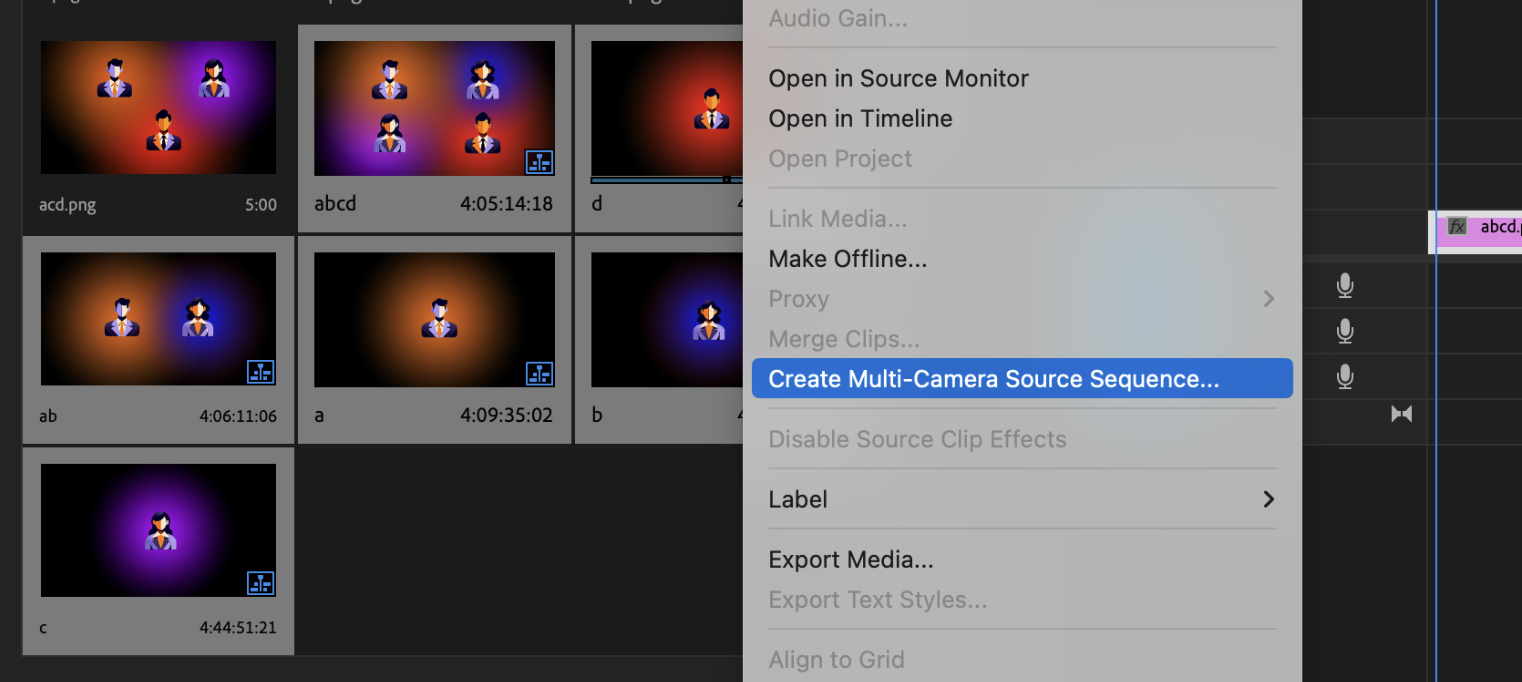
Dans le panneau Media Browser (fenêtre Projet), sélectionne tous tes clips. Fais un clic droit et choisis Multicam > Create Multicam Source Sequence. Premiere Pro crée une séquence source multicam avec chaque clip sur sa propre piste vidéo.
Étape 3 : Crée une séquence cible
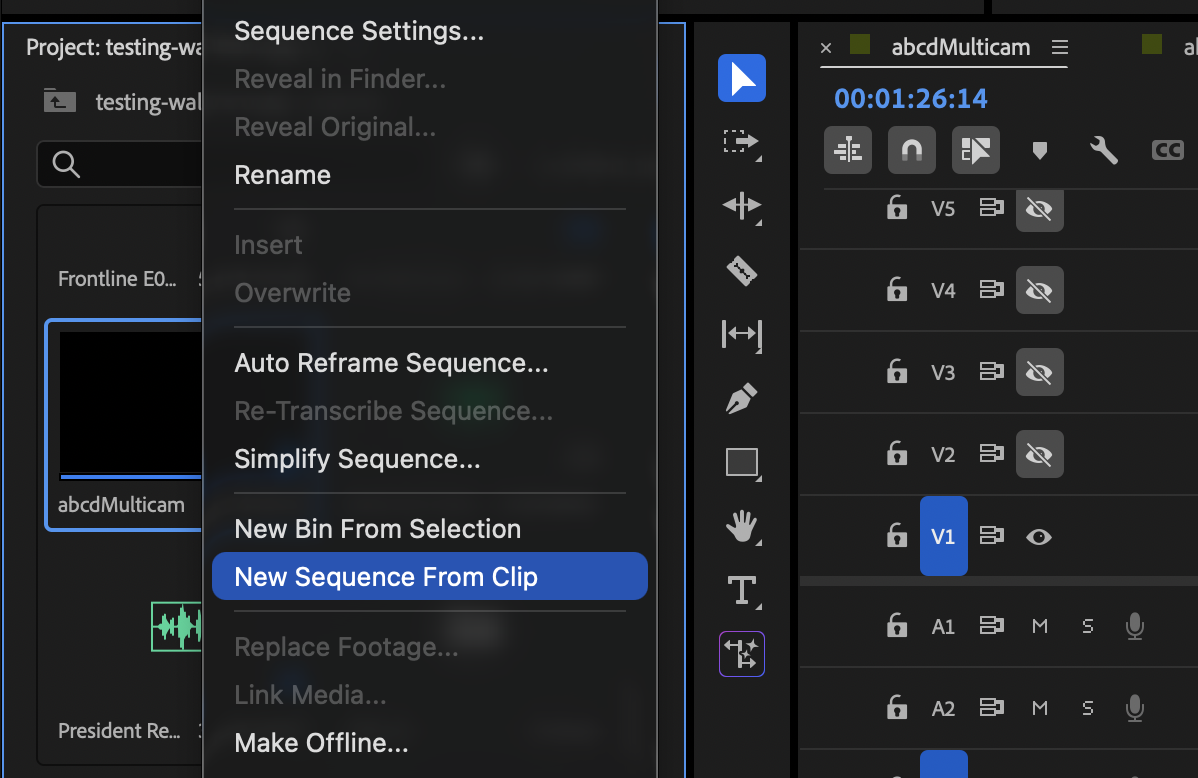
Trouve la séquence source multicam dans ton panneau Projet, fais un clic droit dessus et choisis New Sequence From Clip. Ça crée la séquence cible : c’est là que tu travailles, et c’est là que WizCut posera les coupes.
Pour en savoir plus sur les séquences cibles, jette un œil au guide d’Adobe sur les séquences cibles multicam.
Étape 4 : Ajoute ton audio à la séquence cible
Ouvre la séquence cible et ajoute l’audio des intervenants. Il doit être dans cette séquence, celle où se trouve ton clip multicam, parce que WizCut analyse l’audio de la timeline sur laquelle tu travailles.
L’audio peut tenir dans un seul fichier ou être réparti sur plusieurs : un micro par intervenant, le son des caméras, une piste déjà mixée, peu importe ce que t’as. Tout est pris en charge. Garde la musique et l’ambiance hors de cette timeline pour qu’elles ne gênent pas la détection. Tu les ajouteras plus tard dans une séquence à part.
Étape 5 : Active le mode multicam
Avec ta séquence cible ouverte :
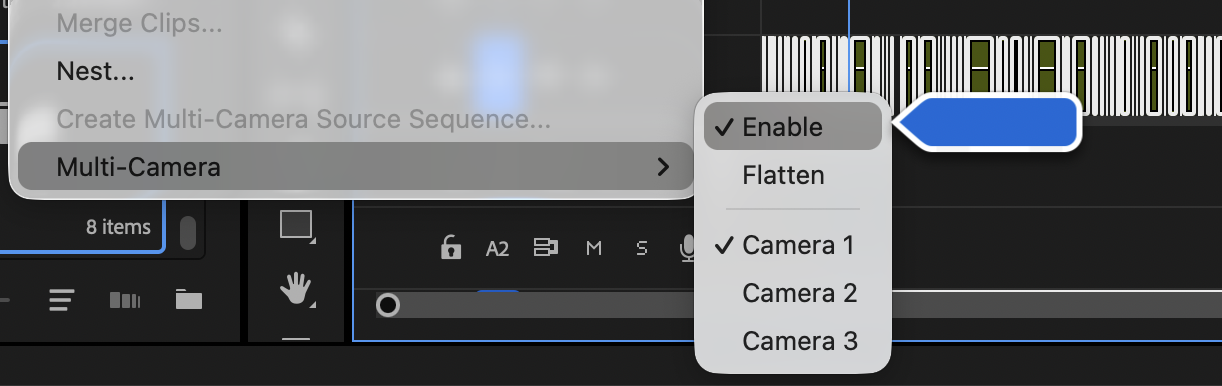
- Va dans Clip > Multi-Camera > Enable.
- Vérifie que ça marche : clique dans la timeline et utilise les touches 1–9 pour passer d’un angle à l’autre. L’image doit changer dans le moniteur de programme.
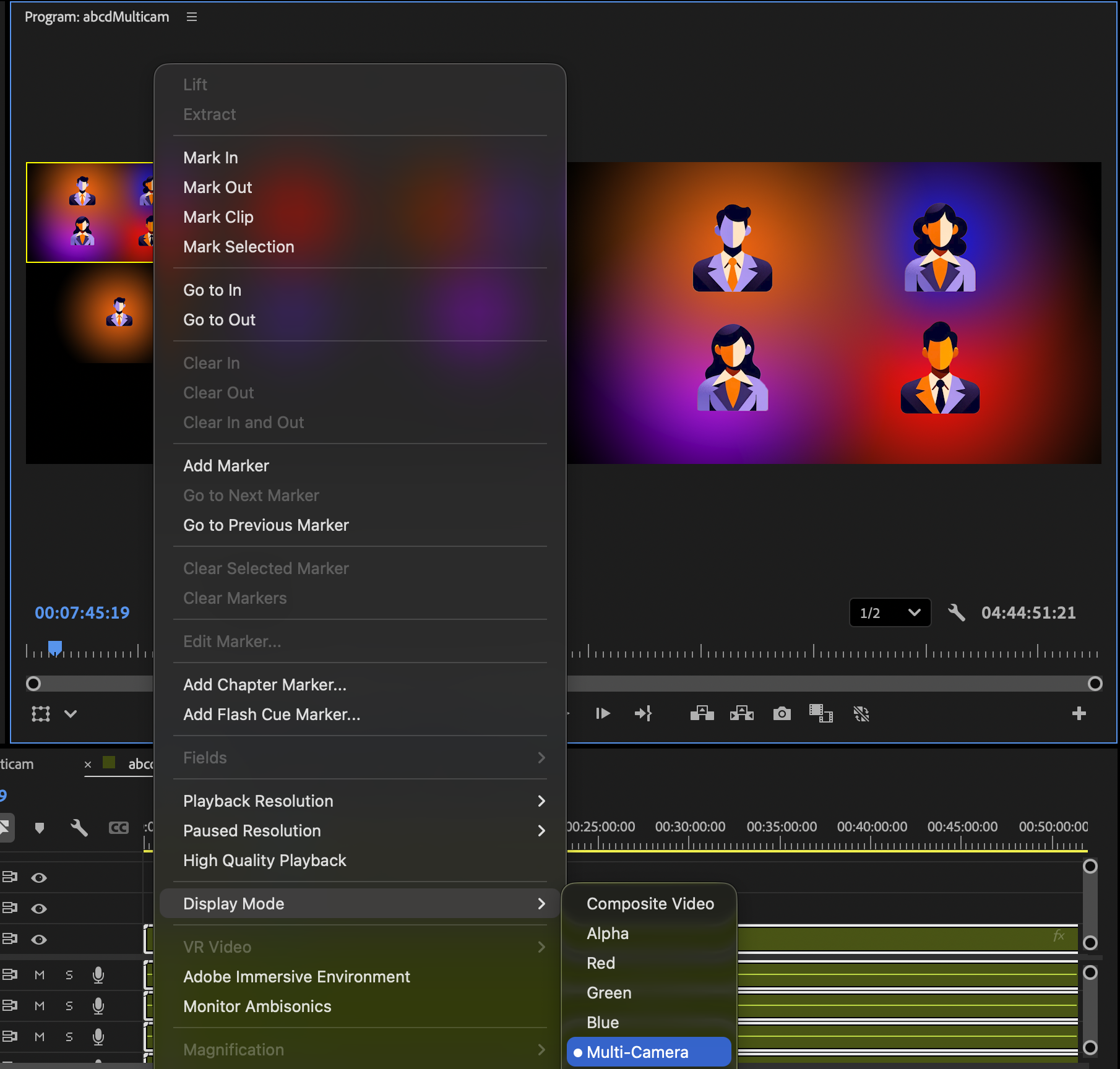
Tu peux aussi faire un clic droit dans le moniteur de programme et choisir un mode d’affichage qui montre tous les angles en même temps.
Si t’as besoin d’aide avec les fonctions multicam de Premiere, regarde le guide officiel d’Adobe sur le montage multicam.
Étape 6 : Ouvre WizCut
Lance l’extension WizCut via Window > Extensions > WizCut. Connecte-toi, ou inscris-toi si c’est pas déjà fait.
Étape 7 : Analyse tes rushes
Suis les étapes de WizCut pour analyser ta séquence. WizCut lit ton audio et détecte tous les intervenants de l’enregistrement.
Étape 8 : Associe les intervenants aux angles de caméra
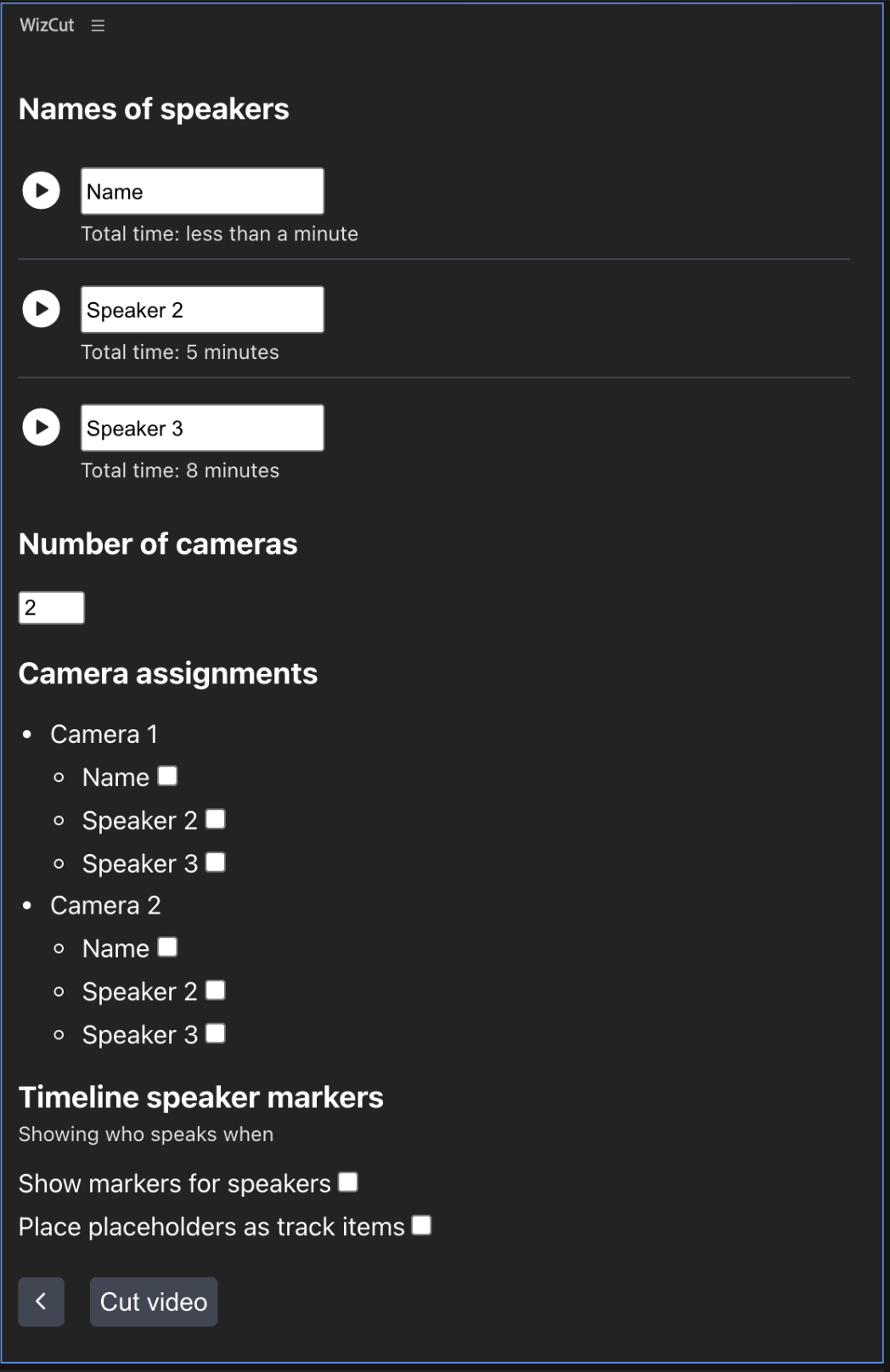
Après l’analyse, WizCut affiche la liste des intervenants détectés. Pour chacun :
- Clique sur le bouton Play à côté de son nom. Premiere Pro saute à un moment où cette personne parle.
- Écoute et vérifie qui c’est. Tu peux renommer les entrées (par exemple « Animateur », « Invité ») ou les laisser en « Speaker 1 », « Speaker 2 », etc.
Si la détection se trompe :
- Un intervenant apparaît plusieurs fois : un bourdonnement ou une respiration a peut-être été détecté comme un intervenant à part. Entre simplement le même nom plusieurs fois, WizCut les fusionnera.
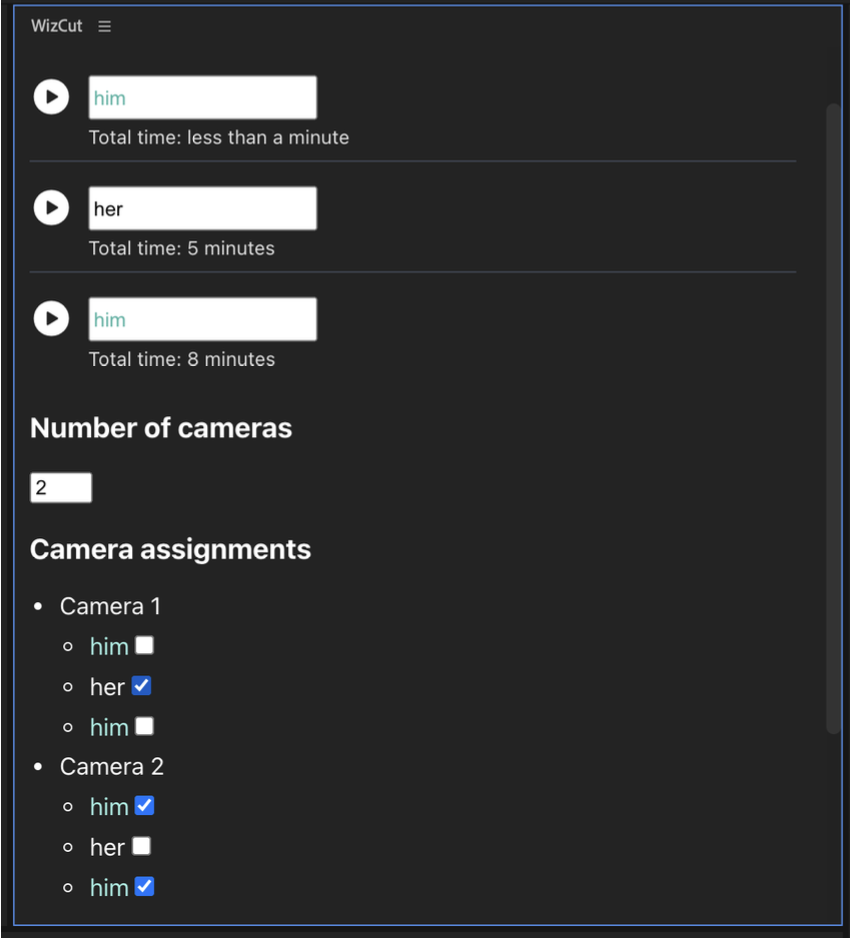
- Bruit ou voix hors champ : si un intervenant détecté parle très peu (marqué « Total time: less than a minute ») ou si tu n’arrives pas à savoir qui c’est, ignore cette entrée et laisse-la vide.
- Quelque chose cloche ? Écris à support@wizcut.com.
Étape 9 : Règle les caméras
Indique à WizCut combien d’angles contient ta séquence multicam. Garde la séquence ouverte pour voir combien de pistes tu utilises (V1, V2, V3, etc.).
Choisis ensuite quels intervenants sont visibles sur quelles caméras. La séquence multicam te montre quel angle est sur quelle piste.
Étape 10 : Choisis quoi faire des silences (optionnel)
Sous l’association des caméras, tu trouveras une section Silences. Les longs silences (quelqu’un qui réfléchit, une gorgée d’eau, un blanc avant la question suivante) peuvent être retirés avant que WizCut change de caméra. Trois options :
- Garder tous les silences (par défaut) : l’enregistrement reste exactement tel quel.
- Resserrer les silences (recommandé) : les longs silences sont raccourcis à une durée naturelle d’environ 0,7 seconde. L’épisode devient plus court, mais on entend toujours des gens qui réfléchissent, pas un montage fait à la machine.
- Supprimer les silences : les longs silences sont coupés presque entièrement, avec juste assez de marge pour ne pas tronquer les mots. Pratique pour un rythme plus serré, façon YouTube.
WizCut mesure l’enregistrement pendant que tu nommes les intervenants et affiche une estimation à côté de chaque option, du genre « ≈ 40 s de moins · 47 silences · 1,5 % ». Seuls les silences de plus de 1,5 seconde sont touchés, et un silence ne compte que s’il y a un blanc entre deux intervenants et que l’audio est vraiment silencieux. Les rires et les réactions restent donc en place.
Ce que ça change dans ton projet. La suppression des silences modifie la séquence source multicam (celle qui contient tes angles de caméra), pas la séquence que t’as ouverte. WizCut la duplique d’abord sous le nom <source name> (before WizCut), puis raccourcit l’originale et ajuste le clip multicam de ta séquence cible en conséquence. Si tu veux un jour récupérer les silences, remets la copie de sauvegarde en place : Cmd+Z n’annulera pas des centaines de modifications d’un coup.
Pourquoi les silences sortent en premier. Si on changeait d’abord de caméra pour retirer les silences ensuite, un plan de réaction de deux secondes pourrait perdre presque tout son contenu à cause d’un silence supprimé et finir en flash de quelques images. En retirant les silences d’abord, chaque choix de caméra se base sur la conversation que tes spectateurs vont vraiment entendre.
Seulement sur un premier montage brut. La suppression des silences a besoin d’une séquence cible sans coupes. Si ta séquence contient déjà des coupes, des titres ou des plans de coupe, WizCut saute cette étape et t’explique pourquoi : resserrer la source sous un travail existant décalerait tout.
Étape 11 : Active les marqueurs de timeline (optionnel)
WizCut peut ajouter des marqueurs et des pistes repères à ta timeline Premiere Pro. Si tu actives l’option, tu verras :
- Des marqueurs de couleur à chaque changement d’intervenant
- Des pistes repères qui montrent qui parle à chaque moment
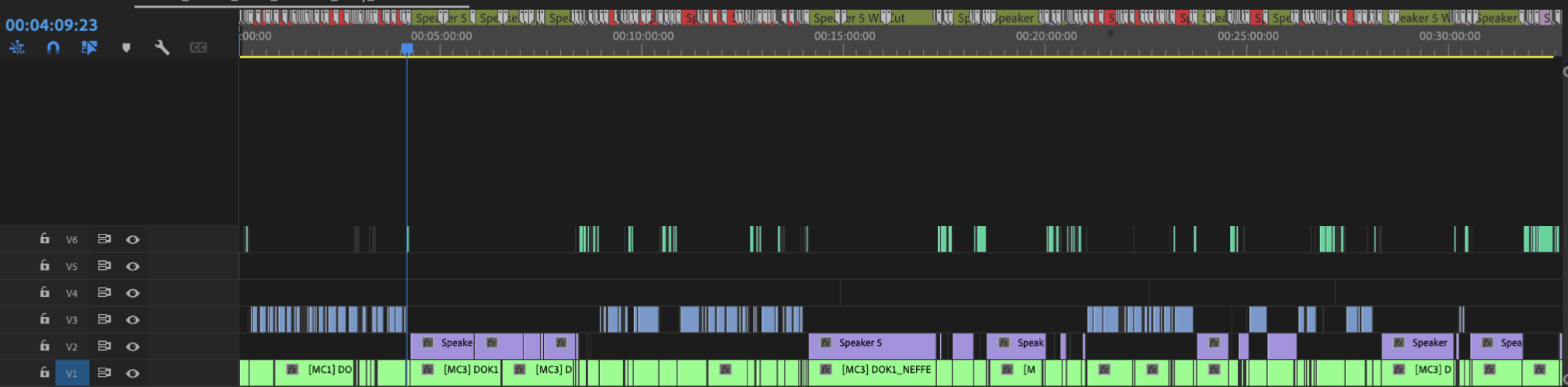
Ça t’aide à visualiser les changements d’intervenant avant que les coupes soient posées. Si ces pistes encombrent ta timeline, tu peux les masquer ensuite.
Étape 12 : Active ta timeline
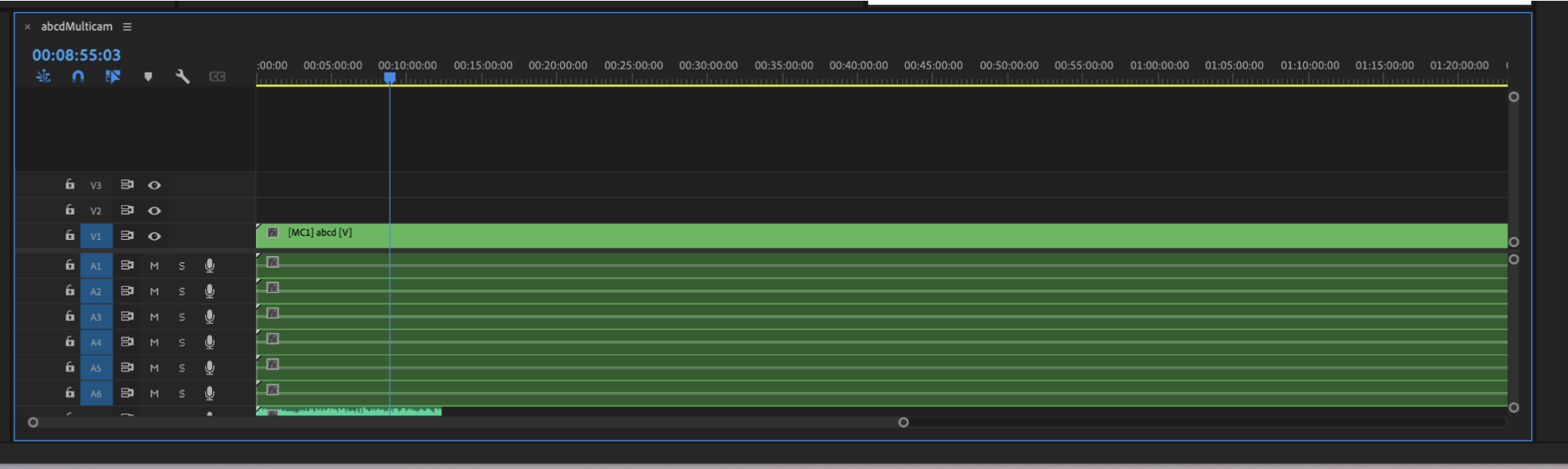
Avant de lancer le montage, clique dans la timeline de ta séquence cible. Une timeline active a un contour bleu. C’est ce qui permet à WizCut de poser les coupes au bon endroit.
Étape 13 : Lance le montage
Clique sur le bouton de montage dans WizCut. La durée dépend de la longueur de tes rushes. Une fois l’analyse terminée, WizCut pose les coupes dans ta timeline Premiere Pro.
Étape 14 : Vérifie les coupes
Quand WizCut a fini, regarde ta timeline. Tu devrais voir des coupes aux changements d’intervenant. Lance la lecture et vérifie :
- Les coupes tombent-elles à des moments naturels ?
- Les bons angles sont-ils choisis ?
- Y a-t-il des erreurs à corriger ?
Tu peux retoucher les coupes à la main avec les outils habituels de Premiere Pro (par exemple les touches 1–9 pour changer d’angle), pour les déplacer ou supprimer celles qui ne te plaisent pas.
Si t’as activé la suppression des silences, la copie intacte de ta séquence source se trouve dans ton projet sous le nom <source name> (before WizCut). Garde-la jusqu’à ce que le montage te convienne.
Conseils pour de meilleurs résultats
- Un son propre : élimine les bruits de fond forts, le souffle d’un ventilo et les autres parasites avant l’analyse. WizCut reconnaît les intervenants à l’oreille, et le bruit complique la tâche.
- Des niveaux équilibrés : si un intervenant est beaucoup plus bas que les autres, WizCut risque d’avoir du mal à le détecter. Équilibre les niveaux avant l’analyse.
- Une synchro précise : tes angles de caméra doivent être synchronisés. S’ils se décalent pendant l’enregistrement, les coupes de WizCut tomberont à côté.
- Des cadrages cohérents : des angles très différents (un plan serré, un plan très large) rendent les coupes franches brutales. Vise des cadrages cohérents d’une caméra à l’autre.
- Musique et ambiance : ajoute-les dans une séquence séparée qui importe ta séquence multicam montée par WizCut. Ne mets pas de musique dans la timeline dont l’audio est analysé.
Des questions ou un retour ?
Si quelque chose ne marche pas comme prévu, écris à support@wizcut.com.
Pour un guide général sur les séquences multicam dans Premiere Pro, lis notre guide du montage multicam dans Premiere Pro.