Meilleurs outils d'audiogrammes pour podcasts : options gratuites et payantes comparées
Une comparaison honnête de Headliner, Wavve, Descript et autres outils d'audiogrammes — plus une option gratuite qui tourne entièrement dans ton navigateur.
15 février 2026. 9 min de lecture
Les audiogrammes, c’est un de ces trucs qui ont l’air plus compliqués qu’ils le sont vraiment.
C’est juste des formes d’onde animées associées à de l’audio — en gros, une version vidéo de ton podcast parfaite pour les réseaux sociaux. Tu sais, ce genre de clip que tu vois sur Instagram ou LinkedIn où la voix de quelqu’un joue par-dessus une forme d’onde qui rebondit avec l’audio.
Ça marche parce que ça transforme l’audio (dur d’accrocher l’attention quand tu scrolles ton fil) en quelque chose de visuel qui attire l’œil. Et c’est plus simple à faire que des clips vidéo complets.
Mais quel outil utiliser ? Y’a des dizaines de créateurs d’audiogrammes, et tous prétendent être les meilleurs. Voyons ce qui est vraiment dispo et dans quels cas chaque option est pertinente.
Pourquoi les audiogrammes comptent pour le marketing de podcasts
Avant de plonger dans les outils, voilà pourquoi tu te donnerais la peine d’en faire.
Les plateformes de réseaux sociaux favorisent le contenu vidéo. Un fichier audio seul n’aura pas beaucoup de portée sur Instagram, Twitter ou LinkedIn. Mais un audiogramme — même si techniquement c’est juste de l’audio avec une forme d’onde qui bouge — est traité comme du contenu vidéo par l’algorithme.
Ça veut dire plus de visibilité pour tes clips de podcast.
Les audiogrammes sont aussi rapides à faire. T’as pas besoin de coordonner un tournage ou de t’inquiéter de l’éclairage et des angles de caméra. Tu prends un extrait de ton podcast, tu le jettes dans un outil d’audiogramme, et t’as du contenu prêt à partager.
Le truc, c’est de trouver un outil qui te ralentit pas ou coûte pas une fortune.
Les options populaires : ce qu’elles font bien (et ce qu’elles font pas)
Headliner
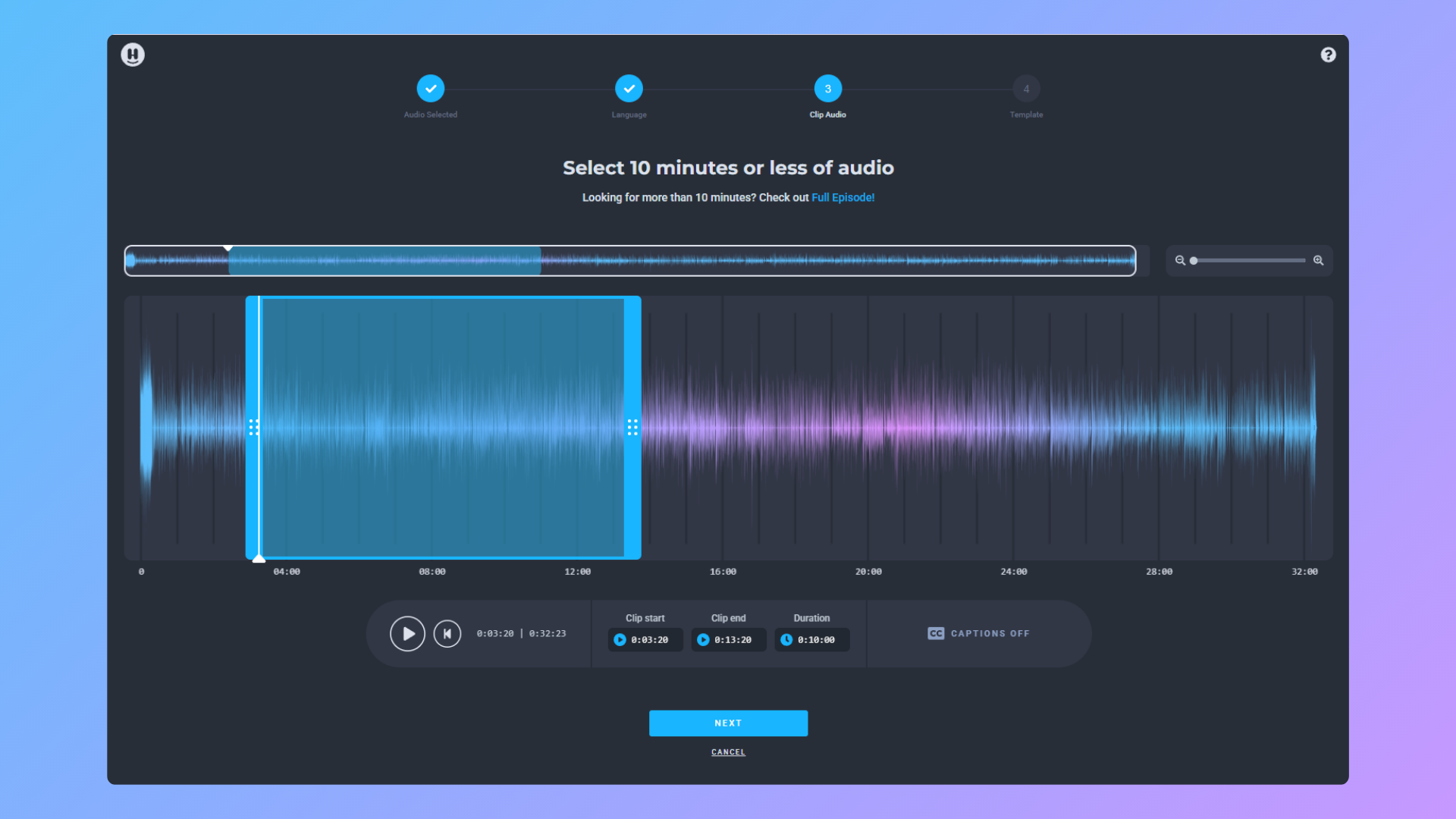
Headliner est probablement l’outil d’audiogrammes le plus connu.
C’est basé sur le cloud, ça a une bonne version gratuite, et ça inclut des templates pour différentes plateformes sociales. Tu charges ton audio, tu choisis un template, tu personnalises les couleurs et le texte, et tu télécharges ta vidéo.
Le plan gratuit te permet de créer des audiogrammes avec un petit watermark Headliner dans le coin. Si tu veux enlever le watermark, faudra passer à un plan payant (commence à environ 10 $/mois).
Ce qui est bien : Facile à utiliser, plein de templates, transcription automatique dispo sur les plans payants.
Ce qui l’est pas : Watermark sur la version gratuite, le traitement se fait dans le cloud (donc t’uploades et t’attends), limites de taille de fichier sur les comptes gratuits.
Parfait pour : Les podcasteurs qui veulent des audiogrammes soignés, basés sur des templates, et qui veulent bien payer pour virer le watermark.
Wavve
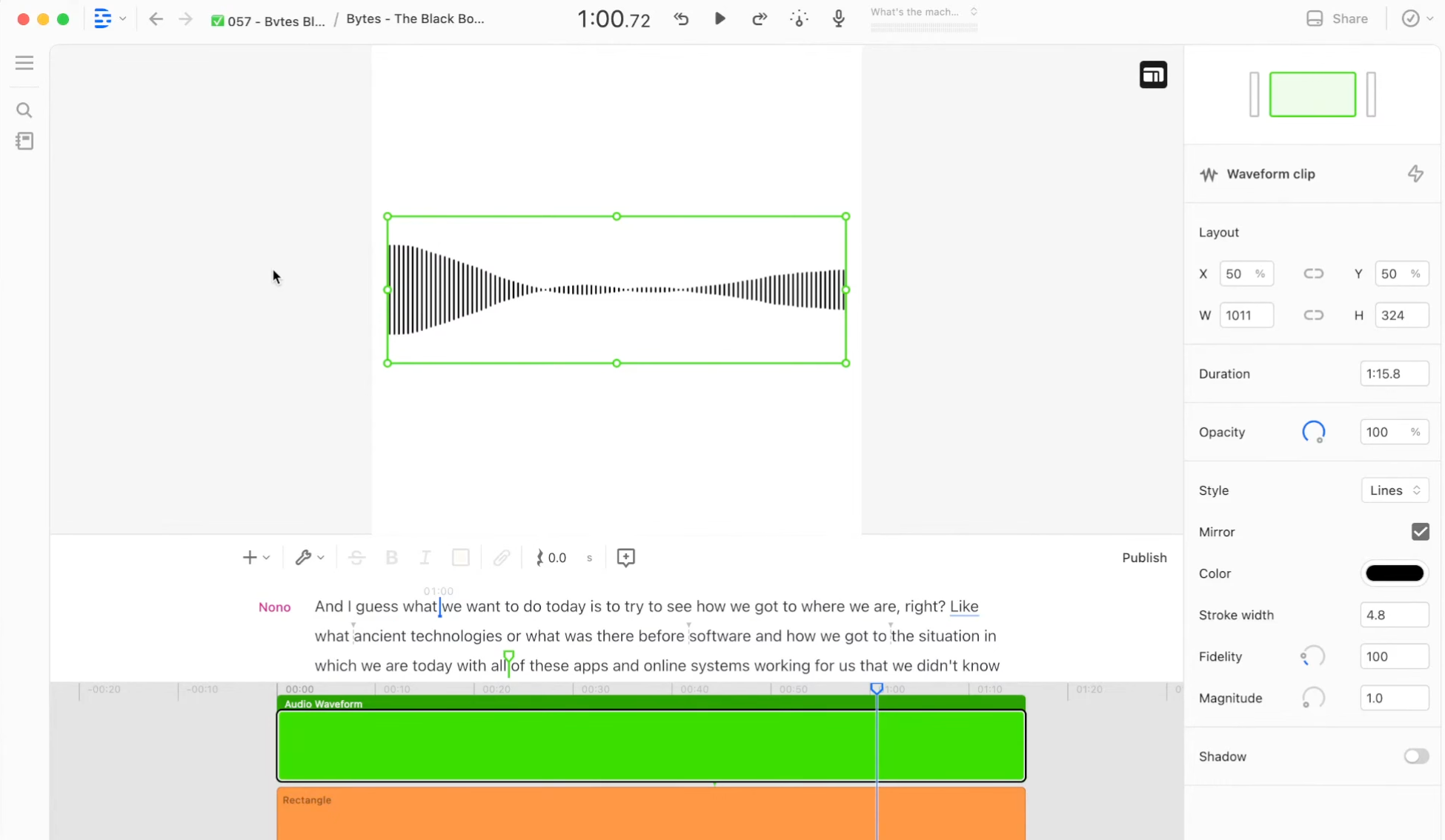
Wavve ressemble à Headliner mais zappe complètement la version gratuite.
C’est un service par abonnement (commence à environ 20 $/mois) qui se concentre sur la création d’audiogrammes. L’interface est propre, les templates sont bien foutus, et ça inclut des fonctionnalités comme des barres de progression et des overlays de texte animés.
Ce qui est bien : Templates qui font pro, bonne personnalisation du texte, optimisation intégrée pour les réseaux sociaux.
Ce qui l’est pas : Pas d’option gratuite, le coût mensuel s’accumule si tu débutes juste.
Parfait pour : Les podcasteurs établis qui créent régulièrement des audiogrammes et veulent des templates premium sans watermarks.
Descript
Descript, c’est pas juste un outil d’audiogramme — c’est une suite complète d’édition audio et vidéo.
Tu peux éditer des podcasts en éditant la transcription, enlever automatiquement les mots de remplissage, et oui, créer des audiogrammes. La fonctionnalité audiogramme est solide, mais c’est vraiment qu’une petite partie d’un outil beaucoup plus large (et plus cher).
Les plans commencent à 12 $/mois pour le plan Creator, mais t’auras sûrement besoin du plan Pro (24 $/mois) pour une utilisation régulière.
Ce qui est bien : Fonctionnalités d’édition puissantes, top pour les podcasteurs qui ont besoin de plus que juste des audiogrammes, l’édition basée sur la transcription est vraiment innovante.
Ce qui l’est pas : Cher si t’as besoin que d’audiogrammes, courbe d’apprentissage pour l’ensemble des fonctionnalités.
Parfait pour : Les podcasteurs qui veulent une solution tout-en-un pour l’édition et les audiogrammes et qui veulent bien payer pour ça.
VEED
VEED est un éditeur vidéo basé sur navigateur qui inclut des fonctionnalités d’audiogramme.
C’est plus un outil vidéo généraliste qu’une plateforme spécifique aux podcasts. Tu peux créer des audiogrammes avec leurs templates, mais t’auras aussi des outils pour les sous-titres, l’enregistrement d’écran, et plus.
Le plan gratuit a des limites sur la durée des vidéos et inclut un watermark. Les plans payants commencent à environ 18 $/mois.
Ce qui est bien : Outil polyvalent au-delà des audiogrammes, tourne dans le navigateur.
Ce qui l’est pas : Pas spécifique aux podcasts, version gratuite assez limitée, watermark sur les exports gratuits.
Parfait pour : Les créateurs de contenu qui ont besoin d’un éditeur vidéo multi-usage et vont occasionnellement faire des audiogrammes.
Riverside
Riverside est avant tout une plateforme d’enregistrement de podcasts, mais ça inclut des fonctionnalités de création de clips.
Si t’enregistres déjà ton podcast avec Riverside, tu peux créer des clips style audiogramme directement depuis tes enregistrements. C’est pratique si t’es dans l’écosystème, mais c’est pas un outil d’audiogramme autonome.
Le prix commence à 15 $/mois par utilisateur.
Ce qui est bien : Intégré à l’enregistrement de podcasts, pratique si t’utilises déjà Riverside.
Ce qui l’est pas : Cher juste pour les fonctionnalités d’audiogramme, nécessite un abonnement même si t’as besoin de clips qu’occasionnellement.
Parfait pour : Les podcasteurs qui utilisent déjà Riverside pour l’enregistrement et qui veulent fluidifier leur workflow.
WizCut Audiogram Maker
C’est notre outil, donc prends cette section avec le scepticisme approprié.
Le WizCut Audiogram Maker est complètement gratuit et tourne entièrement dans ton navigateur. Tu crées pas de compte, t’uploades pas de fichiers sur un serveur, et y’a pas de watermark sur tes exports.
Tu charges un fichier audio, tu choisis ton ratio d’aspect (carré, vertical ou horizontal), tu personnalises les couleurs de la forme d’onde et le fond, et tu télécharges la vidéo. Il génère automatiquement des sous-titres avec transcription et détection des intervenants. Tout le traitement se fait sur ton appareil — rien n’est envoyé à un serveur.
Pas de limites de taille de fichier. Pas de limites d’export. Pas de file d’attente d’upload. Tu glisses, tu personnalises, et tu télécharges.
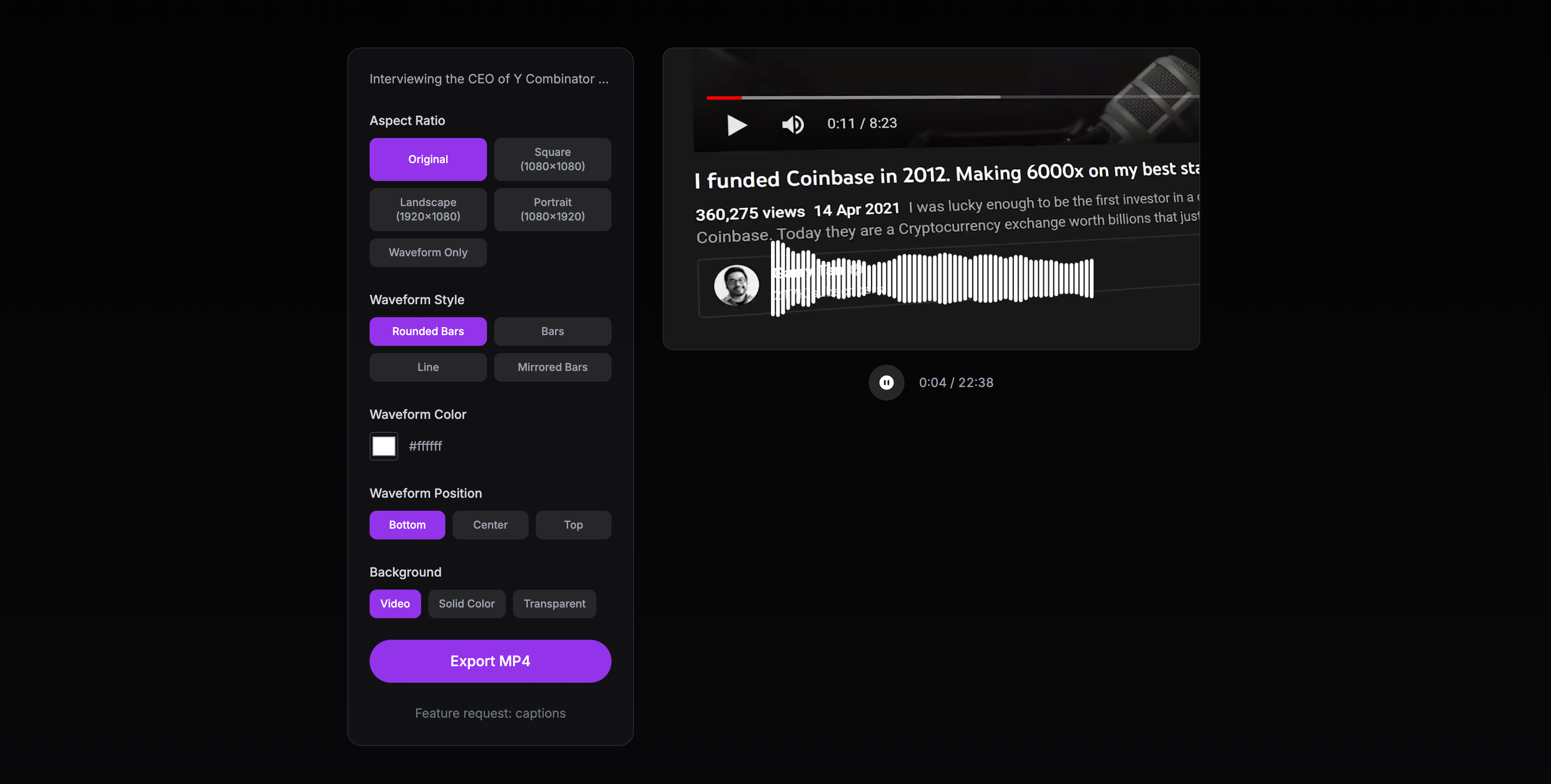
Ce qui est bien : Complètement gratuit, pas de watermark, pas d’inscription, pas de limites de taille de fichier, sous-titres automatiques avec détection des intervenants, orienté vie privée (tout le traitement se fait localement), rapide.
Ce qui l’est pas : Plus simple que les concurrents — pas de templates fancy.
Parfait pour : Les podcasteurs qui veulent un outil d’audiogramme simple et gratuit avec sous-titres automatiques, sans watermarks ni abonnements, et qui ont pas besoin d’un style élaboré.
Comparaison des fonctionnalités
Voici un tableau rapide pour comparer les principales fonctionnalités :
| Outil | Prix | Watermark | Limites de fichiers | Overlays de texte | Templates | Traitement |
|---|---|---|---|---|---|---|
| Headliner | Gratuit + Payant (10 $/mois) | Oui (version gratuite) | Oui (version gratuite) | Oui | Nombreux | Cloud |
| Wavve | 20 $/mois+ | Non | Non | Oui | Nombreux | Cloud |
| Descript | 12–24 $/mois | Non | Non | Oui | Limité | Cloud |
| VEED | Gratuit + Payant (18 $/mois) | Oui (version gratuite) | Oui (version gratuite) | Oui | Nombreux | Navigateur |
| Riverside | 15 $/mois+ | Non | Non | Oui | Limité | Cloud |
| WizCut | Gratuit | Non | Non | Oui (générés automatiquement) | Non | Navigateur (local) |
Quand utiliser chaque outil
Soyons honnêtes sur quand chaque option est vraiment pertinente.
Utilise Headliner si tu veux un équilibre entre gratuit et soigné. Le watermark est assez petit pour que beaucoup de podcasteurs s’en fichent, et les templates sont solides. Si ton podcast commence à rapporter de l’argent, upgrader pour virer le watermark est raisonnable.
Utilise Wavve si t’es sérieux sur le marketing par audiogramme et que tu veux des templates pros sans galérer avec des versions gratuites. C’est un outil propre avec de bons résultats, mais c’est clairement pour les podcasteurs qui se sont engagés dans la promo régulière sur les réseaux sociaux.
Utilise Descript si t’as besoin d’une suite d’édition complète et que les audiogrammes sont qu’une partie de ton workflow. Paie pas pour Descript juste pour les audiogrammes — c’est comme acheter une voiture pour utiliser le porte-gobelet.
Utilise VEED si t’as besoin d’un éditeur vidéo multi-usage et que tu veux la flexibilité de créer différents types de contenu au-delà des audiogrammes. C’est pas l’outil le plus orienté podcast, mais c’est polyvalent.
Utilise Riverside si t’es déjà dans l’écosystème pour l’enregistrement. Sinon, c’est trop.
Utilise WizCut si tu veux des audiogrammes simples et gratuits avec sous-titres automatiques, sans watermarks, inscriptions ou limites d’upload. C’est l’option la plus directe, mais tu échanges les templates fancy contre de la vie privée et de la simplicité.
L’avis honnête
La plupart de ces outils font bien leur job. La question, c’est ce dont t’as vraiment besoin.
Si tu veux des templates et des overlays de texte et que t’as rien contre un abonnement, Wavve ou Headliner (payant) sont des choix solides. Si t’édites déjà ton podcast dans Descript, utilise la fonctionnalité audiogramme là-bas.
Mais si t’as juste besoin d’audiogrammes propres avec sous-titres automatiques sans te prendre la tête — pas d’inscriptions, pas de watermarks, pas d’attente dans des files d’upload — le WizCut Audiogram Maker fait exactement ça.
Ça génère des sous-titres automatiquement avec détection des intervenants, tout dans ton navigateur. Ça existe parce que les versions gratuites qui sont pas vraiment gratuites (watermarks, limites d’export) et les outils payants qui semblent too much pour ce qui est essentiellement juste ajouter une forme d’onde et des sous-titres à de l’audio — ce gap devrait pas exister.
Des fois, simple, c’est mieux.
Essaie l’outil qui correspond à ton workflow, mais te prends pas trop la tête. Le meilleur outil d’audiogramme, c’est celui que t’utiliseras vraiment de manière constante, pas celui avec le plus de fonctionnalités que tu toucheras jamais.