Multicam-Schnitt mit WizCut
Richte deine Multicam-Sequenz in Premiere Pro ein und lass WizCut die Sprecher erkennen und die Kameraschnitte setzen.
WizCut analysiert das Audio deines Podcasts oder Interviews, erkennt Sprecherwechsel und setzt automatisch die Kameraschnitte in deiner Multicam-Sequenz. Diese Anleitung führt dich durch die komplette Einrichtung, von der Vorbereitung des Materials bis zur Prüfung der Schnitte in Premiere Pro.
Voraussetzungen
Du brauchst:
- Adobe Premiere Pro (eine aktuelle Version)
- Mehrere Kameraperspektiven, die gleichzeitig aufgenommen wurden
- Das Audio der Aufnahme
- Ein WizCut-Konto (Registrierung auf wizcut.com)
Schritt 1: Material importieren
Importiere alle Kameraperspektiven in dein Premiere-Pro-Projekt.
Schritt 2: Multicam-Quellsequenz erstellen
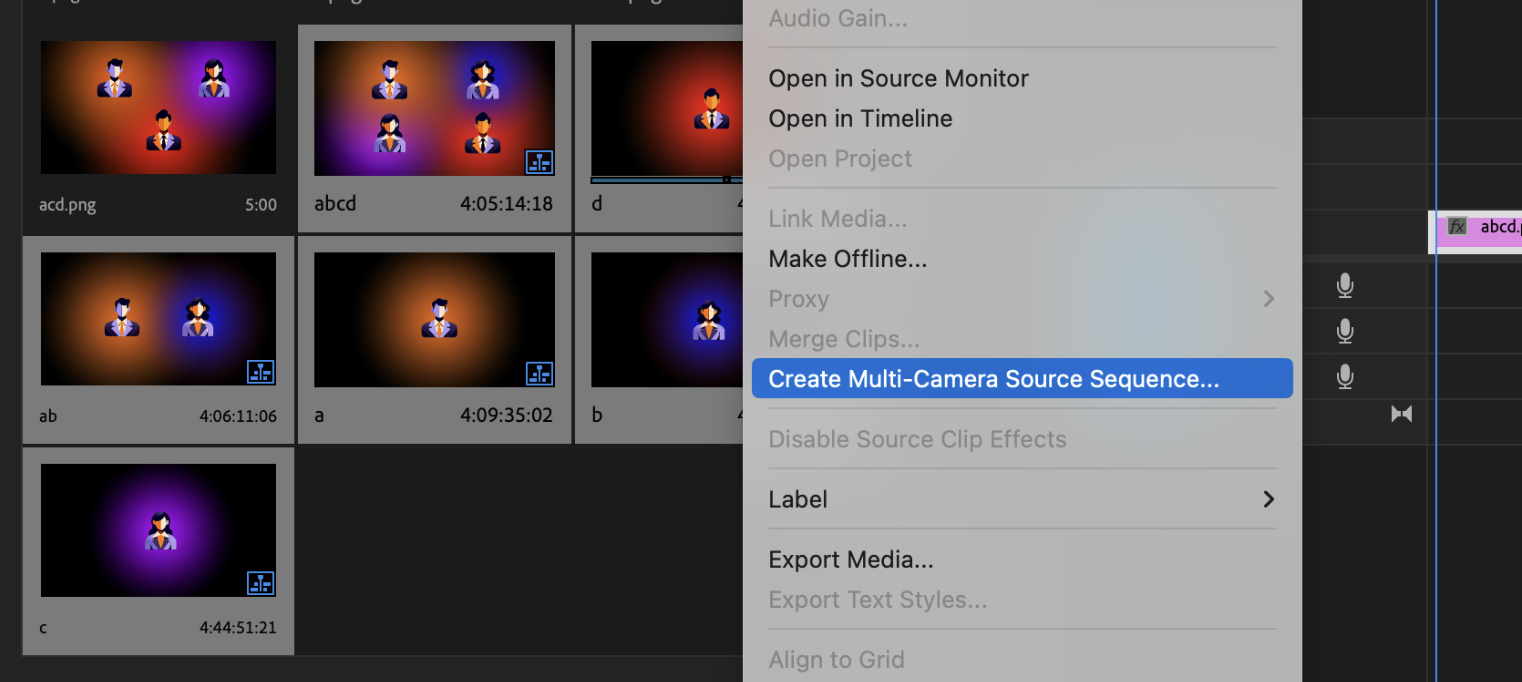
Wähle im Panel Media Browser (Projektfenster) alle Clips aus. Klick mit der rechten Maustaste darauf und wähle Multicam > Create Multicam Source Sequence. Premiere Pro erstellt eine neue Multicam-Quellsequenz, in der jeder Clip auf einer eigenen Videospur liegt.
Schritt 3: Zielsequenz erstellen
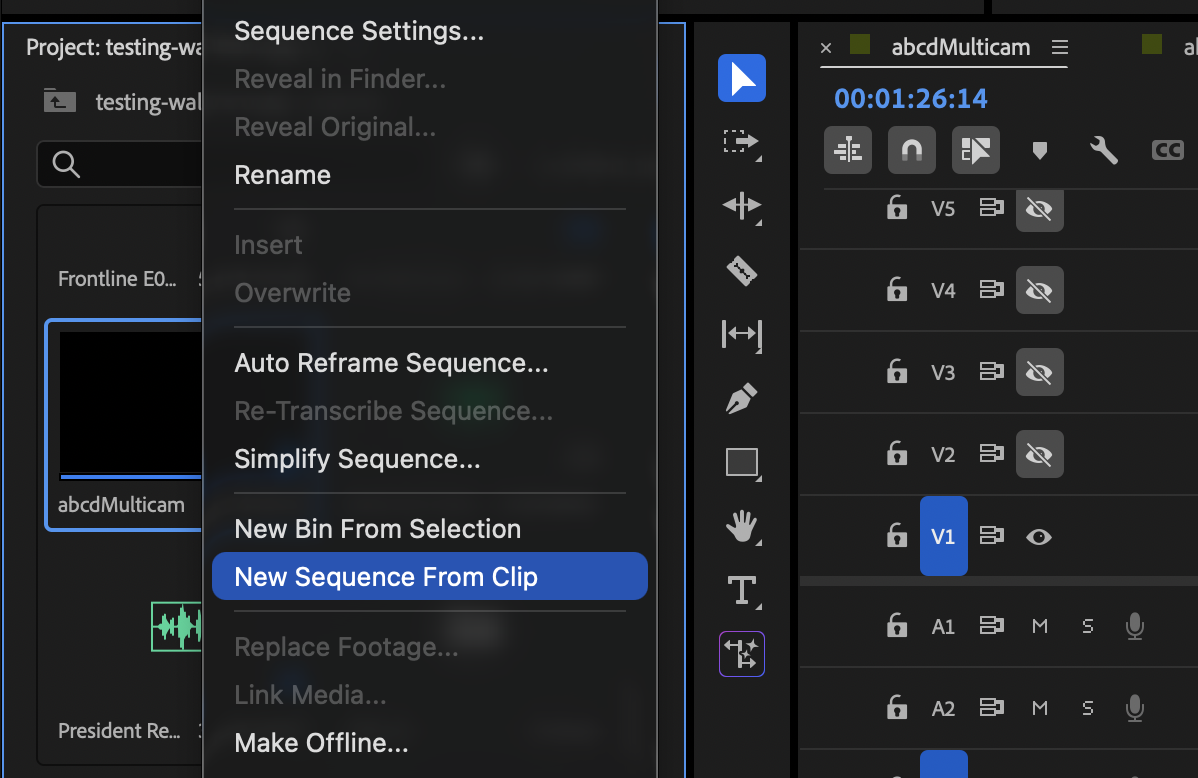
Such die Multicam-Quellsequenz im Projektfenster, klick mit der rechten Maustaste darauf und wähle New Sequence From Clip. So entsteht die Zielsequenz. In ihr arbeitest du, und hier setzt WizCut später die Schnitte.
Mehr zu Zielsequenzen findest du in Adobes Anleitung zum Erstellen von Multicam-Zielsequenzen.
Schritt 4: Audio zur Zielsequenz hinzufügen
Öffne die Zielsequenz und füge das Audio der Sprecher hinzu. Es muss in genau dieser Sequenz liegen, also dort, wo auch dein Multicam-Clip ist, denn WizCut analysiert das Audio der Timeline, in der du arbeitest.
Das Sprecher-Audio kann eine einzelne Datei sein oder auf mehrere verteilt: ein Mikro pro Sprecher, Kamera-Audio, eine fertig gemischte Spur oder was du sonst hast. Alles wird unterstützt. Halte Musik und Atmo aus dieser Timeline heraus, damit sie die Erkennung nicht stören. Die fügst du später in einer separaten Sequenz hinzu.
Schritt 5: Multicam-Modus aktivieren
Bei geöffneter Zielsequenz:
- Wähle Clip > Multi-Camera > Enable.
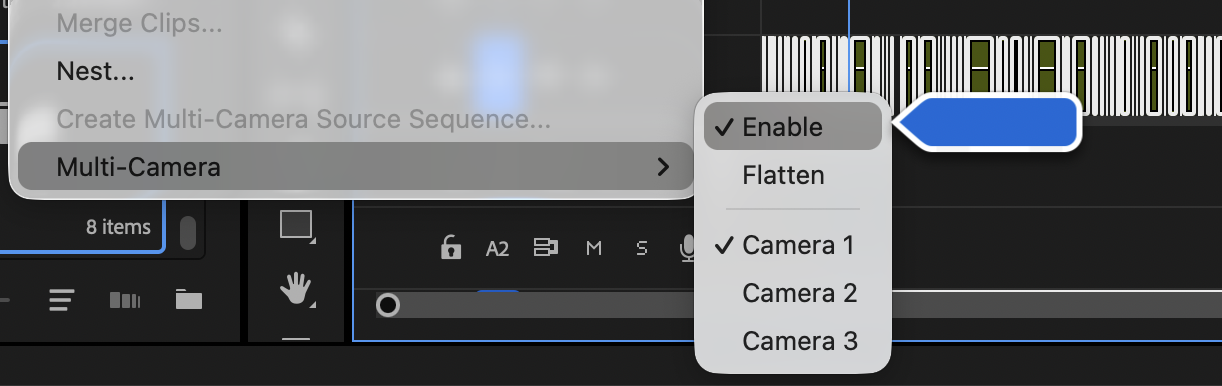
- Teste, ob es funktioniert: Klick in die Timeline und wechsle mit den Zahlentasten 1–9 zwischen den Kameraperspektiven. Im Programmmonitor sollte sich das Bild entsprechend ändern.
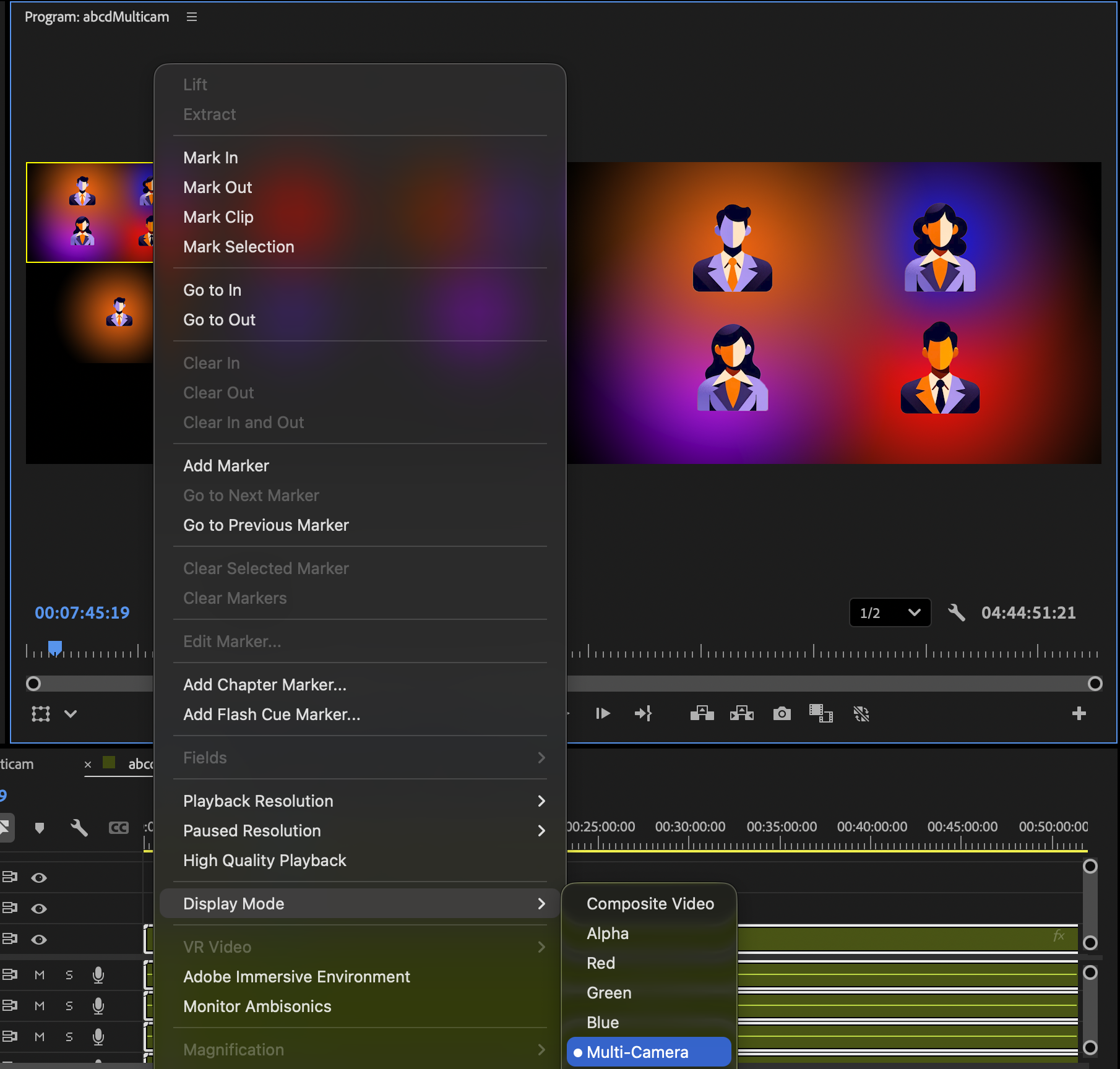
Du kannst auch mit der rechten Maustaste in den Programmmonitor klicken und einen Anzeigemodus wählen, der alle Perspektiven gleichzeitig als Multicam-Vorschau zeigt.
Wenn du mehr Hilfe zu den Multicam-Funktionen von Premiere brauchst, hilft Adobes offizielle Multicam-Anleitung weiter.
Schritt 6: WizCut öffnen
Starte die WizCut-Erweiterung über Window > Extensions > WizCut. Melde dich an oder registriere dich, falls du noch kein Konto hast.
Schritt 7: Material analysieren
Folge den Schritten in WizCut, um deine Sequenz zu analysieren. WizCut liest das Audio und erkennt alle Sprecher der Aufnahme.
Schritt 8: Sprecher den Kameraperspektiven zuordnen
Nach der Analyse zeigt WizCut eine Liste der erkannten Sprecher. Für jeden Sprecher gilt:
- Klick auf den Play-Button neben dem Namen. Premiere Pro springt an eine Stelle, an der diese Person spricht.
- Hör kurz hin und prüfe, wer es ist. Du kannst die Einträge umbenennen (z. B. „Moderator“, „Gast“) oder sie als „Speaker 1“, „Speaker 2“ usw. belassen.
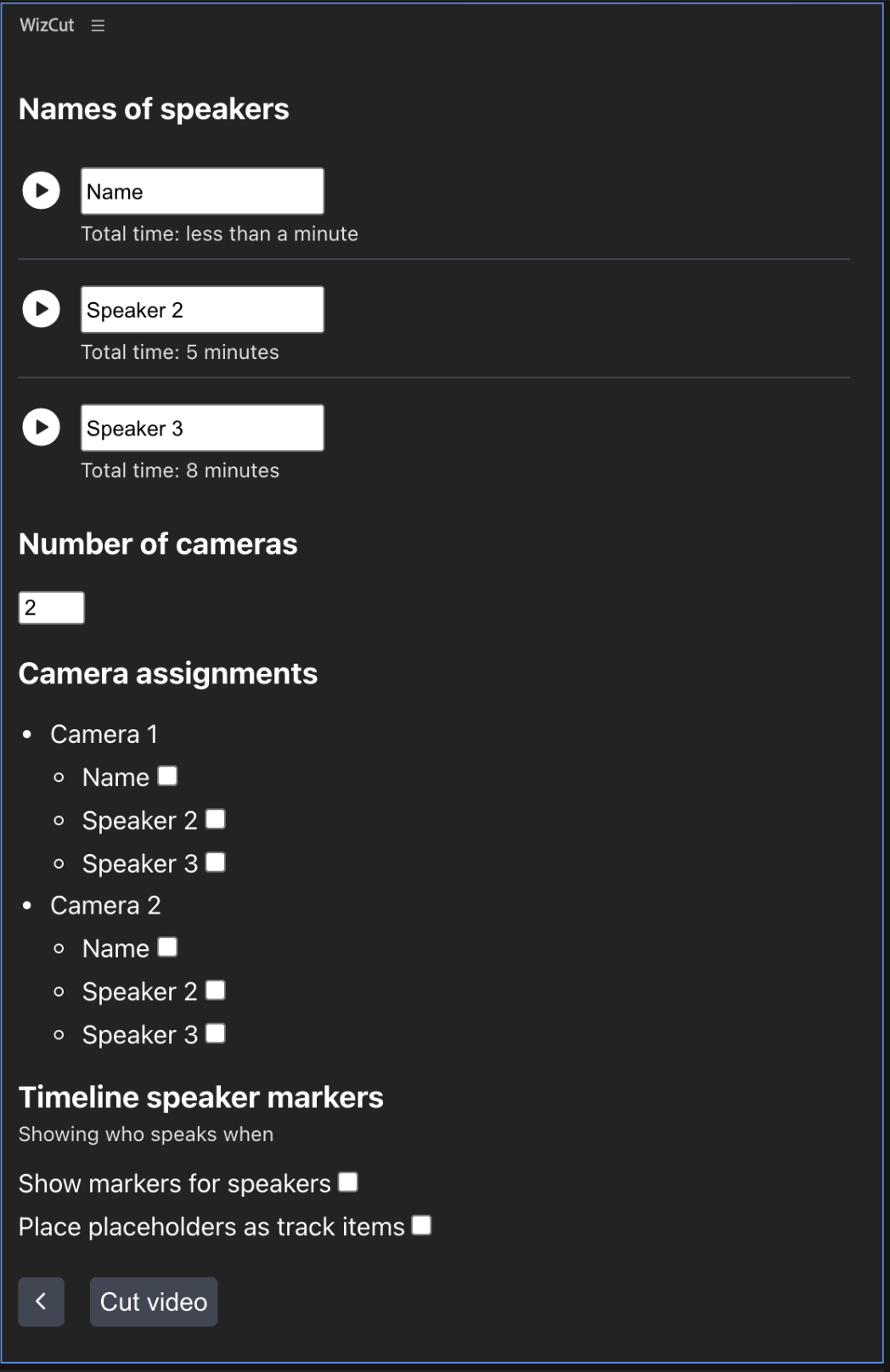
Wenn die Erkennung nicht ganz stimmt:
- Ein Sprecher taucht mehrfach auf: Vielleicht wurde ein Brummen oder ein Atemgeräusch als eigener Sprecher erkannt. Gib einfach mehrmals denselben Namen ein, dann führt WizCut die Einträge zusammen.
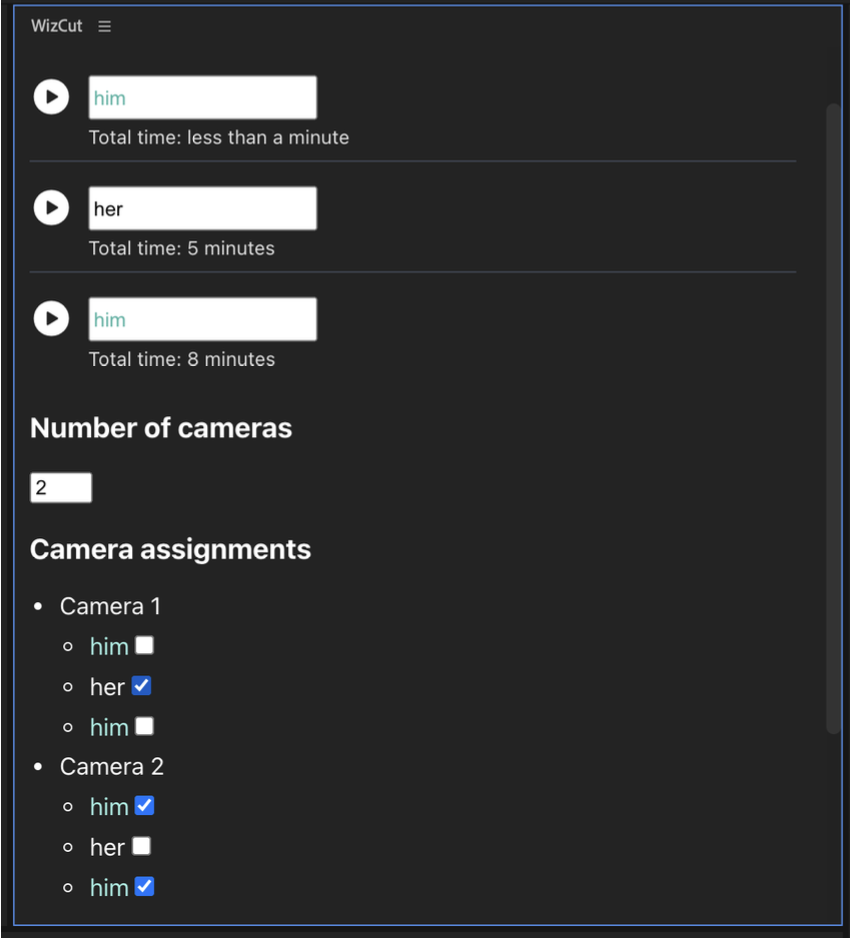
- Geräusche oder Stimmen außerhalb des Bildes: Ist ein erkannter Sprecher sehr kurz (markiert mit „Total time: less than a minute“) oder kannst du ihn nicht zuordnen, ignoriere den Eintrag und lass ihn leer.
- Etwas wirkt falsch? Schreib uns an support@wizcut.com.
Schritt 9: Kameras einstellen
Gib in WizCut an, wie viele Kameraperspektiven deine Multicam-Sequenz enthält. Lass die Sequenz dabei geöffnet, damit du siehst, wie viele Spuren du verwendest (V1, V2, V3 usw.).
Wähle dann aus, welche Sprecher auf welcher Kamera zu sehen sind. Die Multicam-Sequenz zeigt dir, welche Perspektive auf welcher Spur liegt.
Schritt 10: Umgang mit Pausen festlegen (optional)
Unter den Kamera-Zuordnungen findest du den Bereich Pausen. Lange Pausen, etwa wenn jemand nachdenkt, einen Schluck Wasser trinkt oder es eine Lücke vor der nächsten Frage gibt, können verschwinden, bevor WizCut die Kamera wechselt. Zur Auswahl stehen drei Optionen:
- Alle Pausen behalten (Standard): Die Aufnahme bleibt unverändert.
- Pausen straffen (empfohlen): Lange Pausen werden auf eine natürliche Länge von etwa 0,7 Sekunden gekürzt. Die Episode wird kürzer, klingt aber weiter nach Nachdenken statt nach maschinellem Schnitt.
- Pausen entfernen: Lange Pausen werden fast vollständig herausgeschnitten. Es bleibt nur so viel Raum, dass keine Wörter abgeschnitten werden. Geeignet für einen strafferen Schnitt im YouTube-Stil.
WizCut misst die Aufnahme, während du die Sprecher benennst, und zeigt neben jeder Option eine Schätzung an, etwa „≈ 40 Sekunden kürzer · 47 Pausen · 1,5 %“. Nur Pausen über 1,5 Sekunden werden angefasst, und eine Pause zählt nur, wenn zwischen Sprechern eine Lücke liegt und das Audio tatsächlich leise ist. Lachen und Reaktionen bleiben also erhalten.
Was sich im Projekt ändert. Die Pausenentfernung bearbeitet die Multicam-Quellsequenz (mit den Kameraperspektiven), nicht die geöffnete Sequenz. WizCut dupliziert sie zuerst als <source name> (before WizCut), kürzt dann das Original und passt den Multicam-Clip in der Zielsequenz entsprechend an. Willst du die Pausen später zurückholen, tauschst du die Sicherungskopie wieder ein. Cmd+Z macht Hunderte Schnitte nicht in einem Schritt rückgängig.
Warum Pausen zuerst entfernt werden. Würden erst die Kameras gewechselt und danach die Pausen entfernt, könnte eine zweisekündige Reaktionsaufnahme fast vollständig in eine gelöschte Pause fallen und nur noch als Bruchteil von Sekunden übrig bleiben. Wenn Pausen zuerst herausfallen, basiert jede Kameraentscheidung auf dem Gespräch, das die Zuschauer tatsächlich hören.
Nur bei einem frischen Rohschnitt. Die Pausenentfernung braucht eine Zielsequenz ohne bisherige Schnitte. Enthält die Sequenz bereits Schnitte, Titel oder B-Roll, überspringt WizCut die Pausenentfernung und nennt den Grund. Ein Straffen der darunterliegenden Quelle würde die bestehende Arbeit sonst aus der Ausrichtung schieben.
Schritt 11: Timeline-Marker aktivieren (optional)
WizCut kann Marker und Sprecher-Platzhalter in deine Premiere-Pro-Timeline legen. Wenn du die Option aktivierst, siehst du:
- Farbige Marker an jedem Sprecherwechsel
- Platzhalter-Spuren, die zeigen, wer gerade spricht
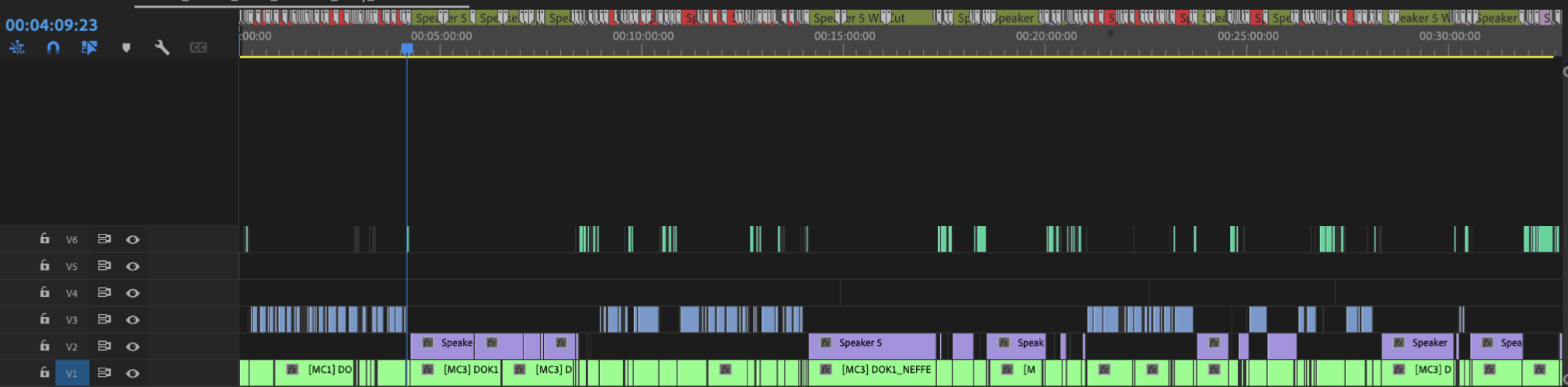
So siehst du die Sprecherwechsel, bevor die Schnitte gesetzt werden. Wenn die Spuren später stören, kannst du sie ausblenden.
Schritt 12: Timeline aktivieren
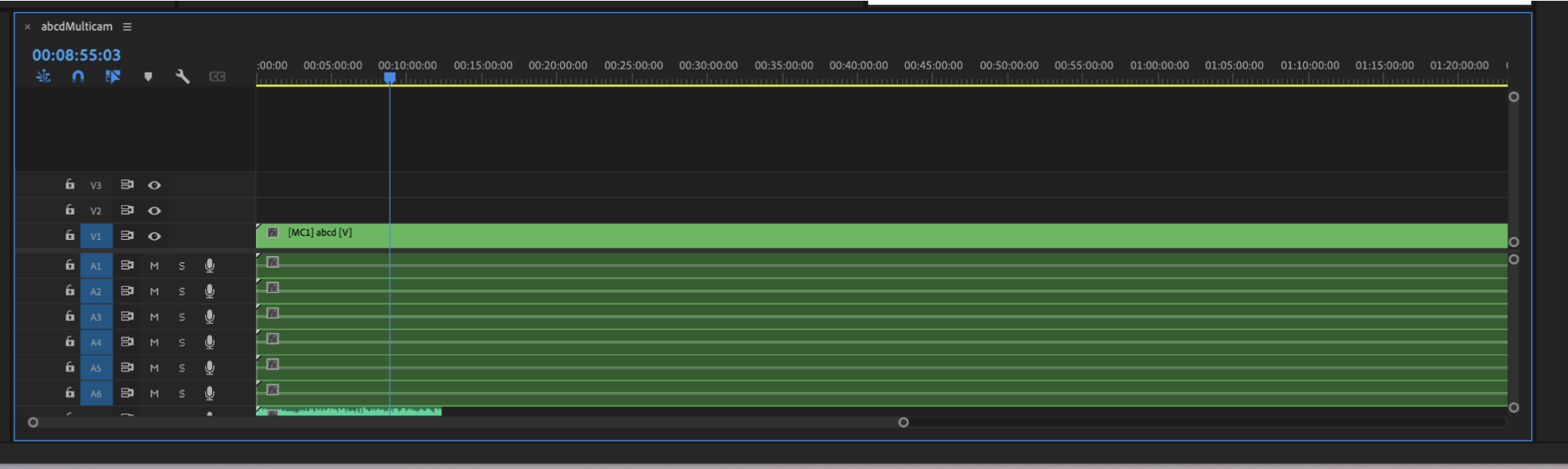
Klick vor dem Start in die Timeline der Zielsequenz. Eine aktive Timeline hat einen blauen Rahmen. Nur so landen die Schnitte von WizCut an der richtigen Stelle.
Schritt 13: Schnitt starten
Klick in WizCut auf den Button zum Schneiden. Wie lange das dauert, hängt von der Länge deines Materials ab. Danach setzt WizCut die Schnitte in deine Premiere-Pro-Timeline.
Schritt 14: Schnitte prüfen
Sieh dir die Timeline an, sobald WizCut fertig ist. An den Sprecherwechseln sollten Schnitte liegen. Spiel das Material ab und achte auf Folgendes:
- Sitzen die Schnitte an natürlichen Stellen?
- Wechseln die Perspektiven richtig?
- Gibt es Fehler, die du korrigieren willst?
Einzelne Schnitte passt du mit den normalen Werkzeugen von Premiere Pro an, zum Beispiel mit den Tasten 1–9 für einen Perspektivwechsel. So kannst du Schnitte verschieben oder löschen.
Hast du die Pausenentfernung aktiviert, liegt die unveränderte Kopie der Quellsequenz als <source name> (before WizCut) im Projekt. Heb sie auf, bis dir der Schnitt gefällt.
Tipps für gute Ergebnisse
- Sauberes Audio: Entferne laute Hintergrundgeräusche, Lüfterbrummen und andere Störungen vor der Analyse. WizCut erkennt die Sprecher am Klang, und Störgeräusche erschweren das.
- Ausgeglichene Pegel: Ist ein Sprecher deutlich leiser als die anderen, erkennt WizCut ihn womöglich schlechter. Gleiche die Pegel vor der Analyse an.
- Genaue Synchronisation: Die Kameraperspektiven müssen synchron sein. Laufen sie während der Aufnahme auseinander, wirken auch die Schnitte von WizCut versetzt.
- Ähnliche Bildausschnitte: Stark unterschiedliche Perspektiven (eine eng, eine sehr weit) lassen harte Schnitte unruhig wirken. Achte auf ähnliche Bildausschnitte bei allen Kameras.
- Musik und Atmo: Musik oder Atmo fügst du in einer separaten Sequenz hinzu, in die du die von WizCut geschnittene Multicam-Sequenz einbettest. Leg keine Musik in die Timeline, deren Audio analysiert wird.
Fragen oder Feedback?
Wenn etwas nicht wie erwartet funktioniert, schreib an support@wizcut.com.
Eine allgemeine Anleitung zu Multicam-Sequenzen in Premiere Pro findest du in unserem Multicam-Leitfaden für Premiere Pro.