Editando multicam com WizCut
Monta sua sequência multicam no Premiere Pro e usa o WizCut pra detectar participantes automaticamente e gerar cortes de câmera.
WizCut analisa o áudio do seu podcast ou entrevista, detecta quando os participantes mudam e gera automaticamente cortes de câmera pra sua sequência multicam. Esse guia te leva por todo o setup, desde preparar suas filmagens até revisar os cortes do WizCut no Premiere Pro.
Antes de começar
Você vai precisar de:
- Adobe Premiere Pro (qualquer versão recente)
- Vários ângulos de câmera gravados ao mesmo tempo
- Áudio da sessão
- Uma conta WizCut (cadastra em wizcut.com)
Passo 1: Importa suas filmagens
Importa todos os seus ângulos de câmera pro seu projeto do Premiere Pro.
Passo 2: Cria uma sequência fonte multicam
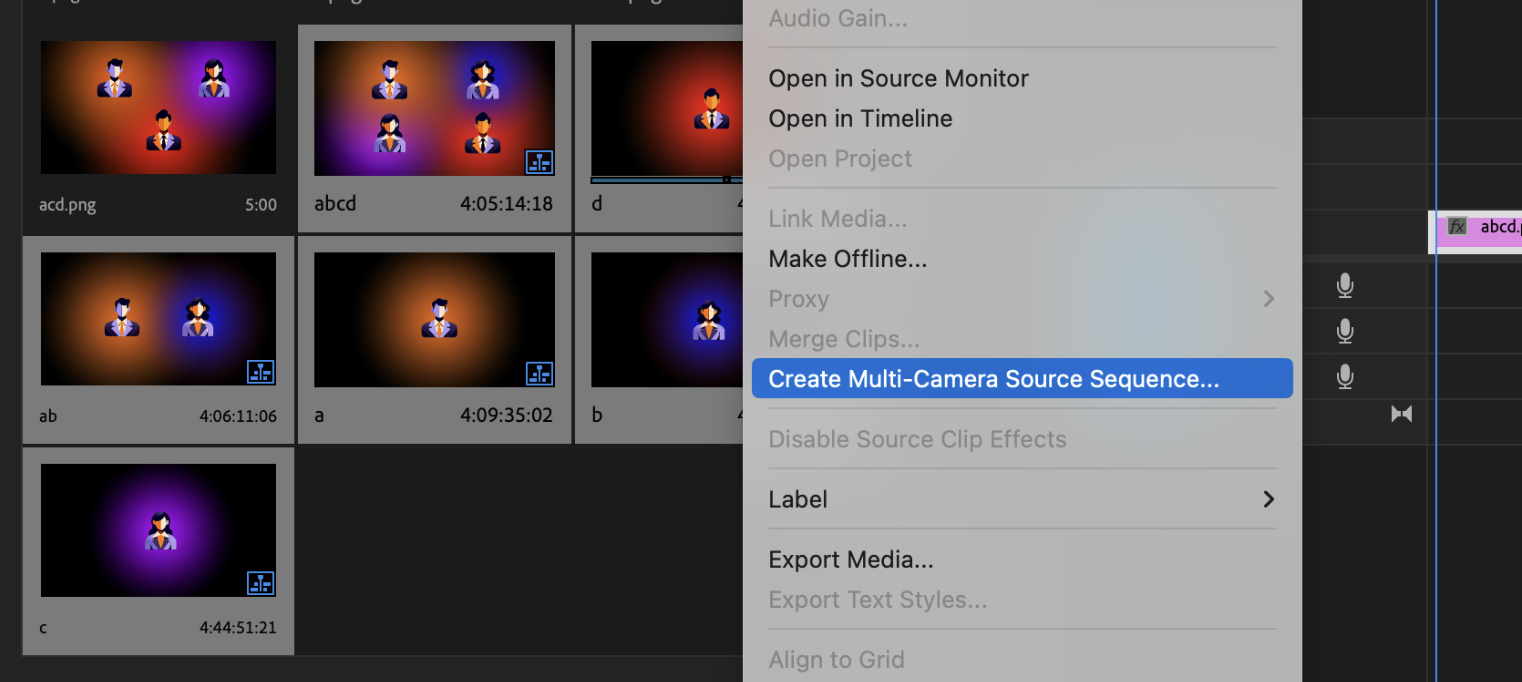
No painel Media Browser (painel Projeto), seleciona todos os seus clipes. Clica com o botão direito e escolhe Multicam > Create Multicam Source Sequence. O Premiere Pro cria uma sequência fonte multicam nova com todos os seus clipes organizados em trilhas de vídeo separadas.
Passo 3: Cria uma sequência de destino
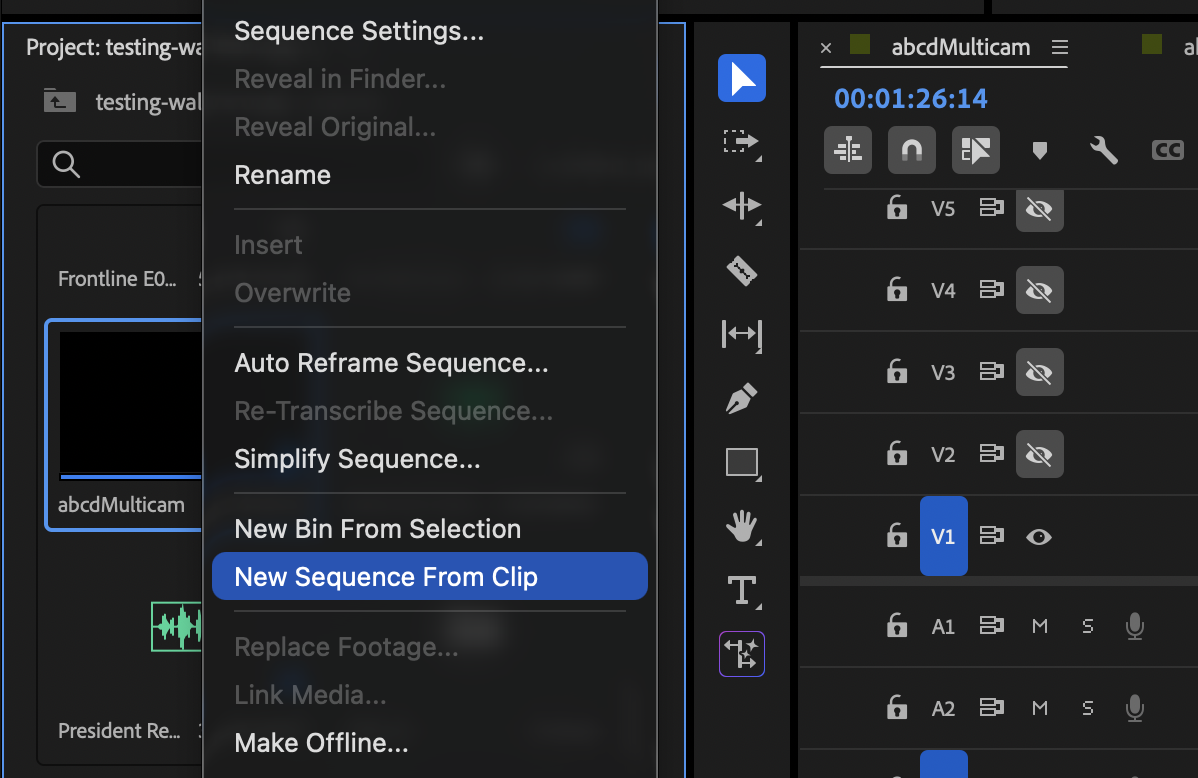
Acha a sequência fonte multicam no seu painel Projeto. Clica com o botão direito nela e seleciona New Sequence From Clip. Isso cria uma sequência de destino: sua sequência de edição onde você vai trabalhar e onde o WizCut vai aplicar os cortes.
Pra mais detalhes sobre sequências de destino, dá uma olhada no guia da Adobe pra criar sequências de destino multicam.
Passo 4: Adiciona seu áudio à sequência de destino
Abre a sequência de destino e adiciona o áudio dos seus participantes. Ele tem que estar nessa sequência, a mesma onde está o seu clipe multicam, porque o WizCut analisa o áudio da timeline em que você tá trabalhando.
O áudio dos seus participantes pode ser um arquivo só ou dividido em vários: um mic por participante, o áudio da câmera, uma trilha já mixada, o que você tiver. Tudo funciona. Mantém música e ambiente fora dessa timeline pra não atrapalhar a detecção. Isso você adiciona depois numa sequência separada.
Passo 5: Ativa o modo multicam
Com sua sequência de destino aberta:
- Vai em Clip > Multi-Camera > Enable.
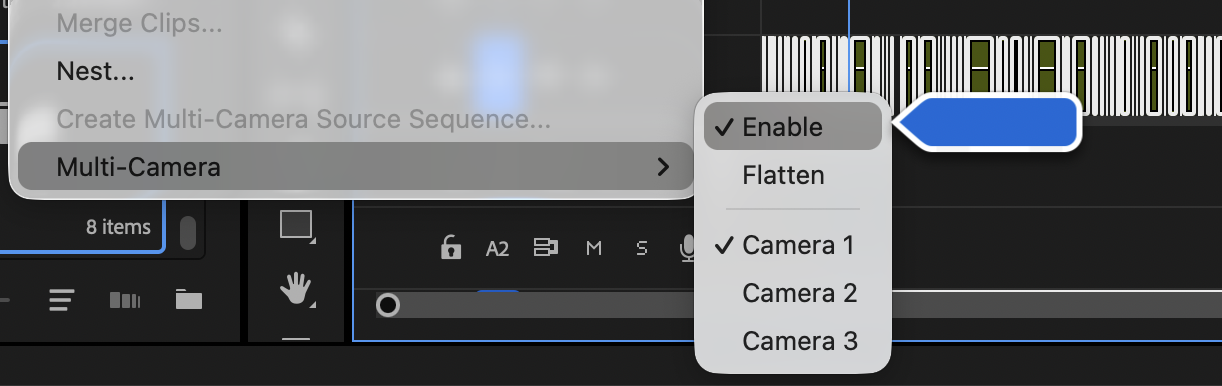
- Testa se tá funcionando: Com a timeline em foco, usa as teclas numéricas 1–9 pra trocar entre ângulos de câmera. Os ângulos devem mudar no seu Program Monitor.
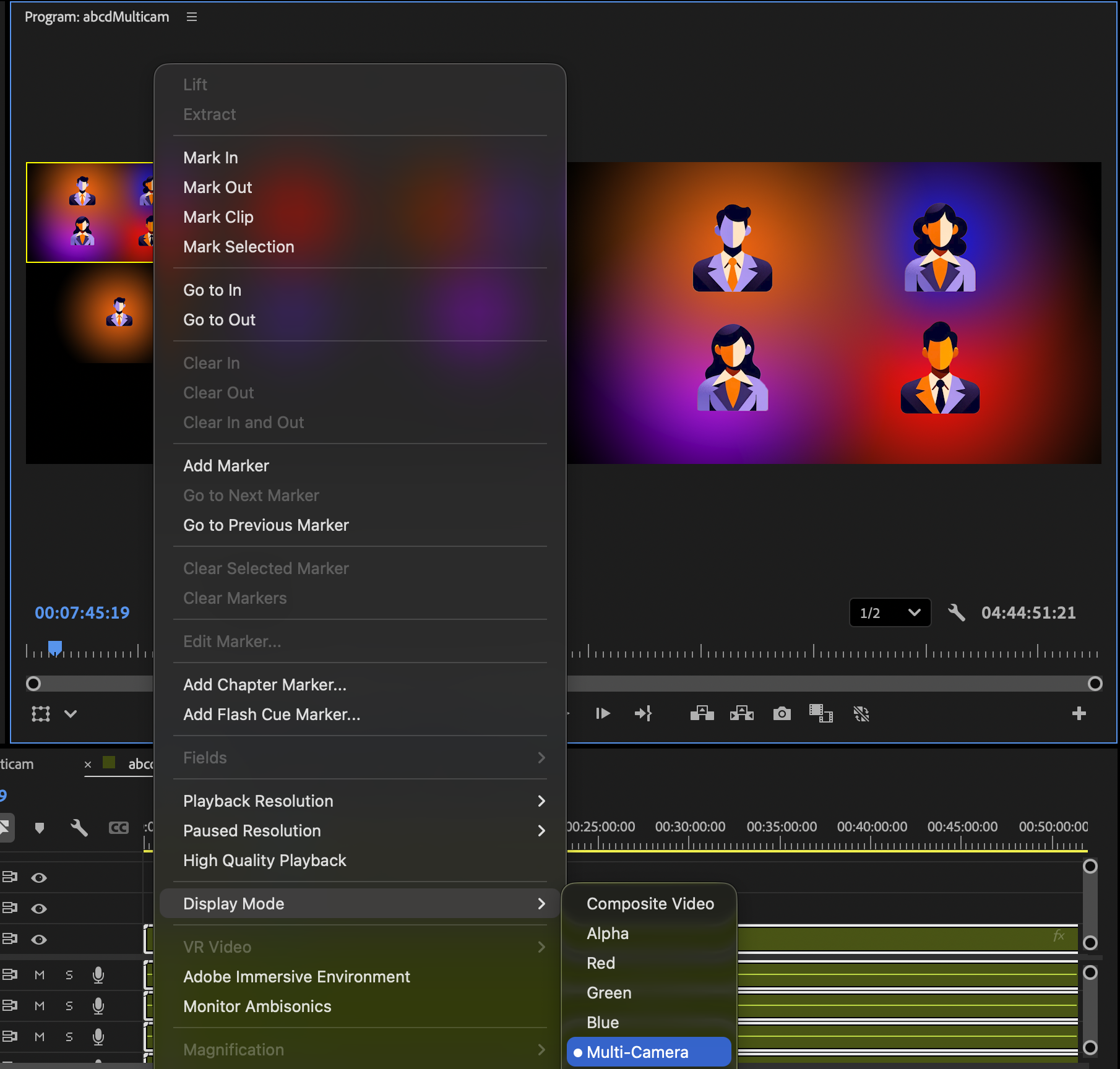
Você também pode clicar com o botão direito no Program Monitor e selecionar um modo de exibição pra ver todos os ângulos de uma vez como prévia multicam.
Se você precisar de mais ajuda com as funcionalidades multicam do Premiere, vê o guia oficial de edição multicam da Adobe.
Passo 6: Abre o WizCut
Lança a extensão WizCut via Window > Extensions > WizCut. Faz login ou cadastra se ainda não fez.
Passo 7: Analisa suas filmagens
Segue os passos do WizCut pra analisar sua sequência. O WizCut lê seu áudio e detecta todos os participantes na sua sessão.
Passo 8: Atribui participantes aos ângulos de câmera
Depois da análise, o WizCut mostra uma lista de participantes detectados. Pra cada participante:
- Clica no botão Play do lado do nome. O Premiere Pro pula pra onde esse participante tá falando.
- Escuta e confirma quem é. Você pode renomear eles (ex., “Host”, “Guest”) ou deixar como “Participante 1”, “Participante 2”, etc.
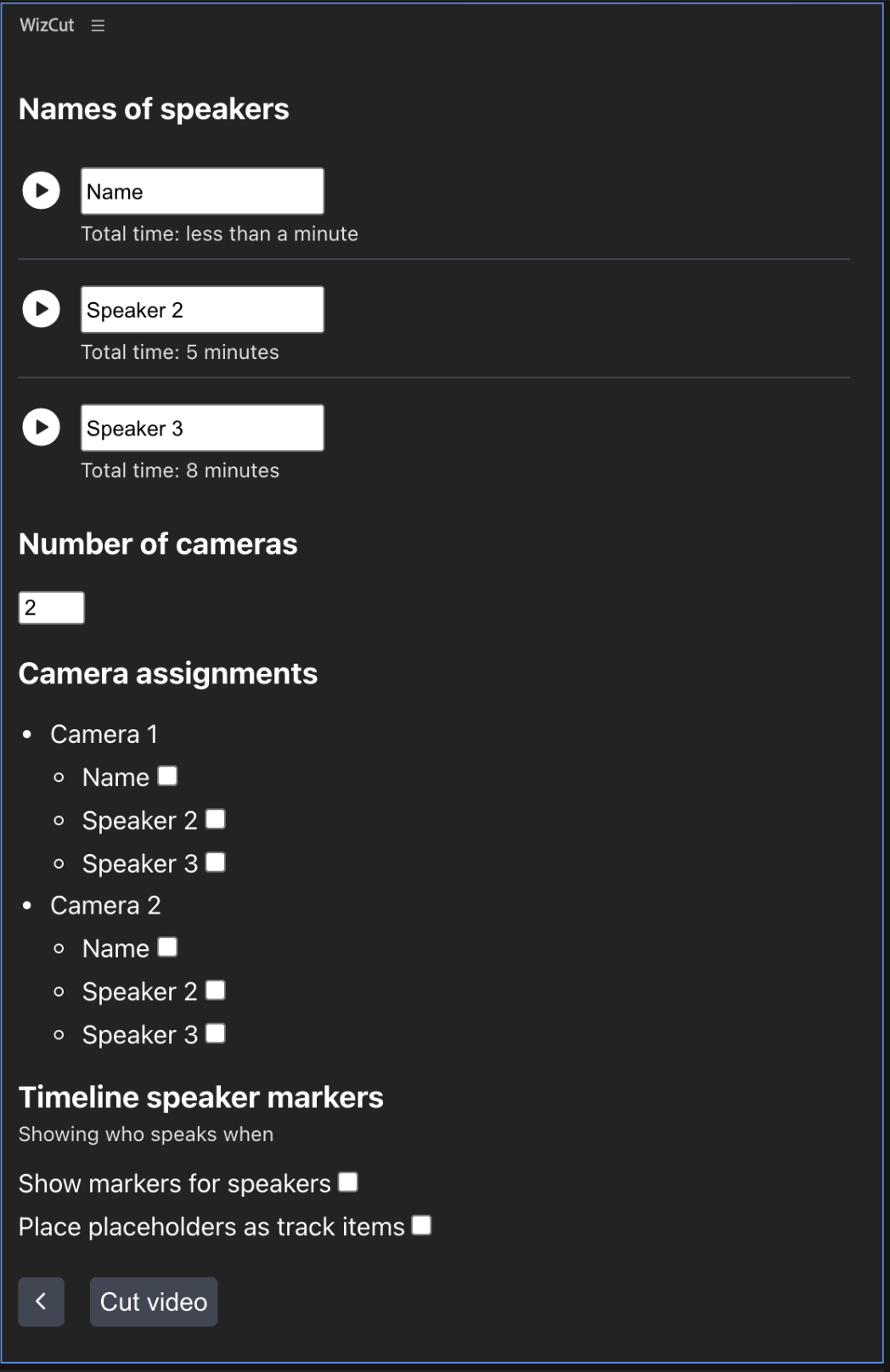
Lidando com problemas de detecção:
- Um participante aparece várias vezes: Pode ser um zumbido ou som de respiração detectado como participante separado. Só digita o mesmo nome várias vezes, e o WizCut junta os dois.
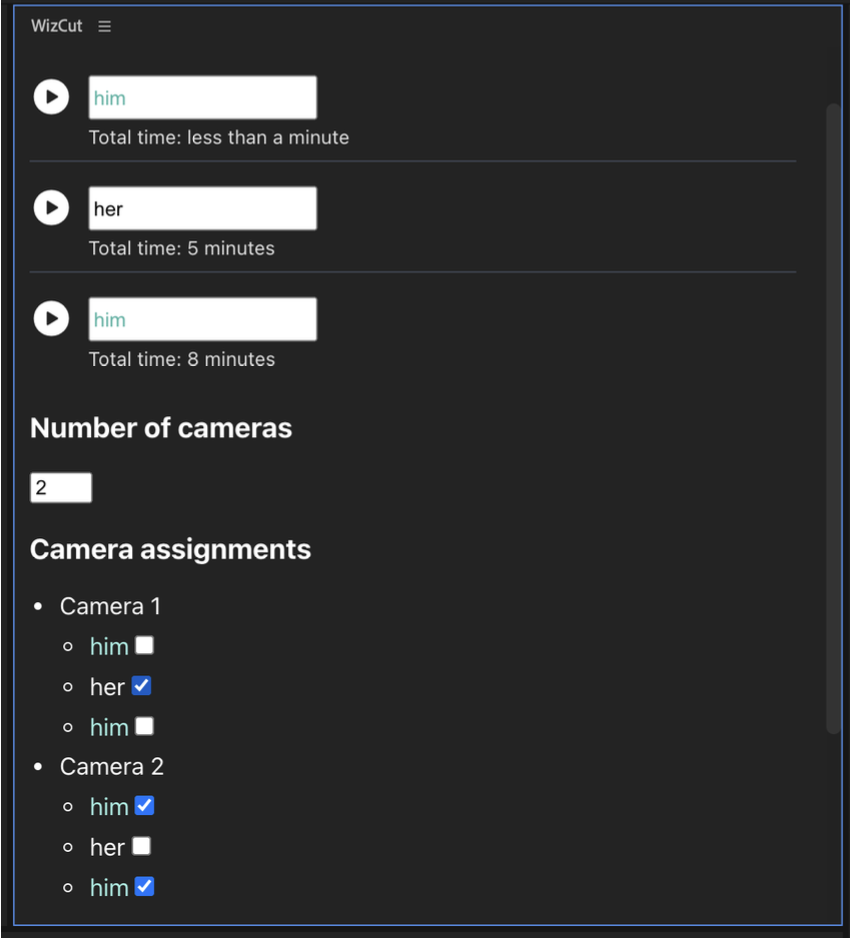
- Ruído ou vozes fora de câmera: Se um participante detectado é muito curto (marcado “Total time: less than a minute”), ou se você não consegue identificar quem é, pode ignorar essa entrada. Só deixa em branco.
- Algo parece errado? Manda email pra support@wizcut.com pra ajuda.
Passo 9: Configura as definições de câmera
Fala pro WizCut quantos ângulos de câmera você tem na sua sequência multicam. Garante que tem a sequência aberta pra saber quantas trilhas você usou (V1, V2, V3, etc.).
Depois seleciona quais participantes tão visíveis em quais câmeras. Usa a sequência multicam como referência pra saber qual ângulo tá em qual trilha.
Passo 10: Escolhe o que fazer com as pausas (opcional)
Embaixo das atribuições de câmera você vai encontrar a seção Pausas. Silêncios longos, alguém pensando, um gole de água, uma pausa antes da próxima pergunta, podem ser encurtados antes de o WizCut trocar as câmeras. Escolhe uma das três opções:
- Manter todas as pausas (padrão): deixa a gravação exatamente como ela é.
- Enxugar as pausas (recomendado): encurta as pausas longas pra um tempo natural de cerca de 0,7 segundos. O episódio fica mais curto, mas ainda soa como gente pensando, não como um corte de máquina.
- Remover as pausas: corta as pausas longas quase por completo, deixando só o espaço suficiente pra palavra não ficar cortada. Bom pra um ritmo mais apertado, no estilo YouTube.
O WizCut mede a gravação enquanto você nomeia os participantes e mostra uma estimativa do lado de cada opção, tipo ”≈ 40 s menor · 47 pausas · 1,5 %”. Só pausas maiores que 1,5 segundos são alteradas, e uma pausa só conta quando tem um intervalo entre participantes e o áudio tá realmente quieto, então risadas e reações continuam no corte.
O que isso muda no seu projeto. A remoção de pausas edita a sequência fonte multicam (aquela com seus ângulos de câmera), não a sequência que você tem aberta. O WizCut duplica ela primeiro como <source name> (before WizCut), depois encurta a original e ajusta o clipe multicam na sua sequência de destino pra bater. Se você quiser as pausas de volta algum dia, é só trocar pela cópia de backup. O Cmd+Z não desfaz centenas de edições de uma vez.
Por que as pausas saem primeiro. Se as câmeras fossem trocadas antes e as pausas removidas depois, um plano de reação de dois segundos podia perder quase tudo dele numa pausa deletada e virar um flash de poucos frames. Remover as pausas primeiro garante que toda decisão de câmera é tomada em cima da conversa que seu público vai realmente ouvir.
Só num corte bruto novo. A remoção de pausas precisa de uma sequência de destino que ainda não foi cortada. Se sua sequência já tem cortes, títulos ou b-roll, o WizCut vai pular a remoção de pausas e te avisar por quê. Enxugar a fonte por baixo de um trabalho que já existe ia desalinhar tudo.
Passo 11: Ativa os marcadores de timeline (opcional)
O WizCut pode adicionar marcadores visuais e tracking de participante à sua timeline do Premiere Pro. Se você ativar isso, vai ver:
- Marcadores coloridos mostrando onde os participantes mudam
- Trilhas de referência mostrando qual participante tá ativo em cada momento
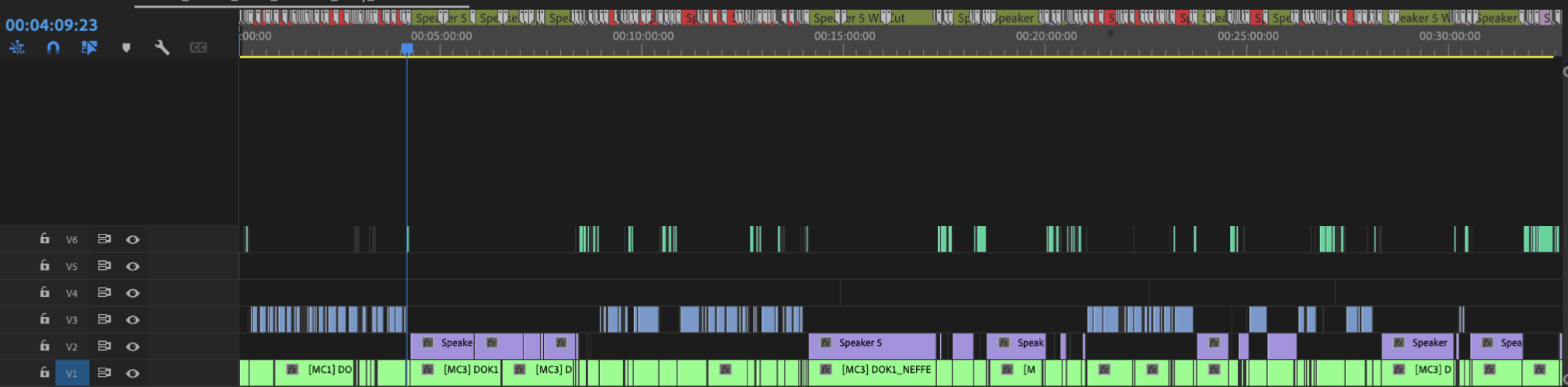
Você pode esconder essas trilhas depois se elas bagunçarem sua timeline. Isso ajuda você a visualizar as mudanças de participante antes dos cortes serem aplicados.
Passo 12: Foca sua timeline
Antes do WizCut processar, clica na timeline da sua sequência de destino pra focar ela. A timeline vai ter uma borda azul quando tiver ativa. Isso garante que o WizCut manda o output pro lugar certo.
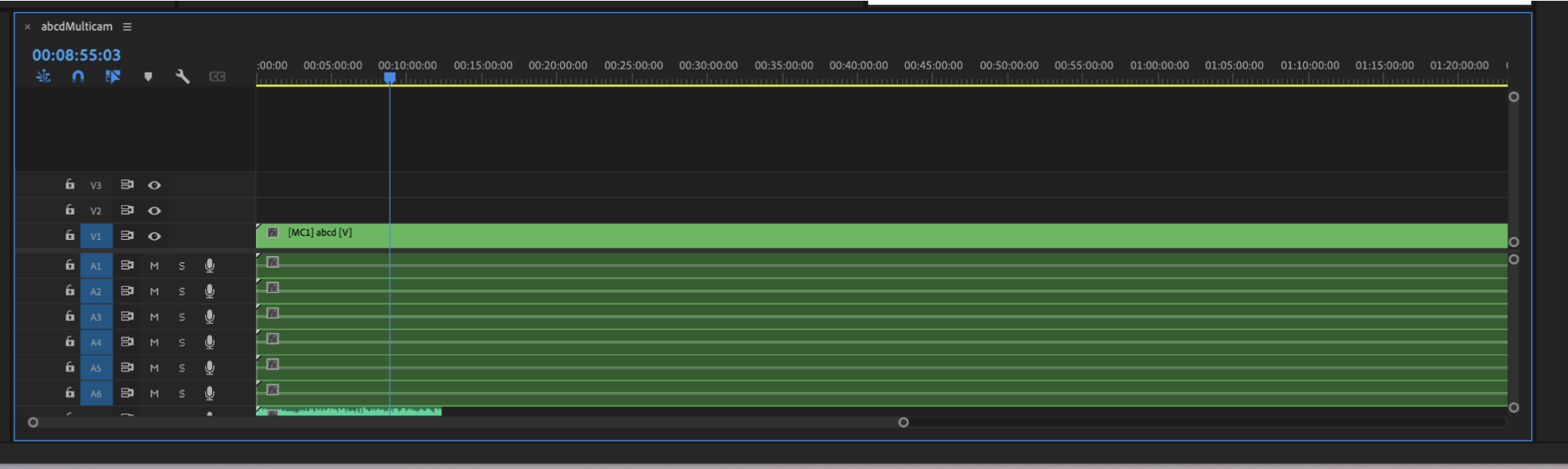
Passo 13: Processa e aguarda
Clica no botão de processar no WizCut. O tempo de processamento depende da duração das suas filmagens. Quando completar, o WizCut manda os cortes pra sua timeline do Premiere Pro.
Passo 14: Revisa os cortes
Quando o WizCut terminar, confere sua timeline. Você deve ver cortes nas mudanças de participante. Toca e revisa:
- Os cortes acontecem em momentos naturais?
- Os ângulos tão trocados corretamente?
- Tem algum erro que você quer consertar?
Você pode ajustar manualmente os cortes se precisar: só usa as ferramentas de edição padrão do Premiere Pro (tipo as teclas 1–9 pra mudar o ângulo de câmera) pra mover eles ou deletar cortes indesejados.
Se você ativou a remoção de pausas, a cópia intacta da sua sequência fonte tá no seu projeto como <source name> (before WizCut). Guarda ela até você ficar satisfeito com a edição.
Dicas pros melhores resultados
- Áudio limpo: Remove ruído de fundo alto, zumbido de ventilador ou outras distrações antes de processar. O WizCut escuta pra detectar participantes, e o ruído dificulta isso.
- Níveis balanceados: Se um participante é muito mais silencioso que outro, o WizCut pode ter mais dificuldade pra detectar ele. Tenta balancear os níveis antes de analisar.
- Sync apertado: Garante que seus ângulos de câmera tão sincronizados. Se eles saírem de sync durante a sessão, os cortes do WizCut vão parecer estranhos.
- Enquadramento similar: Ângulos muito diferentes (um com zoom, um muito aberto) podem fazer os jump cuts parecerem bruscos. Busca enquadramento consistente entre as câmeras.
- Música e ambiente: Se você quer adicionar música ou ambiente, faz isso numa sequência separada que importa sua sequência multicam editada com WizCut. Não adiciona música na mesma timeline que sua análise de áudio.
Perguntas ou feedback?
Se algo não funcionar como esperado, manda email pra support@wizcut.com.
Pra um guia geral sobre como configurar sequências multicam no Premiere Pro, vê nosso guia multicam do Premiere Pro.